Edit Foto Adobe Photoshop via ChatGPT: Begini Caranya!
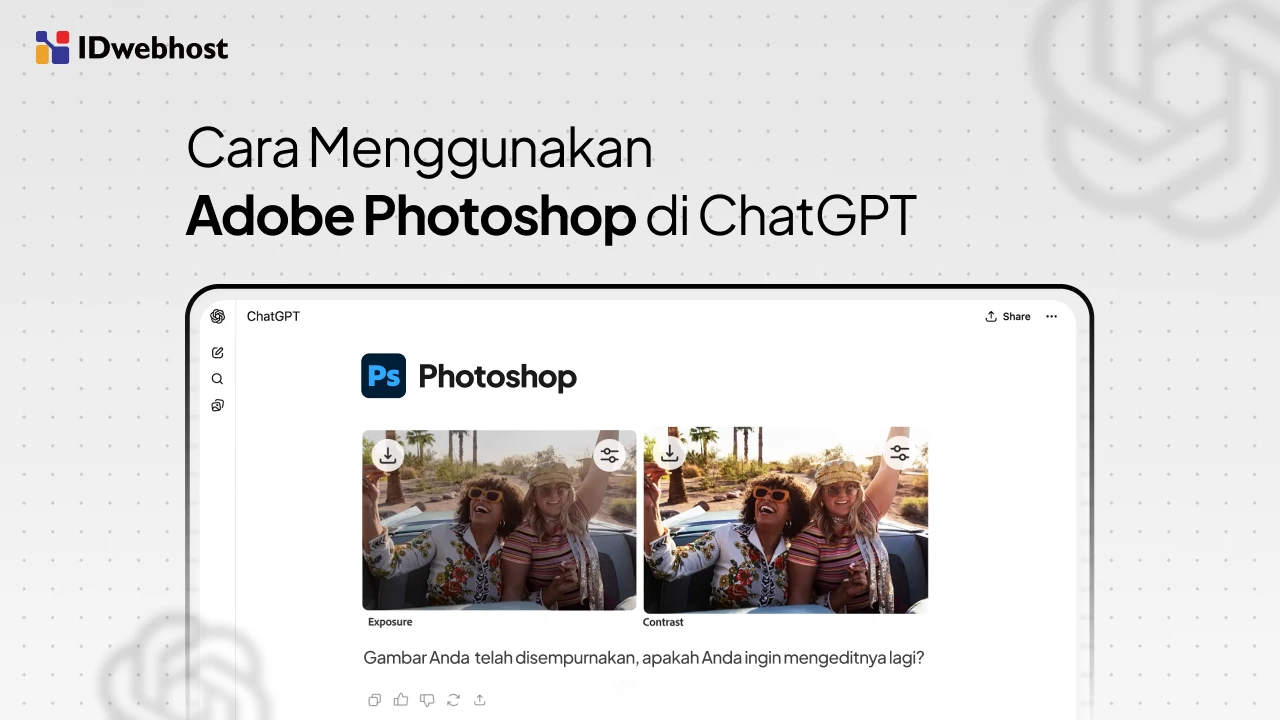
Edit foto kini tidak lagi harus ribet dan teknis. Dengan menggunakan Adobe Photoshop via ChatGPT, kamu bisa melakukan pengeditan visual hanya lewat perintah teks yang sederhana. Artikel ini akan membahas cara kerja, persiapan, hingga manfaat integrasi Photoshop dan ChatGPT secara praktis.
Apakah ChatGPT Bisa Edit Foto secara Langsung?
Pertanyaan ini cukup sering muncul, terutama dari pengguna yang baru mencoba edit foto pakai AI. Jawabannya: bisa, tetapi dengan pemahaman yang tepat.
ChatGPT bukan pengganti Adobe Photoshop. Ia berperan sebagai AI assistant yang menjembatani kamu dengan mesin Photoshop.
Baca Juga: Adobe Photoshop vs Figma: Pilih Mana untuk Desain UI/UX?
Artinya, ChatGPT tidak “menggambar ulang” foto dari nol, melainkan memanfaatkan tool Photoshop asli untuk melakukan pengeditan berdasarkan instruksi bahasa alami.
Sejak integrasi resmi Adobe, kamu dapat mengakses Photoshop langsung dari antarmuka ChatGPT. Cukup unggah foto dan jelaskan apa yang ingin diubah.
Kombinasi ini membuat Photoshop, yang dikenal kompleks, jadi lebih mudah diakses oleh siapa pun, termasuk pemula di dunia desain grafis.
Baca Juga: Wajib Tahu! 5 VPN Terbaik untuk Akses ChatGPT Tanpa Batas
Jenis bantuan yang bisa diberikan ChatGPT meliputi:
- Penyesuaian warna, pencahayaan, dan kontras
- Background removal dan seleksi objek
- Efek visual seperti cinematic, grain, atau retro
- Pengeditan selektif pada area tertentu
Dengan kata lain, ChatGPT berfungsi sebagai penerjemah ide kamu ke dalam perintah teknis Photoshop.
Persiapan Sebelum Edit Foto
Agar proses editing berjalan mulus, ada beberapa hal penting yang perlu kamu siapkan.
Technical Setup (One-Time)
Langkah awal adalah menghubungkan akun:
- Masuk ke Settings > Apps & Connectors di ChatGPT
- Pilih Adobe Photoshop, lalu login dengan akun Adobe (gratis sudah cukup)
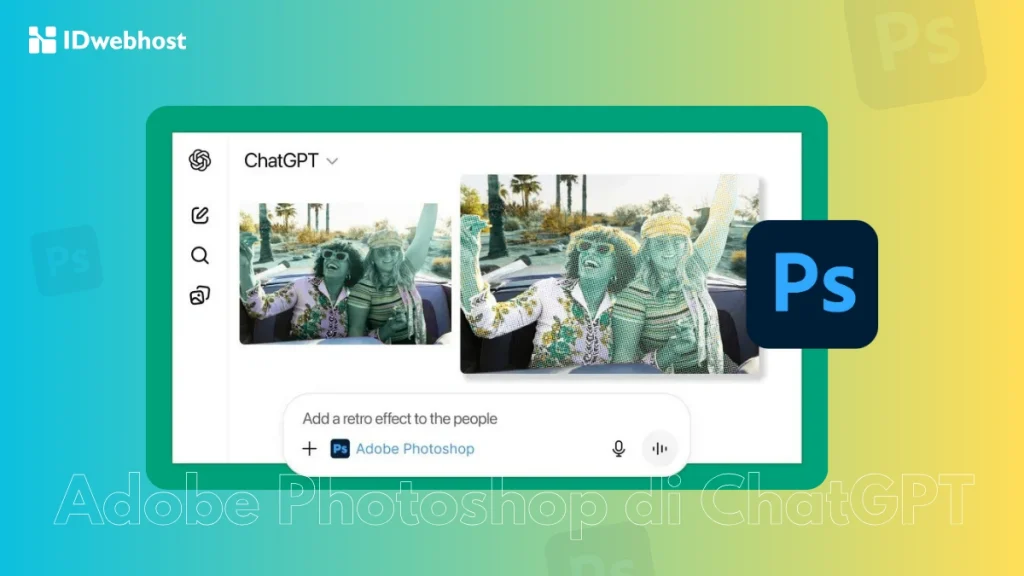
- Aktifkan tool Photoshop di percakapan dengan klik ikon + > More > Adobe Photoshop
- Jika tidak ingin datamu digunakan untuk pelatihan AI, nonaktifkan opsi Improve the model di Data Controls
Setup ini hanya perlu dilakukan satu kali. Tidak perlu akun berbayar untuk memulai, sehingga cukup aman dicoba oleh pemula.
Proses ini memastikan ChatGPT memiliki akses resmi ke mesin Photoshop, bukan sekadar simulasi AI biasa.
Persiapan File Gambar
Kualitas input sangat memengaruhi hasil:
- Gunakan format JPG atau PNG
- Pilih foto beresolusi tinggi dengan objek yang jelas
- Jika perlu, crop kasar terlebih dulu agar AI fokus pada area penting
Persiapan Prompt yang Strategis
Hindari instruksi terlalu umum. Biasakan:
- Menyebutkan kata “Adobe Photoshop” di awal prompt
- Memberi instruksi spesifik, misalnya “terangkan wajah dan lembutkan background”
- Menentukan area selektif yang ingin diedit
Memahami Alur Kerja
Perlu diingat:
- Tool ini hanya untuk editing, bukan membuat gambar dari nol
- Kamu tetap bisa melakukan fine-tuning lewat slider
- Untuk edit kompleks berlapis, hasilnya bisa dibuka langsung di Photoshop Web
Langkah-langkah Edit Foto Adobe Photoshop via ChatGPT
Bagian ini akan memandu kamu memahami alur kerja edit foto Adobe Photoshop via ChatGPT, mulai dari tahap pengaturan awal hingga penyempurnaan hasil edit secara profesional.
Step 1: Hubungkan Adobe Photoshop ke ChatGPT
Masuk ke pengaturan ChatGPT, buka menu Apps & Connectors, lalu sambungkan akun Adobe kamu dengan langkah-langkah yang sudah dijelaskan di tahap persiapan.
Step 2: Aktifkan Photoshop di Percakapan
Setelah akun terhubung, kamu perlu mengaktifkan Photoshop di chat yang sedang digunakan.
Klik ikon + di kolom prompt, pilih More, lalu aktifkan Adobe Photoshop.
Tahap ini penting agar ChatGPT memahami bahwa instruksi yang kamu berikan akan dijalankan menggunakan tool Photoshop, bukan sekadar dijawab dalam bentuk teks.
Step 3: Upload Foto dan Edit dengan Prompt
Unggah foto yang ingin diedit, lalu jelaskan perubahan yang kamu inginkan dengan bahasa yang jelas dan spesifik. Contoh:
- “Adobe Photoshop, blur background foto ini.”
- “Beri efek cinematic dengan sedikit grain.”
- “Tingkatkan warna dan buat subjek lebih menonjol.”
ChatGPT akan menampilkan beberapa preview hasil edit. Dari sini, kamu tetap punya kendali penuh karena intensitas efek bisa disesuaikan lewat slider.
Step 4: Refinement Lanjutan (Opsional)
Jika butuh kontrol lebih detail:
- Minta edit lokal, misalnya hanya pada langit atau wajah
- Klik Open in Photoshop on the Web untuk pengeditan manual lanjutan
Apa yang Bisa Dilakukan ChatGPT untuk Edit Foto Photoshop?
Berikut beberapa kemampuan utama beserta contoh prompt ChatGPT yang bisa kamu coba saat edit foto Adobe Photoshop dengan bantuan model AI ini.
Background Removal & Basic Retouch
Fitur ini sering jadi favorit karena dampaknya langsung terasa. Kamu bisa menghapus background foto produk, foto profil, atau konten media sosial hanya dengan satu perintah.
Contoh prompt:
“Adobe Photoshop remove background dari gambar ini.”
Selain menghapus latar, ChatGPT juga bisa membantu retouch dasar seperti mencerahkan wajah, memperbaiki pencahayaan, hingga mempertajam detail.
Kamu tidak perlu memahami setiap tool secara teknis, tetapi tetap mendapatkan kualitas edit yang layak digunakan.
Desain Cepat dengan Adobe Express
Untuk kamu yang sering butuh visual cepat, Adobe Express terasa sangat praktis. Cukup jelaskan kebutuhan desainmu, lalu template akan langsung disiapkan.
Contoh prompt:
“Buat desain undangan pesta dengan gaya modern, warna biru.”
Kamu bisa langsung menyesuaikan font, warna, hingga elemen visual tanpa keluar dari ChatGPT. Cocok untuk kebutuhan konten harian atau promosi singkat.
Editing Dokumen dengan Acrobat
Meski fokusnya bukan foto, fitur Acrobat tetap relevan untuk produktivitas.
Contoh prompt:
“Edit teks di PDF ini dan rapikan layout-nya.”
Kamu bisa mengoreksi teks, menggabungkan file, atau merapikan dokumen tanpa harus membuka aplikasi terpisah. Efisien, terutama jika kamu sering bekerja dengan dokumen visual dan konten digital.
Manfaat Edit Foto Adobe Photoshop via ChatGPT

Integrasi Adobe Photoshop dan ChatGPT membawa banyak keuntungan nyata.
- Bahasa Alami, Tanpa Ribet
Kamu tidak perlu hafal istilah teknis. Cukup jelaskan apa yang kamu inginkan dengan bahasa sehari-hari. - Editing Selektif dan Presisi
Berbeda dari AI generator biasa, kamu bisa mengedit bagian tertentu saja, lalu menyempurnakannya lewat slider. - Kualitas Tetap Terjaga
Karena menggunakan mesin Photoshop asli, resolusi dan detail foto tetap aman. Prosesnya juga non-destruktif. - Workflow Profesional yang Nyambung
Dari ide, diskusi, sampai eksekusi edit foto, semuanya bisa dilakukan dalam satu ekosistem tanpa pindah-pindah platform. - Efisiensi Waktu dan Kreativitas
Tugas yang biasanya memakan waktu beberapa menit kini bisa selesai dalam hitungan detik. Sangat membantu untuk kebutuhan konten cepat.
Kesimpulan
Edit foto dengan Adobe Photoshop via ChatGPT membuka cara baru yang lebih praktis, intuitif, dan efisien dalam mengolah visual. Baik untuk pemula maupun profesional desain grafis, integrasi ini membantu kamu fokus pada ide, bukan teknis semata.
Jika kamu membangun personal brand, portofolio kreatif, atau blog visual, pastikan karya tersebut ditampilkan di website yang stabil dan cepat.
Dengan Hosting Murah dari IDwebhost, kamu bisa memiliki website profesional yang andal untuk menampilkan hasil edit, tanpa perlu khawatir soal performa dan keamanan.
Sebuah langkah kecil yang berdampak besar untuk kredibilitas online kamu.
Related Articles