





Cara Install Exambrowser di Semua OS: Ternyata Semudah Ini!

Menjelang pelaksanaan TKA (Tes Kemampuan Akademik) 2026, banyak sekolah mulai menyiapkan perangkat ujian berbasis komputer. Salah satu hal penting adalah memahami instalasi Exambrowser di semua OS. Kabar baiknya, proses instalasinya ternyata tidak serumit yang dibayangkan jika tahu langkah-langkah yang tepat.

Panduan Download Exambrowser
Sebelum instalasi dimulai, langkah pertama tentu saja mengunduh file Exambrowser resmi. Proses ini cukup sederhana, tetapi tetap perlu diperhatikan agar tidak salah memilih versi aplikasi.
Pertama, buka website resmi TKA dari Kemdikbud. Pada halaman tersebut biasanya terdapat menu Download Berkas di bagian kanan halaman.
Di sana tersedia beberapa file instalasi, yaitu:
- Exam Browser Client 64 bit
- Exam Browser Client 32 bit
- Exam Browser Admin
Baca Juga: Ini Dia! 7 Browser Aman untuk Ujian Online: Ulasan Lengkap
Untuk pengguna laptop atau komputer pribadi, file yang perlu diunduh adalah Exam Browser Client. Versinya harus disesuaikan dengan sistem operasi perangkat yang digunakan.
Jika perangkat menggunakan sistem 64 bit, maka unduh Exam Browser Client 64 bit. Sedangkan jika perangkat menggunakan 32 bit, pilih versi yang sesuai.
Tips Mengecek Laptop 32 Bit atau 64 Bit
Masih banyak panitia ujian yang ragu menentukan versi sistem perangkatnya. Untungnya, cara mengeceknya sangat mudah:
- Buka Windows Explorer
- Klik kanan pada This PC atau Disk (C:)
- Pilih Properties
- Perhatikan bagian Device Specifications
Di bagian tersebut akan terlihat apakah sistem menggunakan 32 bit atau 64 bit.
Langkah ini penting, karena perangkat dengan spesifikasi lama terkadang tidak kompatibel dengan Exambrowser versi terbaru. Jika sekolah menggunakan laptop lama sebagai cadangan ujian, pengecekan ini sebaiknya dilakukan sejak awal.
Baca Juga: Safe Exam Browser (SEB): Fungsi, Cara Kerja dan Download
Proses Mengunduh File
Setelah memilih file yang sesuai, proses download biasanya berjalan otomatis. Ukuran file Exambrowser relatif ringan, sekitar 60 MB.
Secara default, file akan tersimpan di folder Downloads. Namun untuk kebutuhan teknis di sekolah, sebaiknya file dipindahkan ke folder khusus, misalnya:
- Folder TKA 2026
- Folder Software Ujian
Cara sederhana ini membantu tim IT lebih mudah mengelola banyak perangkat sekaligus.
Cara Install Exambrowser di Berbagai OS
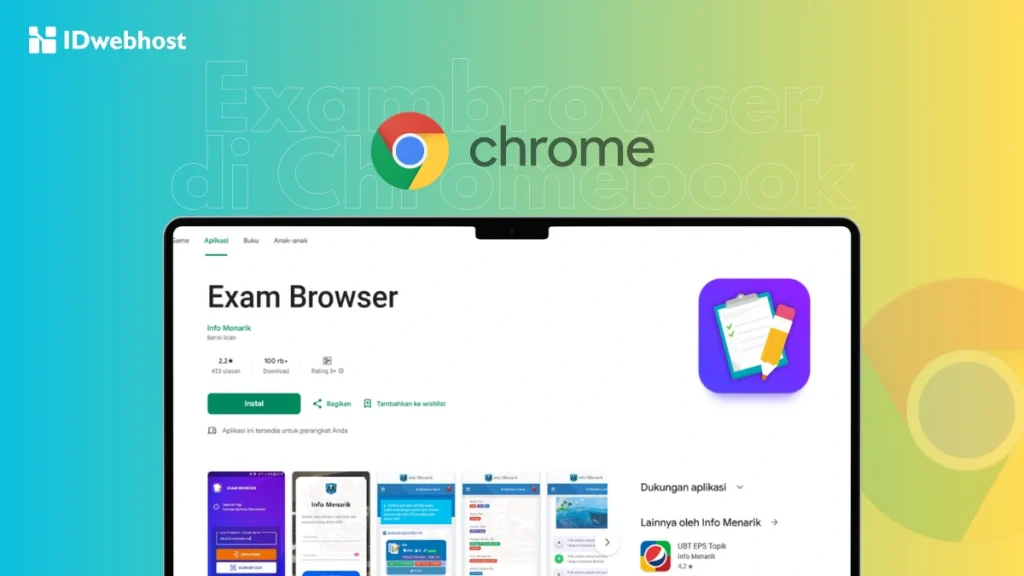
Setelah file berhasil diunduh, langkah berikutnya adalah melakukan instalasi. Cara install Exambrowser sebenarnya berbeda sedikit di setiap sistem operasi.
Berikut panduan yang paling sering digunakan di lingkungan sekolah.
#1. Cara Install Exambrowser di Chromebook
Banyak sekolah memilih Chromebook karena perangkat ini ringan, cepat, dan mudah dikelola melalui akun admin sekolah.
Exambrowser sendiri berfungsi untuk memastikan ujian berjalan aman. Saat aplikasi aktif, peserta tidak bisa membuka tab lain atau menjalankan aplikasi tambahan selama ujian berlangsung.
Berikut langkah instalasinya:
- Pastikan Chromebook memenuhi spesifikasi minimal:
- Prosesor dual-core
- RAM minimal 2 GB
- Layar minimal 11,6 inci
- Buka browser di Chromebook.
- Akses halaman unduhan Exambrowser yang disediakan oleh Kemdikbud.
- Download aplikasi sesuai sistem operasi.
Untuk pengaturan perangkat sekolah, proses instalasi biasanya dilakukan melalui admin Google Workspace.
Langkahnya:
- Buka admin.google.com
- Login menggunakan akun Admin Google Workspace sekolah
- Masuk ke menu Devices
- Pilih Chrome
- Buka menu Apps & Extensions
- Pilih Kiosk Mode
- Tambahkan aplikasi dengan klik tombol +
- Masukkan Extension ID Exambrowser
Setelah proses ini selesai, aplikasi Exambrowser akan muncul pada daftar aplikasi Kiosk dan dapat digunakan saat login perangkat.
Metode ini membuat pengelolaan perangkat ujian jauh lebih efisien karena instalasi dapat dilakukan secara terpusat.
#2. Cara Install Exambrowser di Windows
Sebagian besar sekolah masih menggunakan laptop Windows sebagai perangkat ujian. Untungnya proses instalasinya juga cukup sederhana.
Ikuti langkah berikut:
- Cari file Exambrowser yang sudah diunduh.
- Klik kanan pada file tersebut.
- Pilih 7-Zip atau aplikasi ekstraksi lainnya.
- Klik Extract to [nama folder].
Setelah proses ekstraksi selesai:
- Buka folder hasil ekstraksi.
- Cari file ExambrowserSetup.exe.
- Klik kanan pada file tersebut.
- Pilih Run as Administrator.
Selanjutnya cukup mengikuti panduan instalasi di layar hingga selesai.
Biasanya proses ini hanya memakan waktu beberapa menit. Setelah itu aplikasi sudah siap digunakan untuk ujian.
#3. Cara Install Exambrowser di MacOS
Untuk perangkat MacBook atau iMac, langkah instalasinya sedikit berbeda tetapi tetap mudah dilakukan.
Berikut prosesnya:
- Buka file Exambrowser.zip yang sudah diunduh.
- Sistem akan melakukan ekstraksi otomatis.
- Setelah selesai, akan muncul file Exambrowser.dmg.
- Buka file tersebut.
- Drag ikon Exambrowser ke folder Applications.
- Tunggu proses penyalinan selesai.
Setelah itu:
- Buka Finder
- Masuk ke folder Applications
- Cari aplikasi Exambrowser
- Klik kanan lalu pilih Open
Aplikasi sudah siap digunakan untuk mengakses sistem ujian.
Cek Versi Exambrowser dan Update-nya
Dalam praktik pelaksanaan ujian, salah satu masalah yang sering terjadi adalah versi aplikasi yang tidak sesuai.
Beberapa gejala yang sering muncul antara lain:
- Aplikasi tidak bisa dibuka
- Login peserta gagal
- Sistem ujian tidak terbaca
- Muncul error saat memulai ujian
Masalah seperti ini biasanya terjadi karena aplikasi belum diperbarui.
Cara Mengecek Versi Sistem Chromebook
Sebelum memperbarui Exambrowser, pastikan sistem ChromeOS juga berada pada versi terbaru.
Langkahnya:
- Klik bagian waktu di pojok kanan bawah layar
- Pilih Settings
- Masuk ke menu About ChromeOS
- Klik Check for Updates
- Tunggu hingga proses pengecekan selesai
- Restart perangkat jika diminta
Sistem yang selalu diperbarui akan membuat aplikasi ujian berjalan lebih stabil.
Cara Update Exambrowser
Pada Chromebook yang dikelola sekolah, pembaruan aplikasi biasanya dilakukan secara otomatis oleh administrator.
Namun secara umum prosesnya seperti ini:
- Pastikan perangkat terhubung ke internet
- Login menggunakan akun sekolah
- Tunggu sinkronisasi aplikasi
- Periksa apakah Exambrowser muncul di daftar aplikasi
- Jalankan aplikasi untuk memastikan semuanya normal
Biasanya ketika perangkat tersambung ke jaringan sekolah, update akan berjalan otomatis.
Cara Login dan Menggunakan Exambrowser
Setelah instalasi selesai, langkah berikutnya adalah memahami cara menggunakan aplikasi saat ujian berlangsung.
Pastikan semua aplikasi lain di perangkat sudah ditutup.
- Buka Menu Configuration
Buka menu SEB Configuration yang biasanya tersedia sebagai shortcut di desktop. - Masukkan URL Ujian
Pada kolom Start URL, masukkan alamat sistem ujian yang diberikan oleh panitia.
Setelah itu klik File → Save. - Masuk ke Mode Ujian
Klik dua kali ikon aplikasi Exambrowser.
Saat aplikasi berjalan, layar perangkat akan terkunci otomatis sehingga peserta hanya dapat mengakses halaman ujian. - Login Peserta
Masukkan:- NIK
- Nomor Peserta
Setelah itu klik Login dan peserta bisa langsung mulai mengerjakan soal.
Kenapa Exambrowser Tidak Bisa Diinstal?
Dalam praktiknya, tim IT sekolah sering menemui kendala saat instalasi. Berikut beberapa masalah yang paling umum.
File Tidak Bisa Dibuka
Hal ini biasanya disebabkan oleh file yang diblokir oleh Windows SmartScreen.
Solusinya:
- Nonaktifkan antivirus sementara
- Klik kanan installer
- Pilih Run as Administrator
Aplikasi Tidak Bisa Dibuka
Jika muncul pesan Session Start Error, coba lakukan langkah berikut:
- Restart perangkat
- Uninstall aplikasi
- Install ulang versi terbaru
Langkah sederhana ini sering berhasil mengatasi error.
Error System Compatibility
Beberapa perangkat Windows membatasi instalasi aplikasi dari luar Microsoft Store.
Solusinya:
- Buka Settings
- Masuk ke Apps
- Pilih Advanced App Settings
- Ubah opsi Choose where to get apps menjadi Anywhere
Tidak Bisa Login
Jika login gagal, kemungkinan peserta membuka aplikasi langsung dari desktop.
Pada beberapa sistem ujian, Exambrowser harus dibuka melalui portal ujian resmi terlebih dahulu.
Kesimpulan
Menyiapkan perangkat ujian memang membutuhkan ketelitian, tetapi setelah memahami cara install Exambrowser di semua OS, prosesnya sebenarnya cukup cepat dilakukan.
Mulai dari Windows, MacOS, hingga Chromebook, langkah instalasinya relatif sederhana selama perangkat sudah memenuhi spesifikasi dan menggunakan versi aplikasi terbaru.
Bagi sekolah yang menggunakan Chromebook secara terpusat, pengelolaan perangkat melalui akun Admin Google Workspace juga sangat membantu proses instalasi dan pembaruan aplikasi secara massal.
Di sinilah layanan Google Workspace dari IDwebhost bisa menjadi solusi praktis. Dengan pengelolaan akun admin yang lebih terstruktur, sekolah dapat mengatur perangkat, akun siswa, hingga aplikasi ujian seperti Exambrowser dengan lebih mudah dan aman.
Related Articles

