Patreon + WordPress: Cara Integrasi yang Jarang Dibahas!
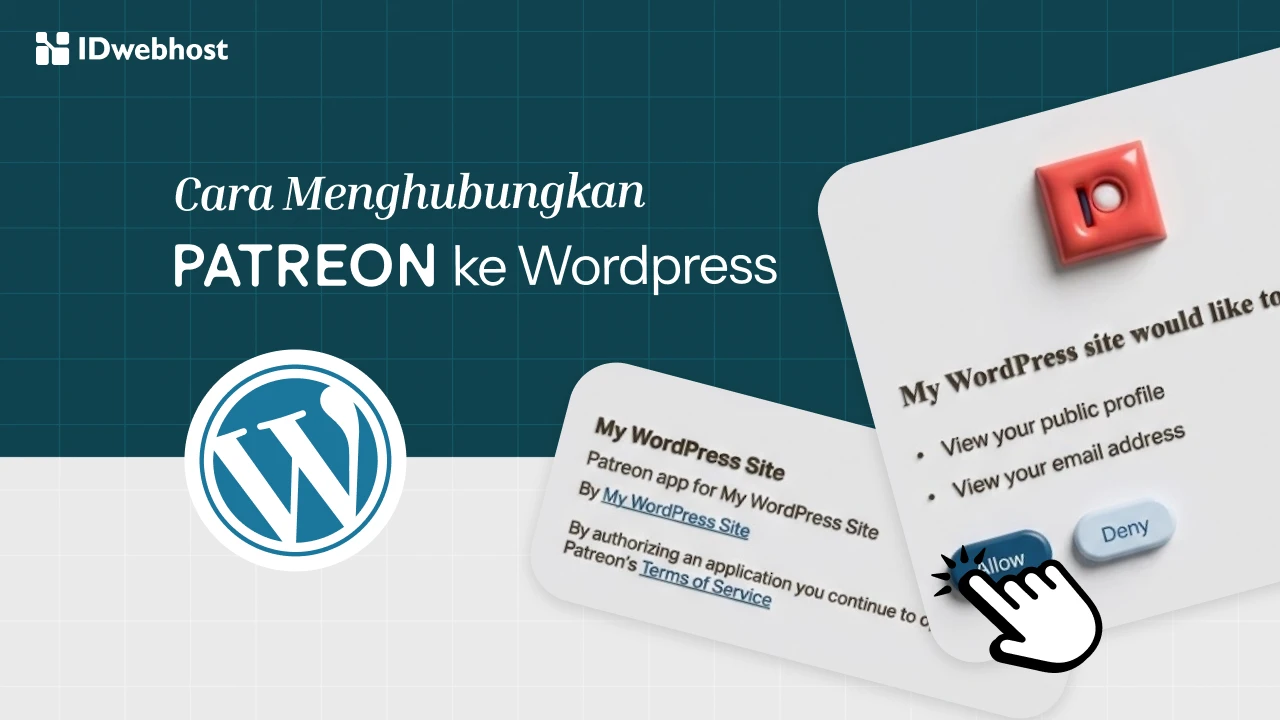
Integrasi Patreon dan WordPress sering dilewati begitu saja, padahal di situlah kontrol monetisasi sebenarnya berada. Bukan hanya soal memasang plugin, tapi bagaimana membangun website membership yang rapi, aman, dan siap menjual konten premium. Artikel ini membahas sisi praktis yang jarang diulas, khususnya bagi kreator yang ingin sistem berlangganan berjalan stabil.
Sekilas Fitur Patreon WordPress Plugin
Bagi kreator konten yang ingin serius mengembangkan monetisasi konten, Patreon WordPress plugin adalah jembatan resmi antara akun Patreon dan website WordPress milikmu.
Plugin ini dikembangkan langsung oleh Patreon, sehingga fungsinya memang difokuskan untuk menghubungkan komunitas patron dengan website personal.
Baca Juga: Apa Itu Patreon? Panduan Daftar dan Monetisasi Lengkap
Dalam praktiknya, plugin ini memungkinkan konten di WordPress “dikunci” dan hanya bisa diakses oleh patron dengan level dukungan tertentu. Jadi, bukan hanya menautkan akun, tetapi benar-benar membangun website membership berbasis WordPress dengan sistem langganan yang sudah matang.
Beberapa fitur utama yang paling terasa manfaatnya di lapangan antara lain:
- Content gating (locking)
Post, halaman, atau custom post type bisa ditandai sebagai konten khusus patron langsung dari editor WordPress. - Tombol “Unlock with Patreon”
Pengunjung non-subscriber akan diarahkan untuk berlangganan Patreon sebelum mengakses konten premium. - Sinkronisasi otomatis
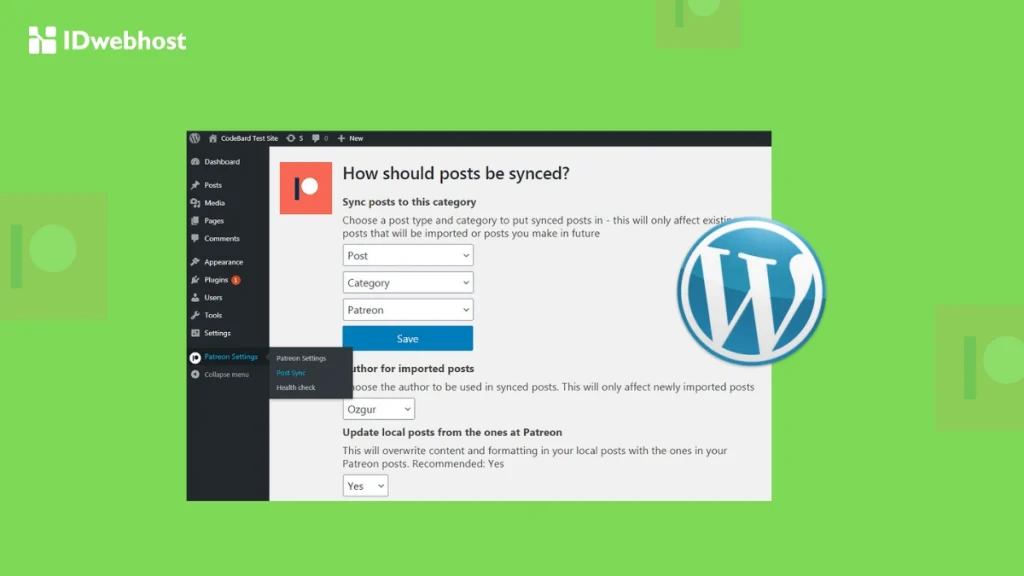
Postingan dari Patreon dapat diimpor ke WordPress setiap lima menit, menjaga konten tetap konsisten. - Login menggunakan akun Patreon
Pengguna tidak perlu membuat akun baru di website, cukup login dengan kredensial Patreon. - Akses berbasis tier dan lifetime pledge
Akses konten bisa ditentukan berdasarkan nominal pledge bulanan atau total kontribusi sepanjang waktu. - Custom prompt untuk non-patron
Kreator bisa menampilkan pesan ajakan yang lebih persuasif dan relevan.
Baca Juga: YouTube Dashboard Monetisasi Update 2022
Intinya, plugin ini berfungsi sebagai “bridging system” yang menghubungkan Patreon dengan WordPress secara praktis. Di bagian berikutnya, kamu akan melihat bagaimana proses integrasinya dilakukan dari nol.
Langkah Integrasi Patreon ke Situs WordPress
Dari pengalaman implementasi di beberapa website kreator, proses integrasi Patreon ke WordPress relatif sederhana, asalkan urutannya benar.
Langkah 1: Persiapan Awal
Sebelum menyentuh plugin, ada satu pengaturan penting yang wajib dicek: struktur permalink. WordPress harus menggunakan format selain Plain agar sistem autentikasi Patreon berjalan normal.
Kamu bisa mengaturnya melalui Setting > Permalinks, lalu pilih Post name atau format lain sesuai kebutuhan SEO.
Selain itu, pastikan kamu sudah login ke akun Patreon Creator untuk memangkas proses otorisasi dan menghindari error saat setup awal.
Langkah 2: Instalasi Patreon WordPress Plugin
Langkah instalasinya cukup standar
- Masuk ke dashboard WordPress
- Pilih Plugins > Add New
- Cari “Patreon WordPress by Patreon”
- Klik Install Now, lalu Activate
Setelah aktivasi, kamu akan diarahkan ke halaman pengaturan Patreon WordPress dan diminta memulai setup wizard dengan klik Let’s start.
Langkah 3: Otorisasi akun Patreon
Plugin akan meminta izin untuk terhubung ke campaign Patreon milikmu. Jangan ragu di tahap ini, karena inilah inti integrasi bekerja. WordPress membutuhkan akses untuk membaca data patron, tier, dan status langganan secara real-time.
Begitu izin diberikan, koneksi dasar sudah aktif. Website-mu kini siap menampilkan konten premium berbasis membership, meski masih ada pengaturan lanjutan yang sebaiknya disesuaikan agar sistem berjalan optimal.
Panduan Pengaturan Plugin Patreon
Di tahap ini, plugin memang sudah aktif, tetapi belum siap digunakan secara optimal. Agar sistem membership benar-benar berjalan sesuai skenario, mulai dari login patron, pembatasan konten, hingga pengalaman pengguna.
Membuat Aplikasi (API Client)
Di menu Patreon Settings, kamu akan menemukan bagian API. Di sini, WordPress membutuhkan kredensial resmi dari Patreon untuk autentikasi.
Langkah umumnya:
- Klik link pembuatan aplikasi di dashboard Patreon
- Isi nama aplikasi, deskripsi, nama author, dan domain website
- Unggah ikon (ikon ini akan muncul saat pengguna melakukan login Patreon)
- Masukkan Redirect URI yang disediakan oleh plugin (biasanya: domain.com/patreon-authorization)
Setelah aplikasi dibuat, kamu akan mendapatkan Client ID dan Client Secret. Data ini kemudian dimasukkan ke pengaturan plugin WordPress.
Pengaturan Dasar Plugin
Setelah API terhubung, sebagian besar pengaturan bisa dibiarkan pada mode rekomendasi default, seperti:
- Login dengan Patreon aktif
- Admin dan editor bisa login menggunakan akun Patreon
Pengaturan ini sudah cukup untuk mulai membangun website membership berbasis Patreon.
Mengatur Konten Khusus Patron
Saat membuat atau mengedit post, kamu akan melihat panel baru bernama Patreon Level. Di sinilah kamu menentukan konten tersebut termasuk konten premium atau tidak.
Contohnya:
- Post ditandai dengan level $1 → hanya patron dengan pledge minimal $1 yang bisa mengakses.
- Pengunjung non-patron akan melihat pesan pembatas dan tombol “Unlock with Patreon”.
Dalam pengujian nyata, alur ini terasa cukup mulus bagi pengguna awam. Login, pledge, dan akses konten terjadi dalam satu rangkaian tanpa hambatan berarti.
Keunggulan dan Kekurangan Plugin Patreon WordPress
Dalam praktiknya, plugin Patreon WordPress bukan solusi ajaib yang cocok untuk semua skenario.
Keunggulan:
- Menggabungkan Patreon dan WordPress secara efisien
Patreon menangani pembayaran dan manajemen patron, sementara WordPress memberi kontrol penuh atas tampilan dan struktur konten. - Plugin resmi dan gratis
Dikembangkan langsung oleh Patreon, sehingga relatif aman dari sisi kompatibilitas dan pembaruan sistem. - Mendorong trafik ke website pribadi
Audiens tidak berhenti di Patreon, tetapi diarahkan masuk ke website, memperkuat branding dan kredibilitas domain. - Setup cepat tanpa sistem membership kompleks
Cocok untuk kreator yang ingin fokus ke konten, bukan ke urusan teknis backend.
Kekurangan:
- Ketergantungan pada platform pihak ketiga
Perubahan kebijakan atau gangguan layanan Patreon bisa berdampak langsung ke sistem akses konten. - Biaya komisi Patreon
Meski pluginnya gratis, biaya platform tetap perlu diperhitungkan dalam jangka panjang. - Kustomisasi terbatas
Jika kamu membutuhkan alur akses yang sangat spesifik atau proteksi konten tingkat lanjut, fleksibilitas plugin ini bisa terasa kurang.
Alternatif Plugin Integrasi Patreon ke WordPress
Jika plugin resmi Patreon WordPress terasa kurang fleksibel, ada beberapa alternatif yang bisa dipertimbangkan.
- Patrons Tips
Plugin ini memungkinkan sistem patron langsung di WordPress tanpa bergantung penuh pada Patreon. Kamu bisa mengatur tier membership dan membatasi konten premium secara mandiri. Integrasinya dengan WooCommerce membuat proses pembayaran tetap rapi di dalam ekosistem WordPress. - Paymattic + FluentCommunity
Kombinasi ini menawarkan pendekatan “all-in WordPress”. Paymattic menangani recurring payment, sementara FluentCommunity membangun ruang komunitas berbayar. Cocok untuk kreator yang ingin menjalankan subscription-business model tanpa potongan biaya platform eksternal. - Zapier (otomasi)
Bukan untuk content gating, tetapi efektif untuk sinkronisasi data. Zapier membantu menghubungkan aktivitas Patreon dengan WordPress, seperti otomatisasi posting atau pencatatan patron.
Kesimpulan
Menggabungkan Patreon dan WordPress adalah langkah strategis bagi kreator yang ingin mengembangkan subscription-business model tanpa membangun sistem dari nol.
Dengan pendekatan yang tepat, integrasi ini efektif untuk monetisasi konten dan distribusi konten premium secara profesional.
Agar performa website tetap stabil, cepat, dan aman, terutama untuk website personal brand, pemilihan hosting tidak boleh asal. IDwebhost menyediakan layanan hosting dengan performa server yang andal, dukungan WordPress-friendly, serta skalabilitas yang cocok untuk website membership berbasis Patreon.
Kombinasi teknis yang tepat akan membuat fokus kamu kembali ke satu hal penting: menciptakan konten berkualitas dan membangun komunitas yang loyal.
Related Articles