





Cara Install SSL Let’s Encrypt: Website Aman Seketika!

Kalau website kamu masih menggunakan HTTP biasa, sekarang waktu yang tepat untuk upgrade ke HTTPS. Masalahnya, banyak pengguna hosting mengira proses install SSL itu ribet karena identik dengan terminal, konfigurasi server, atau setting DNS yang bikin pusing.
Kabar baiknya, cara install SSL Let’s Encrypt di hosting modern seperti cPanel sudah jauh lebih praktis dan bisa selesai hanya dalam beberapa menit. Artikel ini akan membahas langkah install, manfaat SSL, hingga perbedaan SSL gratis vs SSL berbayar secara lengkap.
- 1 Langkah-langkah Install SSL Let’s Encrypt di cPanel
- 1.1 Langkah 1: Login ke cPanel Hosting
- 1.2 Langkah 2: Buka Menu SSL/TLS Certificates
- 1.3 Langkah 3: Klik Menu Wizard
- 1.4 Langkah 4: Pilih Domain yang Akan Dipasang SSL
- 1.5 Langkah 5: Klik Tombol Continue
- 1.6 Langkah 6: Pilih Let’s Encrypt Certificate
- 1.7 Langkah 7: Setujui Terms of Service (ToS)
- 1.8 Langkah 8: Tunggu Proses Instalasi SSL
- 1.9 Langkah 9: Cek Status SSL yang Sudah Terpasang
- 1.10 Langkah 10: Pengujian HTTPS
- 2 Kenapa SSL Penting untuk Website?
- 3 Perbedaan SSL Let’s Encrypt dengan SSL Berbayar
- 4 Keunggulan dan Kekurangan SSL Let’s Encrypt
- 5 Kesimpulan
Langkah-langkah Install SSL Let’s Encrypt di cPanel
Kalau domain kamu sudah aktif dan mengarah ke hosting dengan benar, proses instalasi SSL Let’s Encrypt biasanya tinggal klik beberapa tombol saja.
Namun sebelum mulai, pastikan dulu:
- Domain sudah pointing ke hosting
- Hosting mendukung AutoSSL Let’s Encrypt
- Tidak ada konflik DNS atau Cloudflare yang salah konfigurasi
Kalau semuanya aman, lanjut ke proses instalasi berikut.
Baca Juga: Cara Install SSL Melalui cPanel dengan Mudah dan Cepat
Langkah 1: Login ke cPanel Hosting
Masuk terlebih dahulu ke akun cPanel hosting kamu menggunakan username dan password yang diberikan oleh provider hosting.
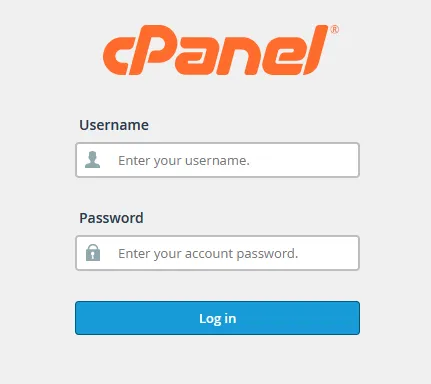
Biasanya akses cPanel menggunakan URL seperti:
namadomain.com/cpanel
atau
hostname:2083
Setelah berhasil login, masuk ke halaman utama dashboard cPanel.
Langkah 2: Buka Menu SSL/TLS Certificates
Di halaman dashboard, cari menu SSL/TLS Certificates.
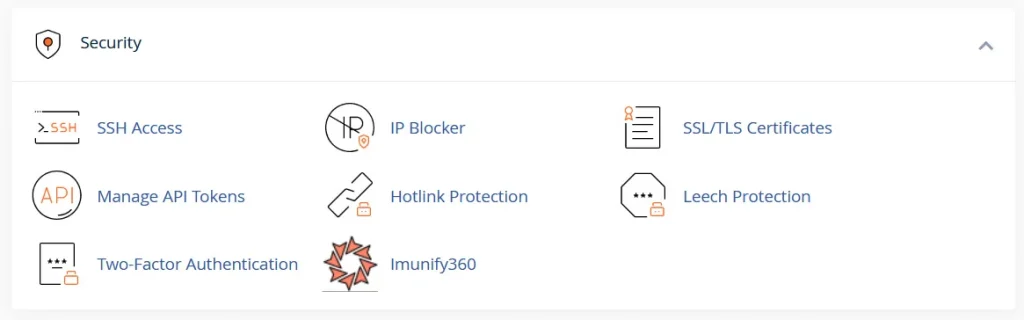
Pada cPanel versi terbaru seperti 134.0.13, tampilan menu memang sedikit lebih clean dibanding versi lama, jadi pencarian fitur jadi lebih cepat.
Masuk ke menu tersebut untuk mulai melakukan instalasi sertifikat SSL.
Langkah 3: Klik Menu Wizard
Setelah masuk ke halaman SSL/TLS Certificates, klik menu Wizard.
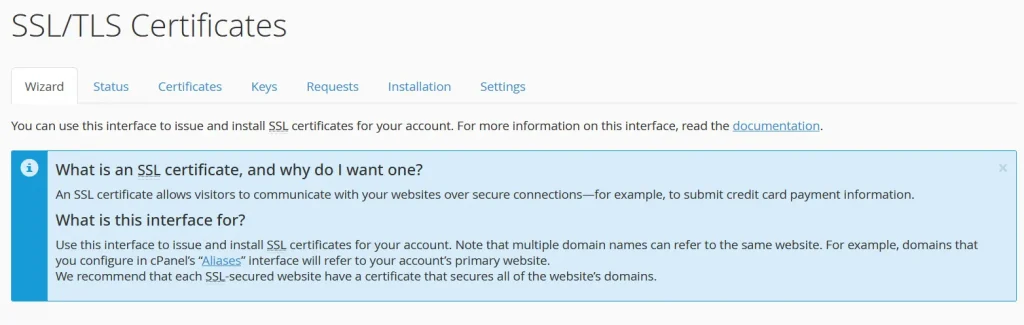
Fitur wizard ini membantu proses install SSL secara otomatis tanpa perlu upload file certificate manual seperti metode lama.
Di tahap ini biasanya cPanel akan mulai melakukan pengecekan domain dan validasi sistem.
Baca Juga: Dev Only! Cara Atasi HTTPS Not Secure Meski SSL Terpasang
Langkah 4: Pilih Domain yang Akan Dipasang SSL
Selanjutnya akan muncul daftar domain dan subdomain yang tersedia di akun hosting kamu.
Centang domain yang ingin dipasang SSL Let’s Encrypt.
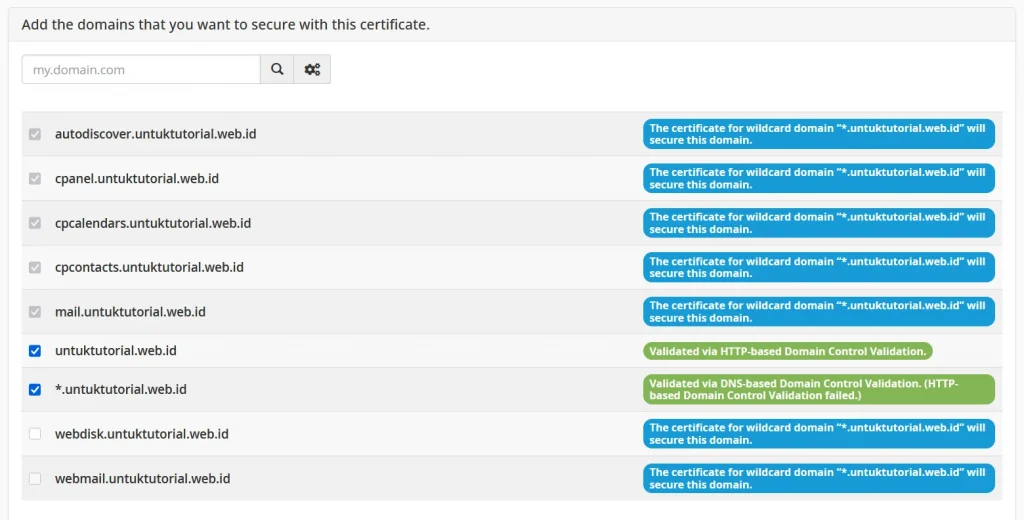
Perhatikan bagian status validasi domain. Kalau validasi berhasil, biasanya akan muncul indikator warna hijau. Ini penting karena SSL hanya bisa diterbitkan jika domain berhasil diverifikasi.
Kalau status masih merah atau gagal validasi, biasanya penyebabnya:
- DNS belum propagasi sempurna
- Domain belum mengarah ke hosting
- Ada firewall atau CDN yang menghambat validasi
Kalau menemui kondisi seperti ini, cek kembali pengaturan DNS terlebih dahulu sebelum lanjut.
Langkah 5: Klik Tombol Continue
Jika domain sudah tervalidasi dengan baik, klik tombol Continue untuk melanjutkan proses penerbitan sertifikat SSL.
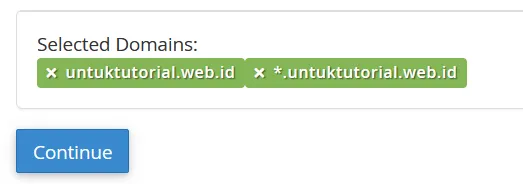
Pada tahap ini sistem akan mulai mempersiapkan instalasi HTTPS untuk domain kamu.
Langkah 6: Pilih Let’s Encrypt Certificate
Berikutnya akan muncul opsi jenis sertifikat yang tersedia.
Klik Let’s Encrypt Certificate untuk menggunakan SSL gratis dari Let’s Encrypt.
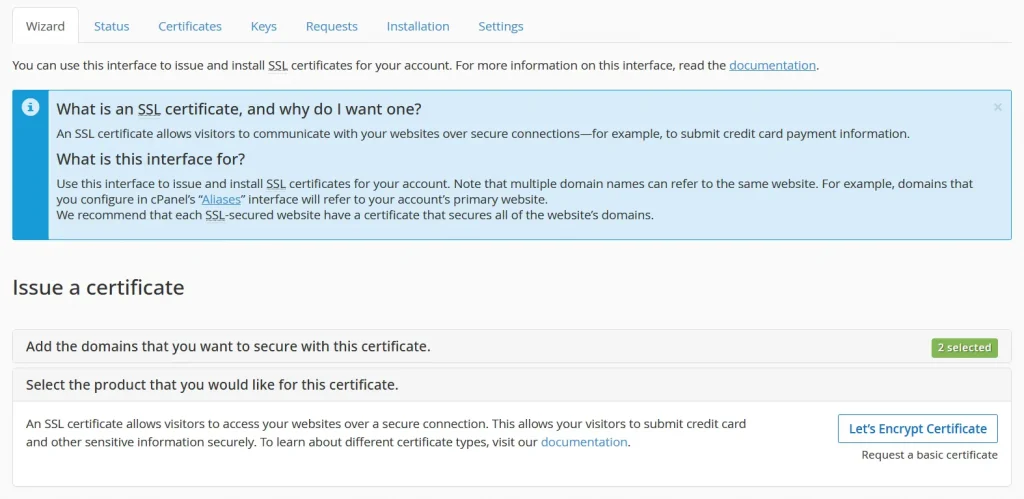
Di sinilah banyak pengguna baru sadar kalau sebenarnya keamanan website tidak selalu harus mahal. Untuk blog pribadi, company profile, landing page, bahkan website development staging, SSL Let’s Encrypt sering kali sudah lebih dari cukup.
Langkah 7: Setujui Terms of Service (ToS)
Centang bagian persetujuan Terms of Service yang tersedia.
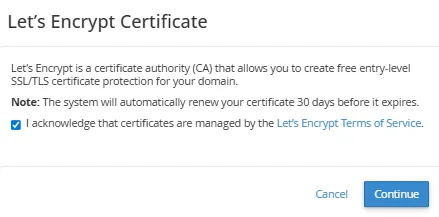
Setelah itu klik Continue kembali.
Langkah ini biasanya hanya formalitas sebelum sertifikat mulai diterbitkan oleh Certificate Authority.
Langkah 8: Tunggu Proses Instalasi SSL
Sekarang tinggal tunggu proses instalasi berjalan otomatis.
Biasanya hanya membutuhkan waktu beberapa detik hingga beberapa menit, tergantung kondisi server dan validasi domain.
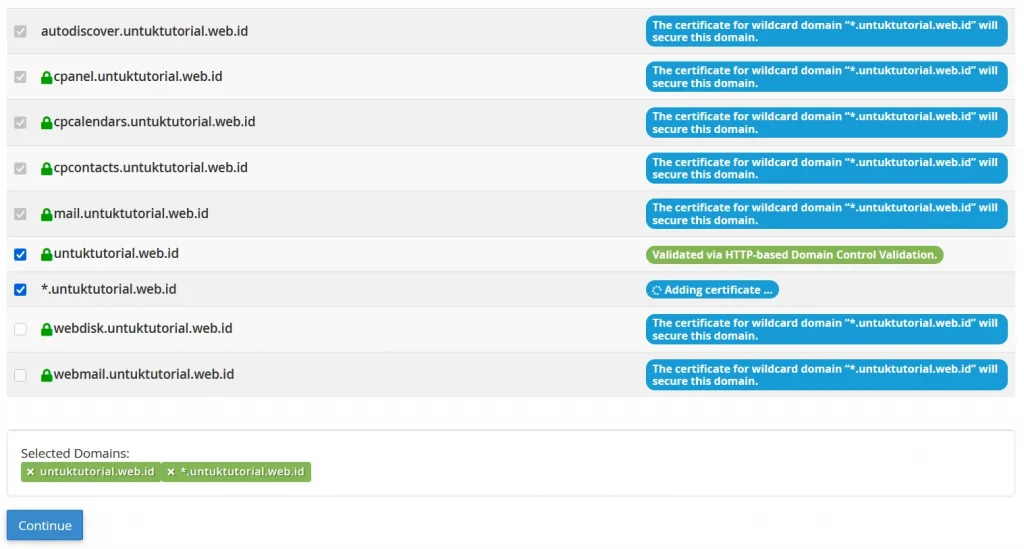
Selama proses berlangsung, sistem akan:
- Membuat private key
- Menerbitkan sertifikat SSL
- Menghubungkan HTTPS ke domain
- Mengaktifkan AutoSSL renewal
Kalau berhasil, nanti akan muncul ikon gembok hijau pada domain atau subdomain yang aktif.
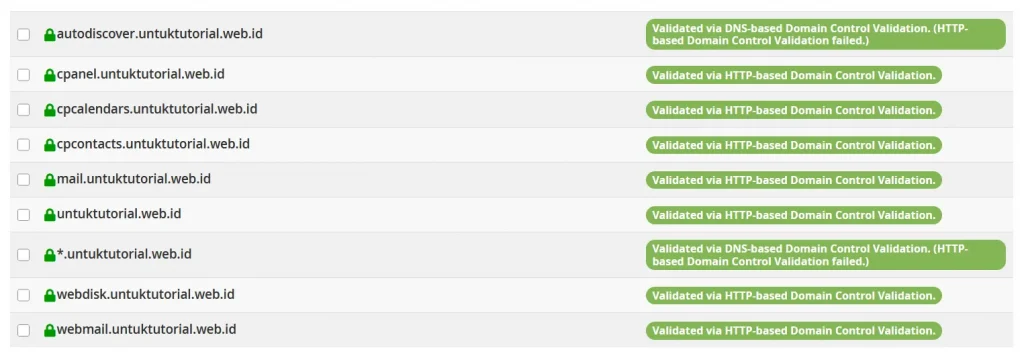
Ini menandakan HTTPS sudah berjalan dengan benar.
Langkah 9: Cek Status SSL yang Sudah Terpasang
Untuk memastikan sertifikat SSL berhasil aktif, buka menu:
Status → View Certificate
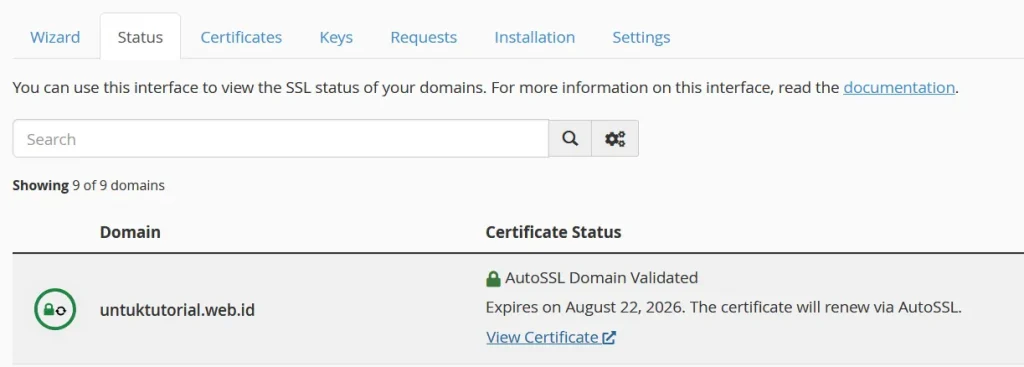
Di sana kamu bisa melihat detail seperti:
- Tanggal aktif SSL
- Masa berlaku sertifikat
- Jenis validasi domain
- Certificate Authority
- Informasi enkripsi
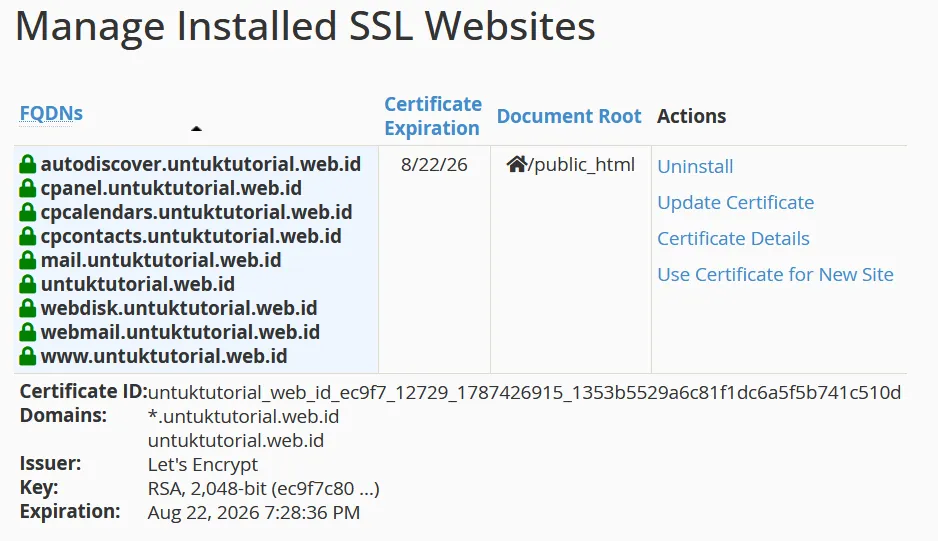
Biasanya sertifikat SSL Let’s Encrypt berlaku selama 90 hari, tetapi sistem AutoSSL akan memperpanjang otomatis sebelum expired.
Langkah 10: Pengujian HTTPS
Tahap terakhir adalah pengujian.
Coba akses website menggunakan:
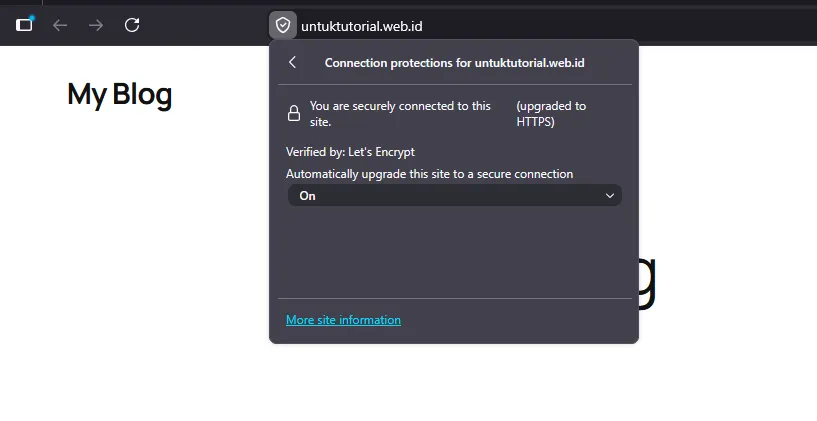
Kalau halaman berhasil terbuka dengan ikon gembok di browser, berarti proses install SSL berhasil.
Kalau website masih menampilkan “Not Secure”, biasanya ada mixed content. Artinya masih ada file gambar, CSS, atau script yang memanggil URL HTTP lama.
Solusinya bisa menggunakan plugin Really Simple SSL (WordPress) atau melakukan force HTTPS melalui .htaccess.
Kenapa SSL Penting untuk Website?
Masih banyak yang menganggap SSL cuma sekadar simbol gembok di browser. Padahal fungsi SSL jauh lebih penting dari itu.
SSL (Secure Sockets Layer) adalah teknologi keamanan yang mengenkripsi koneksi antara browser pengunjung dan server website. Jadi data yang dikirim tidak bisa dibaca sembarangan oleh pihak ketiga.
Contoh paling sederhana:
Saat pengunjung login ke website, mengisi form, atau melakukan pembayaran, data tersebut akan dienkripsi sebelum dikirim ke server.
Tanpa SSL, data bisa saja “disadap” di tengah jalan.
Selain enkripsi, SSL juga membantu proses autentikasi. Browser jadi tahu bahwa website yang diakses memang server asli, bukan website palsu hasil phishing.
Tanda website menggunakan SSL biasanya mudah dikenali:
- URL berubah dari HTTP menjadi HTTPS
- Ada ikon gembok di address bar browser
Dari sisi SEO, HTTPS juga menjadi sinyal ranking Google sejak lama. Jadi kalau website masih HTTP biasa, potensi performa SEO juga bisa ikut terdampak.
Buat developer, SSL sekarang sudah bukan fitur tambahan lagi, tapi kebutuhan dasar keamanan website modern.
Perbedaan SSL Let’s Encrypt dengan SSL Berbayar
SSL Let’s Encrypt adalah sertifikat SSL gratis yang dirancang agar pemilik website bisa mengaktifkan HTTPS dengan cepat dan praktis. Karena proses validasinya otomatis, instalasi SSL jadi jauh lebih mudah dibanding metode lama yang cenderung manual dan mahal.
Meski sama-sama berfungsi mengamankan koneksi website, tetap ada perbedaan antara SSL gratis vs SSL berbayar.
1. Jenis Sertifikat
Let’s Encrypt umumnya menyediakan:
- Domain Validation (DV)
- Wildcard SSL
DV cocok untuk blog, website personal, company profile, atau project development. Sedangkan Wildcard SSL bisa mengamankan banyak subdomain sekaligus dalam satu sertifikat.
Sementara SSL berbayar biasanya menyediakan tambahan:
- Organization Validation (OV)
- Extended Validation (EV)
Jenis ini cocok untuk website bisnis besar karena melibatkan verifikasi identitas perusahaan.
2. Harga dan Fitur
Let’s Encrypt sepenuhnya gratis, termasuk renewal otomatisnya. Cocok untuk kebutuhan dasar keamanan website.
Sedangkan SSL premium berbayar menawarkan fitur tambahan seperti garansi keamanan, validasi bisnis, hingga tingkat trust yang lebih tinggi.
3. Tingkat Kepercayaan
Dari sisi enkripsi, SSL Let’s Encrypt sudah aman dan mendukung standar HTTPS modern. Namun SSL OV dan EV biasanya lebih dipercaya untuk website e-commerce, fintech, atau perusahaan besar karena identitas bisnisnya diverifikasi lebih ketat.
Keunggulan dan Kekurangan SSL Let’s Encrypt
Keunggulan SSL Let’s Encrypt
- Gratis Tanpa Biaya Tambahan
Kamu bisa langsung mendapatkan sertifikat SSL tanpa biaya tahunan. Buat developer yang mengelola banyak staging domain atau website client kecil, ini jelas sangat membantu. - Otomatisasi Sangat Praktis
Renewal SSL berjalan otomatis. Jadi, kamu tidak perlu lagi install ulang manual setiap masa aktif habis. Dengan dukungan Certbot dan AutoSSL, proses maintenance jadi jauh lebih ringan. - Standar Keamanan Modern
Walaupun gratis, enkripsi yang digunakan tetap mengikuti standar industri modern dan kompatibel dengan browser populer. - Cocok untuk Banyak Kebutuhan
Mulai dari blog pribadi, website sekolah, company profile, hingga aplikasi development bisa menggunakan SSL Let’s Encrypt dengan aman.
Kekurangan SSL Let’s Encrypt
- Tidak Mendukung EV SSL
Let’s Encrypt belum menyediakan Extended Validation (EV) maupun Organization Validation (OV). Artinya identitas bisnis tidak diverifikasi secara mendalam. - Kurang Ideal untuk Website Enterprise
Untuk website enterprise, banking, fintech, atau e-commerce besar, SSL premium biasanya lebih dipercaya karena memiliki validasi organisasi dan garansi tambahan. - Masa Aktif Lebih Pendek
SSL Let’s Encrypt hanya berlaku 90 hari. Walaupun renewal otomatis, tetap perlu memastikan fitur AutoSSL berjalan normal agar sertifikat tidak expired tiba-tiba.
Kesimpulan
Mengaktifkan HTTPS sekarang bukan lagi opsi tambahan, tetapi kebutuhan dasar untuk menjaga keamanan website dan meningkatkan kepercayaan pengunjung. Untungnya, cara install SSL Let’s Encrypt di cPanel modern sudah sangat mudah bahkan untuk pengguna yang belum terlalu teknis.
Kalau kamu membutuhkan proteksi dasar untuk blog, company profile, atau website development, SSL Let’s Encrypt sudah sangat layak digunakan. Namun untuk kebutuhan bisnis yang lebih serius seperti toko online atau website perusahaan, mempertimbangkan SSL premium juga jadi langkah yang bijak.
Buat kamu yang ingin upgrade keamanan website dengan lebih praktis, IDwebhost juga menyediakan layanan SSL Murah dengan berbagai pilihan sertifikat sesuai kebutuhan website, mulai dari personal blog sampai website bisnis profesional.
Related Articles

