





Cara Cepat Impor Adobe ke Canva: Nggak Perlu Re-Design!
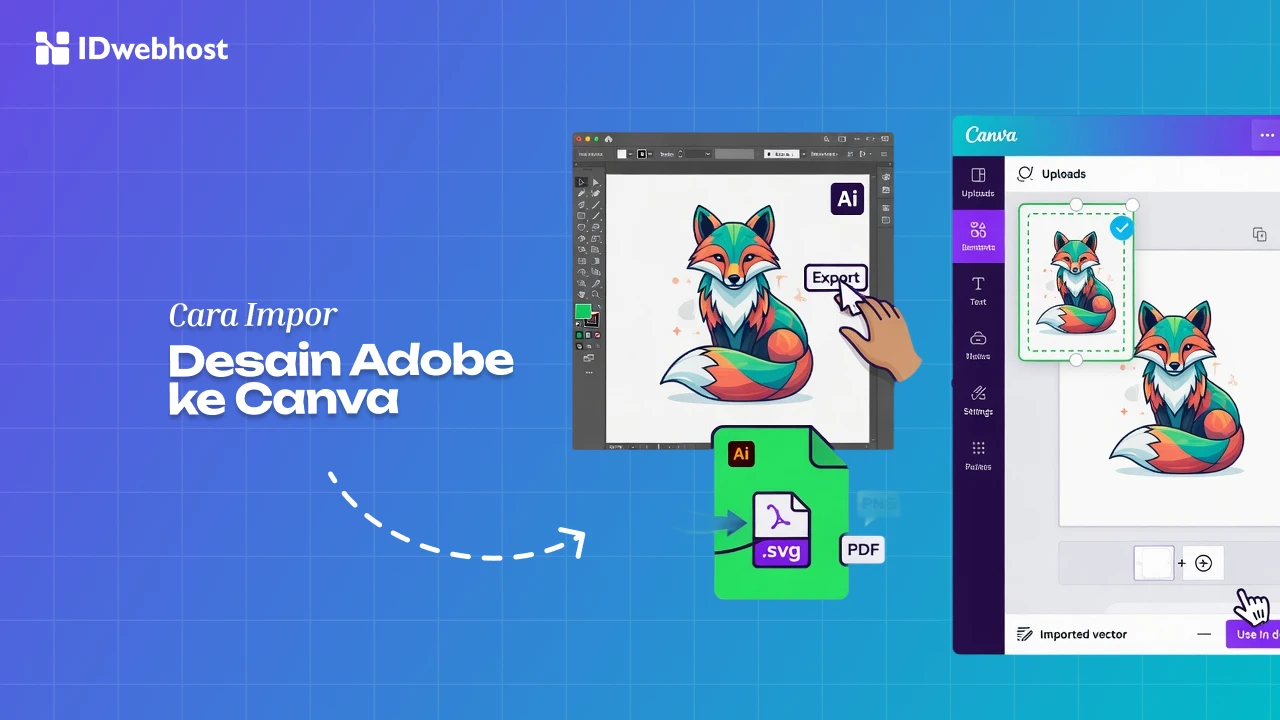
Pernahkah kamu merasa ribet harus ulang desain dari nol saat pindah tools? Padahal, ada cara impor desain Adobe ke Canva yang jauh lebih praktis tanpa re-design. Artikel ini bakal bantu kamu memahami langkahnya dengan jelas, plus tips biar hasilnya tetap rapi dan profesional.
Apa Saja File Adobe yang Didukung Canva?
Salah satu alasan kenapa banyak desainer mulai menggabungkan workflow antara Canva dan tools Adobe adalah fleksibilitas format file-nya. Canva saat ini sudah cukup “ramah” untuk menerima berbagai file dari Adobe, terutama untuk kebutuhan desain grafis sehari-hari.
Beberapa format yang bisa langsung kamu gunakan di Canva antara lain file dari Adobe Illustrator (.AI) dan Adobe Photoshop (.PSD). Menariknya, Canva masih bisa membaca layer, teks, bahkan beberapa efek seperti gradient. Tapi tentu ada batasannya, misalnya ukuran maksimal file .AI sekitar 100MB dan .PSD hingga 300MB.
Baca Juga: Canva vs Adobe Express: Pilih yang Mana untuk Desainmu?
Khusus file Illustrator, ada satu syarat penting: file harus disimpan dalam format PDF compatible. Tanpa ini, Canva biasanya gagal membaca struktur desainnya.
Selain itu, file PDF juga bisa diimpor, termasuk dokumen multi-halaman. Ini sangat cocok kalau kamu sering bikin e-book atau company profile.
Untuk font, Canva juga mendukung upload custom font dalam format OTF, TTF, atau WOFF. Jadi kalau kamu pakai font dari Adobe, masih bisa dipakai tanpa harus ganti gaya desain.
Baca Juga: Canva Pro Gratis: Fitur Unggulan dan Cara Mendapatkannya
Cara Impor File Adobe ke Canva (Langkah demi Langkah)
Sekarang masuk ke bagian paling penting: cara impor desain Adobe ke Canva tanpa ribet. Ada beberapa metode yang bisa kamu pilih, tergantung kebiasaan kerja kamu.
Cara 1: Impor dari Homepage Canva
Ini cara paling cepat dan sering dipakai:
- Buka halaman utama Canva
- Drag & drop file .AI atau .PSD langsung ke layar
- Atau klik tombol Upload di bagian atas
- Pilih file dari komputer kamu
Setelah proses upload selesai, file otomatis masuk ke dashboard Canva dan bisa langsung dibuka di editor.
Cara 2: Impor dari Menu “Projects”
Kalau kamu ingin lebih rapi dalam mengelola file:
- Klik menu Projects di sidebar Canva
- Masuk ke folder Uploads
- Klik Upload files atau drag file ke area tersebut
Di sini kamu juga bisa melihat semua file yang pernah diunggah, termasuk menghapus atau download ulang.
Cara 3: Impor Langsung dari Editor
Kalau kamu lagi kerja di satu desain tertentu:
- Buka editor Canva
- Klik menu Uploads di panel kiri
- Klik Upload files atau drag file langsung ke editor
File akan muncul di panel dan bisa langsung digunakan dalam desain kamu.
Cara Impor File Adobe ke Canva via Converter Tool
Kadang, fitur bawaan Canva tidak cukup kuat untuk membaca file yang terlalu kompleks, misalnya desain dengan banyak efek, smart object, atau layer yang rumit.
Converter bisa menjadi solusi ketika kamu menemukan beberapa masalah, seperti:
- Layer berantakan
- Font berubah
- Elemen tidak bisa diedit
Dengan menggunakan converter, kamu bisa mengubah file Adobe agar lebih “Canva-friendly”. Adapun beberapa rekomendasi tool yang sering dipakai desainer, seperti Magicul, Avocode, dan Photopea (alternatif gratis berbasis browser)
Cara Menggunakan Magicul
Berikut alur sederhana impor file Adobe ke Canva menggunakan Magicul:
- Buka website converter Magicul
- Upload file Adobe kamu (bisa dari Adobe Express atau lainnya)
- Tunggu proses konversi
- Download hasilnya (biasanya PDF atau SVG)
- Upload ke Canva seperti biasa
Kelebihan metode ini adalah hasil konversinya cenderung lebih rapi dan editable dibanding upload langsung.
Kalau kamu sering melakukan konversi XD ke Canva atau format lain yang tidak langsung didukung, metode ini cukup menyelamatkan waktu.
Tips Agar Hasil Impor Tidak Berantakan
Supaya proses impor dari Adobe ke Canva berjalan mulus, ada beberapa hal teknis yang sering jadi “jebakan kecil” kalau tidak diperhatikan. Bagian ini penting banget, terutama kalau kamu ingin hasil desain tetap rapi tanpa harus banyak revisi.
#1. Convert Font ke Outline
Masalah paling umum saat impor adalah font berubah atau bahkan hilang.
Solusinya:
- Di Illustrator: pilih teks → Ctrl+Shift+O
- Atau klik kanan → Create Outlines
Dengan cara ini, teks berubah jadi shape. Memang tidak bisa diedit lagi, tapi tampilannya akan 100% sama seperti desain awal. Ini penting untuk menjaga konsistensi visual.
#2. Atur Layer: Pisahkan vs Satukan
Canva memang mendukung layer, tapi tidak semuanya diterjemahkan dengan sempurna.
Beberapa hal yang perlu kamu pahami:
- Layer kompleks bisa berubah jadi gambar (raster)
- File scan atau desain yang sudah flatten tidak bisa dipisah elemennya
- Terlalu banyak layer bisa bikin Canva jadi berat
Strateginya:
- Pisahkan (Ungroup): untuk elemen penting seperti logo, teks utama, atau tombol CTA
- Satukan (Flatten): untuk background, efek bayangan, atau tekstur kompleks
Dengan cara ini, kamu bisa tetap menjaga fleksibilitas tanpa mengorbankan performa.
#3. Perhatikan Struktur Artboard & Elemen
Saat melakukan konversi file .AI ke Canva, ada beberapa batasan yang sering terlewat:
- Maksimal 300 artboard dalam satu file
- Jika lebih, Canva akan otomatis membaginya jadi beberapa desain
- Maksimal sekitar 1200 elemen gambar per halaman
Artinya, kalau kamu biasa bikin desain super kompleks di Adobe Illustrator, sebaiknya mulai dirapikan dulu sebelum di-upload ke Canva. Ini membantu menghindari error atau tampilan yang berantakan.
#4. Gunakan Mode Warna RGB
Ini sering dianggap sepele, padahal efeknya cukup besar.
Masalahnya:
Adobe (terutama untuk cetak) menggunakan CMYK, sedangkan Canva berbasis RGB.
Kalau kamu langsung upload file CMYK:
- Warna bisa terlihat kusam
- Gradasi jadi kurang tajam
Solusinya:
- Ubah ke RGB sebelum export
- Di Illustrator: File → Document Color Mode → RGB
Hasilnya akan jauh lebih sesuai dengan tampilan digital, terutama untuk kebutuhan sosial media atau presentasi.
Dengan menggabungkan teknik-teknik ini, proses impor bukan cuma berhasil, tapi juga tetap menjaga kualitas desain grafis kamu seperti versi aslinya. Ini yang biasanya membedakan workflow biasa dengan workflow yang sudah “niat rapi” dari awal
Kesimpulan
Sekarang kamu sudah paham kalau cara impor desain Adobe ke Canva itu sebenarnya cukup praktis, bahkan tanpa perlu re-design dari awal. Mulai dari upload langsung, menggunakan fitur bawaan Canva, sampai bantuan converter tool, semuanya bisa disesuaikan dengan kebutuhan workflow kamu.
Buat desainer, ini jelas menghemat waktu dan tenaga. Apalagi kalau sering berpindah dari Adobe Illustrator atau Adobe Photoshop ke Canva untuk kebutuhan presentasi, sosial media, atau kolaborasi tim.
Kalau kamu juga sedang membangun personal brand, misalnya sebagai desainer freelance atau content creator, punya website sendiri bisa jadi langkah berikutnya. Di sinilah layanan Hosting Murah dari IDwebhost bisa jadi pilihan yang relevan: performa stabil, harga ramah, dan cocok untuk menampilkan portofolio desain grafis kamu secara profesional.
Jadi, bukan cuma desain yang rapi. Branding kamu juga ikut naik level.
Related Articles

