





ChatGPT ‘Unable to Load’? Pakai Cara Ini, Langsung Fix!
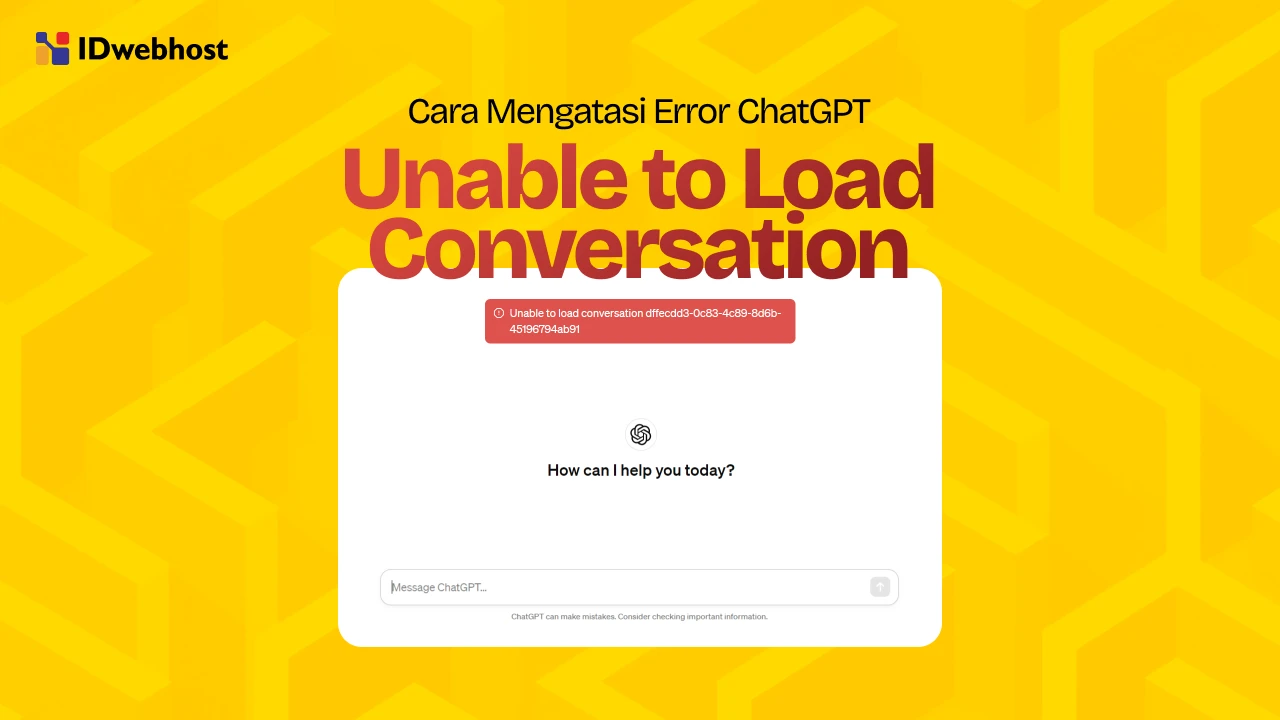
Pernah tiba-tiba muncul pesan error saat lagi serius pakai ChatGPT? Tenang, kamu nggak sendirian. Artikel ini bakal bahas tuntas cara mengatasi pesan error ChatGPT ‘Unable to Load Conversation’ dengan langkah praktis yang bisa langsung dicoba, tanpa ribet dan tanpa harus paham teknis dulu.
- 1 Apa Artinya ChatGPT ‘Unable to Load Conversation’?
- 2 10 Cara Mengatasi ChatGPT ‘Unable to Load Conversation’
- 2.1 Cara 1: Cek Status Server OpenAI
- 2.2 Cara 2: Refresh Halaman
- 2.3 Cara 3: Login Ulang Akun
- 2.4 Cara 4: Clear Cache dan Cookies Browser
- 2.5 Cara 5: Gunakan Private Browsing / Incognito Mode
- 2.6 Cara 6: Ganti Browser
- 2.7 Cara 7: Nonaktifkan Extension Browser
- 2.8 Cara 8: Periksa Koneksi Internet
- 2.9 Cara 9: Gunakan Perangkat Lain
- 2.10 Cara 10: Hubungi OpenAI Support
- 3 Tips Mencegah Error ChatGPT Muncul Lagi
- 4 Kesimpulan
Apa Artinya ChatGPT ‘Unable to Load Conversation’?
Pesan ChatGPT ‘Unable to Load Conversation’ biasanya muncul ketika sistem gagal menampilkan percakapan, baik yang lama maupun yang baru saja dibuat. Kondisi ini cukup umum dan sering bikin panik, apalagi kalau chat sebelumnya penting.
Kalau ditarik ke belakang, masalah ini sebenarnya bukan satu sumber saja. Ada beberapa kemungkinan yang sering terjadi di lapangan:
Baca Juga: ChatGPT Image 2.0: Edit Foto Anti-Gagal, Makin Peka Maumu!
- Masalah server (openAI server outage)
Kadang server OpenAI sedang down atau overload karena terlalu banyak pengguna dalam waktu bersamaan. - Cache dan cookies browser bermasalah
File sementara yang menumpuk bisa jadi rusak atau outdated, sehingga mengganggu proses loading. - Masalah sesi akun
Login yang kadaluarsa atau token session yang expired bisa bikin akses percakapan terganggu. - Koneksi internet tidak stabil
Ini sering diremehkan, padahal koneksi yang putus-nyambung bikin ChatGPT gagal mengambil data dari server. - Bug atau glitch platform
Update sistem atau error kecil di backend juga bisa memicu munculnya pesan error di ChatGPT.
Kabar baiknya, error ini biasanya bersifat sementara. Artinya, ada banyak cara sederhana yang bisa langsung dicoba tanpa harus menunggu lama.
Baca Juga: ChatGPT Dibatasi? Cek 5 AI Legal Ini untuk Bantu Belajar!
10 Cara Mengatasi ChatGPT ‘Unable to Load Conversation’
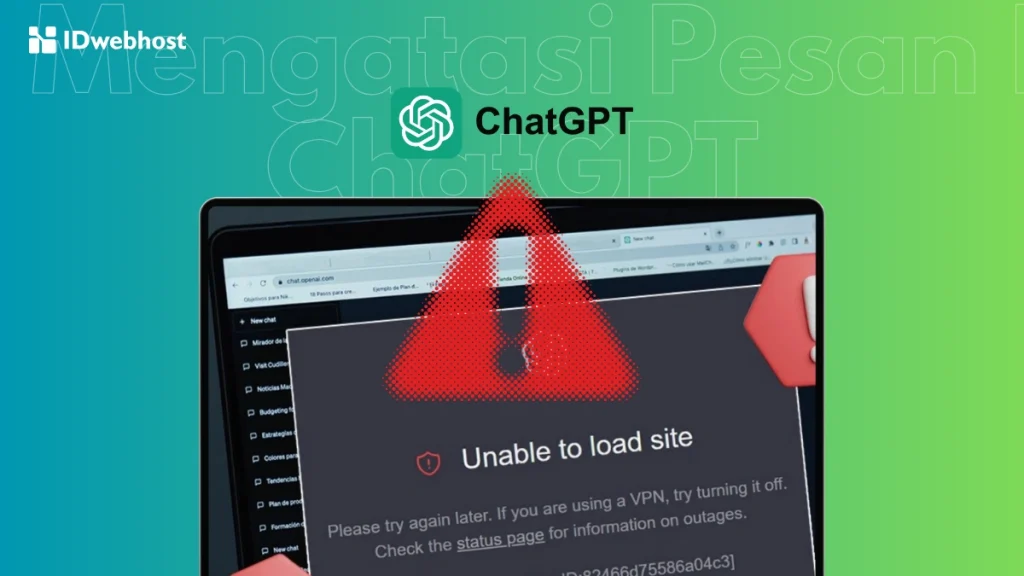
Kalau ChatGPT ‘Unable to Load Conversation’ muncul, kamu nggak perlu langsung bingung. Ikuti langkah-langkah berikut secara berurutan supaya lebih efisien.
Cara 1: Cek Status Server OpenAI
Sebelum utak-atik perangkat sendiri, pastikan dulu apakah masalahnya dari pusat.
Kadang error muncul karena openAI server outage atau lonjakan trafik pengguna. Kamu bisa cek lewat halaman status resmi OpenAI.
Kalau memang ada gangguan, solusi terbaik adalah menunggu sampai sistem kembali normal. Biasanya tidak butuh waktu lama.
Cara 2: Refresh Halaman
Langkah sederhana ini sering diremehkan, padahal cukup ampuh.
Cukup tekan:
- Ctrl + R (Windows)
- Cmd + R (Mac)
Kalau masih gagal, lakukan hard refresh (Ctrl + Shift + R). Ini akan memaksa browser memuat ulang data dari awal, bukan dari cache.
Cara 3: Login Ulang Akun
Masalah sesi sering jadi penyebab tersembunyi.
Saat token login kadaluarsa, sistem tidak bisa mengambil data percakapan. Solusinya:
- Logout dari akun
- Tutup browser
- Login kembali
Cara ini membantu memperbarui koneksi akun ke server.
Cara 4: Clear Cache dan Cookies Browser
Penumpukan cache dan cookies browser bisa bikin sistem error.
Langkahnya:
- Masuk ke pengaturan browser
- Pilih clear browsing data
- Hapus cache dan cookies
Setelah itu, restart browser agar perubahan benar-benar diterapkan.
Cara 5: Gunakan Private Browsing / Incognito Mode
Kalau tidak ingin langsung hapus data, coba alternatif ini.
Mode private browsing menjalankan browser tanpa cache lama dan tanpa extension aktif.
Cukup buka tab incognito, login ke ChatGPT, lalu cek apakah error masih muncul.
Cara 6: Ganti Browser
Kadang masalah ada pada kompatibilitas browser.
Misalnya:
- Chrome mengalami bug
- Tapi di Firefox atau Edge berjalan normal
Coba akses ChatGPT dari browser lain untuk memastikan apakah masalahnya spesifik di satu aplikasi saja.
Cara 7: Nonaktifkan Extension Browser
Beberapa extension bisa mengganggu kinerja ChatGPT tanpa disadari.
Contohnya:
- Ad blocker
- Script blocker
- Tools grammar
Nonaktifkan sementara semua extension, lalu reload halaman. Jika normal, aktifkan satu per satu untuk menemukan penyebabnya.
Cara 8: Periksa Koneksi Internet
Koneksi internet tidak stabil sering jadi penyebab utama yang tidak disadari.
Pastikan:
- Jaringan tidak putus-putus
- Kecepatan cukup stabil
Kalau perlu, restart router atau gunakan jaringan lain seperti hotspot untuk memastikan masalah bukan dari koneksi.
Cara 9: Gunakan Perangkat Lain
Masalah juga bisa berasal dari device yang digunakan.
Coba akses ChatGPT dari:
- Smartphone
- Laptop lain
Jika di perangkat lain normal, kemungkinan ada error lokal seperti browser rusak atau sistem belum update.
Cara 10: Hubungi OpenAI Support
Jika semua cara sudah dicoba dan belum berhasil, langkah terakhir adalah menghubungi pihak resmi.
Kunjungi OpenAI Help Center dan kirim laporan lengkap.
Semakin detail informasi yang diberikan, semakin cepat masalah bisa ditangani.
Dengan langkah-langkah ini, kamu bisa menangani sebagian besar pesan error di ChatGPT tanpa harus bergantung pada teknisi.
Tips Mencegah Error ChatGPT Muncul Lagi
Setelah berhasil mengatasi pesan error di ChatGPT, langkah berikutnya bukan sekadar “beres”, tapi memastikan hal yang sama tidak terulang saat kamu lagi butuh cepat. Dari pengalaman penggunaan sehari-hari, ada beberapa kebiasaan kecil yang dampaknya cukup besar.
- Gunakan Koneksi yang Stabil
Koneksi itu fondasi utama. Hindari WiFi publik yang sering tidak konsisten. Kalau memungkinkan, gunakan jaringan pribadi atau hotspot yang lebih stabil. - Rutin Bersihkan Cache
Jangan tunggu error muncul. Biasakan clear browsing data secara berkala agar performa browser tetap ringan dan tidak menyimpan data usang. - Hindari Jam Sibuk
Di jam-jam tertentu, trafik pengguna meningkat drastis. Kalau kamu sering kerja dengan ChatGPT, coba gunakan di waktu yang lebih sepi agar minim gangguan. - Simpan Chat Penting
Jangan bergantung penuh pada sistem.
Biasakan:- Copy hasil penting
- Simpan di dokumen pribadi
- Punya Tools Cadangan
Saat kondisi urgent, alternatif tool bisa jadi backup yang menyelamatkan workflow kamu. - Update Browser Secara Berkala
Versi browser yang lama sering tidak kompatibel dengan fitur terbaru. Update rutin membantu mencegah bug. - Ikuti Update Resmi
Pantau informasi terbaru dari platform. Dengan begitu, kamu tahu kapan ada gangguan atau perbaikan sistem yang sedang berjalan.
Kesimpulan
Error seperti ChatGPT ‘Unable to Load Conversation’ memang menyebalkan, apalagi saat lagi butuh cepat. Tapi setelah tahu penyebab dan solusinya, sebenarnya masalah ini bisa ditangani dengan cukup mudah, mulai dari refresh halaman sampai clear cache.
Yang penting, jangan langsung panik. Cek satu per satu dengan langkah yang sistematis.
Kalau kamu termasuk yang sering pakai ChatGPT untuk bikin konten, bangun personal branding, atau bahkan mulai blog sendiri, ini saatnya naik level. Bukan cuma pakai AI, tapi juga punya “rumah” sendiri di internet.
Di sinilah layanan Hosting Murah dari IDwebhost jadi relevan. Dengan performa stabil dan harga terjangkau, kamu bisa mulai website pribadi untuk menyimpan, mengelola, dan memonetisasi kontenmu sendiri.
Karena pada akhirnya, tools seperti ChatGPT itu hanya alat. Platform utamamu tetap website yang kamu miliki sepenuhnya.
Related Articles

