Bisa! Cara Desain Full Website di WordPress Pakai Canva

Banyak developer dan designer kini mulai mencari cara desain di WordPress pakai Canva karena prosesnya lebih cepat dan visual. Tanpa harus membuka software desain yang kompleks, Canva bisa membantu membuat elemen website secara praktis. Artikel ini akan membahas bagaimana memanfaatkan Canva untuk kebutuhan desain website WordPress secara step by step.

- 1 Kenapa Pakai Canva untuk Desain di WordPress?
- 2 Memahami Proses Integrasi Canva dan WordPress
- 3 Jenis Konten Canva yang Bisa Dipakai di WordPress
- 4 Menyiapkan Desain Canva Agar Siap Dipakai di WordPress
- 5 Cara Export Desain Canva ke WordPress (Step by Step)
- 6 Integrasi Canva dan WordPress dengan Plugin
- 7 Cara Desain Website Full Pakai Canva
- 8 Kesimpulan
Kenapa Pakai Canva untuk Desain di WordPress?
Dalam proses membangun website, tampilan visual sama pentingnya dengan performa teknis. Website yang cepat tetapi tampilan visualnya kurang menarik tetap akan membuat pengunjung cepat meninggalkan halaman.
Masalahnya, tidak semua web developer atau pemilik website memiliki latar belakang desain grafis. Di sinilah Canva menjadi solusi yang cukup praktis.
Baca Juga: Mau Upgrade ke Canva Pro? Ini 20 Alasan yang Wajib Kamu Tahu
Canva dikenal sebagai tools desain yang mudah digunakan, bahkan untuk pemula. Editor drag-and-drop memungkinkan siapapun membuat desain profesional tanpa harus menguasai software kompleks seperti Photoshop atau Illustrator.
Di sisi lain, WordPress sebenarnya bukan tools desain grafis. Platform ini memang memiliki theme, block editor, dan site editor untuk menyusun layout halaman. Namun untuk elemen visual seperti:
- Logo website
- Banner promosi
- Hero image
- Featured image blog
- Elemen branding lainnya
semuanya tetap perlu dibuat di luar WordPress.
Baca Juga: Bikin Kartu Lebaran Estetik? Pakai 10 Prompt AI Ajaib Ini!
Biasanya ada dua pilihan: membuat desain sendiri menggunakan software desain, atau menyewa designer profesional yang biayanya tidak murah. Alternatif yang lebih praktis adalah menggunakan Canva.
Dengan Canva, kamu bisa membuat berbagai kebutuhan desain website seperti:
- Logo bisnis
- Banner promosi
- Infografis
- Featured image artikel
- Elemen visual landing page
Semua bisa dilakukan langsung dari browser.
Keunggulan lainnya, Canva memiliki paket gratis yang cukup powerful. Bahkan tanpa berlangganan pun, kamu sudah bisa membuat berbagai desain visual untuk website WordPress.
Memahami Proses Integrasi Canva dan WordPress
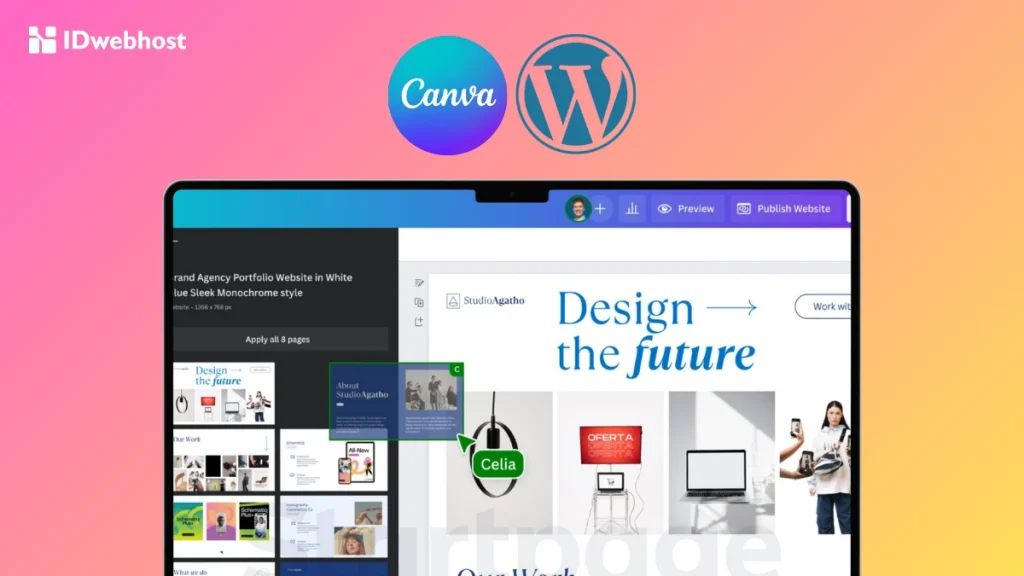
Sebelum masuk ke langkah teknis, penting memahami bagaimana proses integrasi Canva dan WordPress sebenarnya bekerja.
Secara umum, alurnya cukup sederhana:
- Membuat desain di Canva menggunakan template atau desain custom
- Mengekspor desain ke format yang didukung WordPress
- Mengupload file tersebut ke website WordPress
Metode ini fleksibel karena kamu bisa memilih cara integrasi yang paling sesuai dengan workflow.
Sebagian developer lebih suka metode manual karena memberikan kontrol penuh terhadap file desain. Sementara sebagian lainnya menggunakan plugin Canva agar proses transfer desain lebih cepat.
Persiapan Sebelum Memulai
Agar proses integrasi berjalan lancar, pastikan beberapa hal berikut sudah tersedia:
- Akun Canva (gratis atau Canva Pro)
- Website WordPress aktif
- Akses ke dashboard admin WordPress
- WordPress versi 5.0 atau lebih baru
- Hosting yang memiliki ruang media cukup
- Pengetahuan dasar ukuran gambar theme WordPress
Selain itu, sebaiknya sudah memiliki gambaran desain yang ingin dibuat, misalnya:
- featured image blog
- banner landing page
- hero image homepage
Perencanaan sederhana seperti ini akan membuat workflow desain jauh lebih efisien.
Jenis Konten Canva yang Bisa Dipakai di WordPress
Dalam praktiknya, Canva bisa digunakan untuk membuat banyak jenis konten visual untuk website WordPress.
Beberapa contoh yang paling umum antara lain:
- Featured Image Artikel
- Banner Website
- Hero Image Homepage
- Infografis
- Grafis Promosi
Dengan memanfaatkan Canva untuk berbagai kebutuhan tersebut, proses desain website menjadi jauh lebih cepat tanpa harus bergantung pada software desain profesional yang kompleks.
Menyiapkan Desain Canva Agar Siap Dipakai di WordPress
Salah satu kesalahan yang sering terjadi adalah langsung mengekspor desain dari Canva tanpa menyesuaikan kebutuhan teknis website.
Padahal, tahap persiapan ini cukup penting untuk memastikan performa website tetap optimal.
#1. Gunakan Dimensi Gambar yang Tepat
Setiap jenis konten website biasanya memiliki ukuran gambar ideal.
Beberapa ukuran yang umum digunakan di WordPress antara lain:
- Featured image: 1200 × 630 px
- Gambar artikel blog: 1200 × 800 px
- Hero image full-width: 1920 × 1080 px
- Thumbnail blog: 600 × 400 px
- Banner header: 1920 × 400 px
Menggunakan ukuran yang tepat membantu menjaga kualitas visual sekaligus mencegah ukuran file terlalu besar.
#2. Pilih Format File yang Sesuai
Format file juga memengaruhi kualitas gambar dan kecepatan loading halaman. Beberapa format yang sering digunakan di antaranya PNG, JPG, dan PDF.
Memilih format yang tepat akan membantu menjaga keseimbangan antara kualitas visual dan performa website.
#3. Jaga Konsistensi Branding
Agar tampilan website terlihat profesional, desain Canva sebaiknya mengikuti identitas brand yang konsisten.
Beberapa elemen yang perlu diperhatikan antara lain adalah warna brand, font utma, style ilustrasi, dan penggunaan logo.
Canva memiliki fitur Brand Kit yang memungkinkan kamu menyimpan warna dan font brand sehingga bisa digunakan secara konsisten di setiap desain.
Pendekatan ini membuat semua elemen visual website terasa lebih rapi dan profesional.
Cara Export Desain Canva ke WordPress (Step by Step)
Metode yang paling stabil untuk memindahkan desain Canva ke WordPress adalah dengan mengekspornya sebagai gambar.
Workflow ini cukup sederhana dan sering digunakan oleh banyak content creator.
#1. Review Desain di Canva
Sebelum mengunduh desain, lakukan pengecekan akhir. Perhatikan beberapa hal seperti ejaan teks, alignment elemen desain, warna brand, dan kualitas gambar.
Zoom desain hingga 100% untuk memastikan semuanya terlihat rapi.
#2. Download Desain dari Canva
Klik tombol Share di pojok kanan atas, lalu pilih Download. Selanjutnya pilih format file yang diinginkan seperti PNG atau JPG.
Biasanya PNG digunakan untuk desain grafis dengan teks, sementara JPG cocok untuk foto.
#3. Upload ke WordPress Media Library
Masuk ke dashboard WordPress lalu buka menu:
Media → Add New
Upload file desain yang sudah diunduh dari Canva.
WordPress akan otomatis membuat beberapa ukuran gambar untuk kebutuhan layout.
#4. Masukkan Gambar ke Halaman atau Artikel
Buka halaman atau artikel yang ingin diedit, lalu tambahkan Image Block di editor WordPress.
Pilih gambar dari Media Library, lalu atur posisi dan ukuran gambar sesuai kebutuhan.
Jangan lupa menambahkan alt text pada gambar agar lebih SEO-friendly dan ramah aksesibilitas.
Integrasi Canva dan WordPress dengan Plugin
Selain metode manual, proses integrasi juga bisa dipermudah menggunakan plugin Canva di WordPress.
Plugin ini memungkinkan kamu mengakses desain Canva langsung dari dashboard WordPress tanpa harus melakukan download dan upload secara manual.
Beberapa plugin yang sering digunakan antara lain:
- Canva Button
- Embed Canva
- Stratum Builder
Dengan plugin ini, workflow desain menjadi lebih efisien karena kamu bisa:
- membuka library Canva dari editor WordPress
- memilih desain langsung dari dashboard
- mengimpor template Canva ke halaman website
Bagi tim konten yang sering memproduksi visual website, penggunaan plugin ini bisa menghemat waktu secara signifikan.
Cara Desain Website Full Pakai Canva
Selain membuat elemen visual, Canva juga menyediakan template untuk desain website secara penuh.
Template ini biasanya digunakan untuk membuat:
- website bisnis
- website portfolio
- landing page
- personal brand website
Kamu bisa memilih template website di Canva, lalu mengedit setiap halaman secara visual.
Setelah desain selesai, website bisa dipublikasikan langsung dari Canva. Namun jika ingin memindahkannya ke WordPress, desain tersebut perlu diekspor dalam bentuk HTML.
Proses ini biasanya memerlukan penyesuaian tambahan seperti:
- konversi menjadi theme WordPress
- penyesuaian CSS
- integrasi dengan editor WordPress
Karena itu, Canva lebih sering digunakan sebagai tools prototyping desain website, sementara WordPress tetap menjadi platform utama untuk menjalankan website secara penuh.
Kesimpulan
Menggunakan Canva untuk WordPress ternyata bukan hanya soal membuat gambar sederhana. Tools ini bisa dimanfaatkan untuk berbagai kebutuhan desain website, mulai dari logo, banner, hingga featured image artikel.
Bahkan dalam beberapa kasus, Canva juga bisa digunakan sebagai alat untuk membuat konsep desain website secara penuh sebelum dikembangkan di WordPress.
Secara praktis, ada tiga cara utama memanfaatkan Canva untuk WordPress:
- Mendesain logo website
- Membuat banner atau hero image
- Membuat featured image untuk blog
Dengan workflow seperti ini, proses desain di WordPress pakai Canva menjadi jauh lebih cepat dan efisien, terutama bagi web developer atau designer yang ingin fokus pada struktur website tanpa harus menghabiskan waktu lama di software desain yang kompleks.
Agar website WordPress bisa berjalan optimal setelah desain selesai, pastikan juga menggunakan layanan hosting yang stabil dan cepat.
Jika kamu sedang membangun website personal brand, portfolio, atau blog profesional, layanan Hosting untuk WordPress dari IDwebhost bisa menjadi pilihan yang relevan. Infrastruktur yang dioptimalkan untuk WordPress membantu website tetap cepat, aman, dan siap berkembang seiring meningkatnya traffic.
Related Articles