Ini Dia! Cara Atasi Gmail Tidak Bisa Sinkron di Perangkatmu
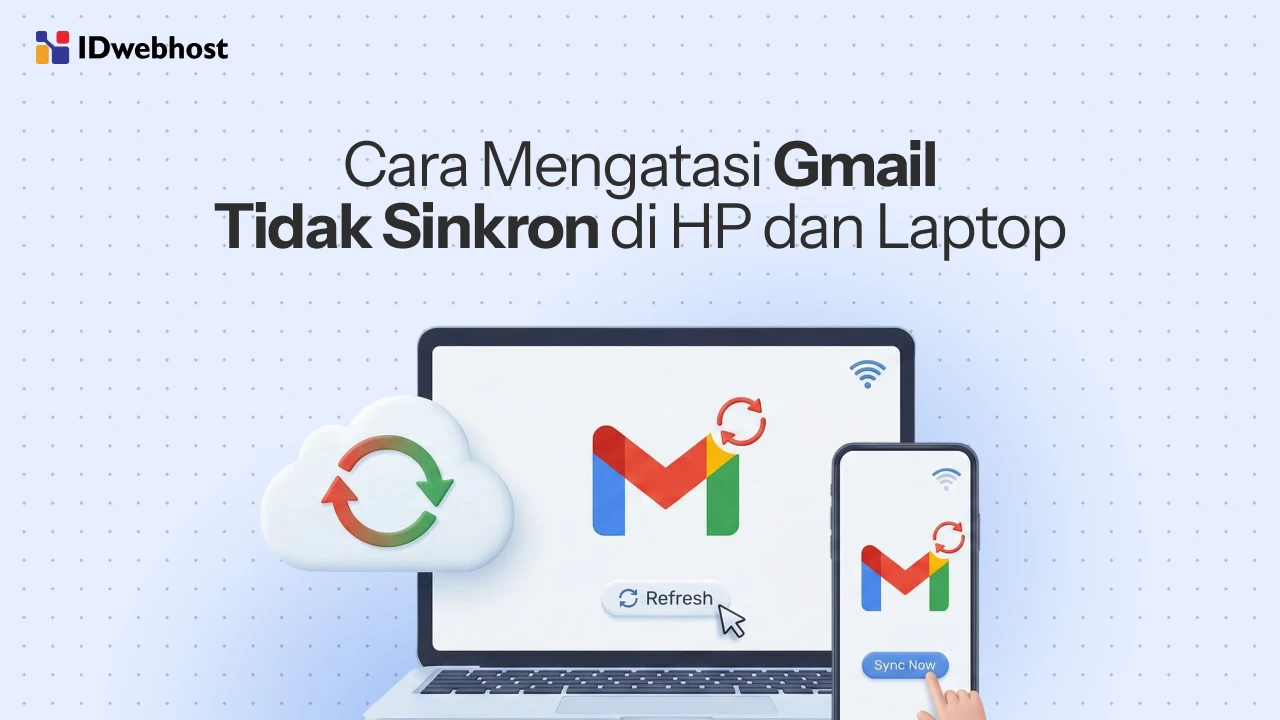
Ketika Gmail tidak bisa sinkron di perangkat Android dan iPhone, aktivitas pun ikut terhambat, mulai dari pekerjaan, verifikasi akun, hingga akses file penting. Artikel ini akan membantumu memahami penyebabnya sekaligus memberikan solusi praktis agar Gmail kembali normal dan sinkron di semua perangkat.

- 1 Alasan Gmail Tidak Bisa Sinkron
- 2 Cara Atasi Gmail Tidak Bisa Sinkron di HP Android
- 2.1 #1. Cek koneksi internet dan lakukan force refresh
- 2.2 #2. Periksa pengaturan sinkronisasi Gmail
- 2.3 #3. Atur ulang pengaturan baterai
- 2.4 #4. Update aplikasi dan bersihkan cache yang rusak
- 2.5 #5. Atasi masalah penyimpanan
- 2.6 #6. Hapus dan tambahkan ulang akun
- 2.7 #7. Langkah lanjutan untuk pengguna Android
- 3 Cara Atasi Gmail Tidak Bisa Sinkron di iPhone
- 4 Tips Mencegah Gmail Tidak Sinkron Lagi
- 5 Kesimpulan
Alasan Gmail Tidak Bisa Sinkron
Saat Gmail gagal memperbarui email, penyebabnya hampir selalu terkait proses sinkronisasi yang terhenti. Masalah ini terlihat sederhana, tapi efeknya langsung terasa: email tidak masuk, notifikasi hilang, bahkan proses pemulihan akun Gmail pun bisa terganggu.
Berikut penyebab paling umum mengapa gmail tidak bisa sinkron di Android dan iPhone.
Baca Juga: Pemulihan Akun Gmail 2025: Cara Jitu Tanpa Nomor HP & Email!
- Koneksi internet tidak stabil.
Walaupun terlihat sepele, koneksi yang naik turun adalah penyebab paling sering dari sinkronisasi Gmail bermasalah. Gmail membutuhkan koneksi yang stabil untuk mengirim dan menarik email. Begitu koneksinya terputus, proses sinkron pun ikut berhenti. - Pengaturan sinkronisasi mati.
Baik di Android maupun iPhone, ada beberapa lapisan pengaturan sinkronisasi. Jika salah satunya nonaktif, baik di level aplikasi maupun sistem, Gmail tidak akan memperbarui email secara otomatis. - Fitur penghemat baterai terlalu agresif.
Saat mode hemat daya aktif, sistem sering membatasi aktivitas aplikasi di latar belakang, termasuk Gmail. Akibatnya, email hanya muncul ketika kamu membuka aplikasinya. - Aplikasi atau OS sudah usang.
Versi aplikasi Gmail atau sistem operasi yang terlalu lama sering membawa bug. Google biasanya sudah memperbaikinya di update terbaru. Jadi kalau jarang update, risiko error makin besar. - Cache aplikasi rusak.
Khusus perangkat Android, cache Gmail yang rusak bisa membuat sinkronisasi berhenti total. - Sistem keamanan Google memblokir akses.
Kalau kamu baru ganti password atau login dari lokasi berbeda, Google dapat menahan sinkronisasi sampai kamu memverifikasi identitas. - Penyimpanan Gmail penuh.
Jika kapasitas penyimpanan Google mencapai 100%, Gmail berhenti menerima email baru. Bahkan, beberapa email bisa dikembalikan ke pengirim.
Baca Juga: 5 Cara Mudah Ganti Alamat Gmail dan Lindungi Keamanan Data
Setelah tahu penyebabnya, sekarang saatnya memperbaiki. Kita mulai dari perangkat Android.
Cara Atasi Gmail Tidak Bisa Sinkron di HP Android
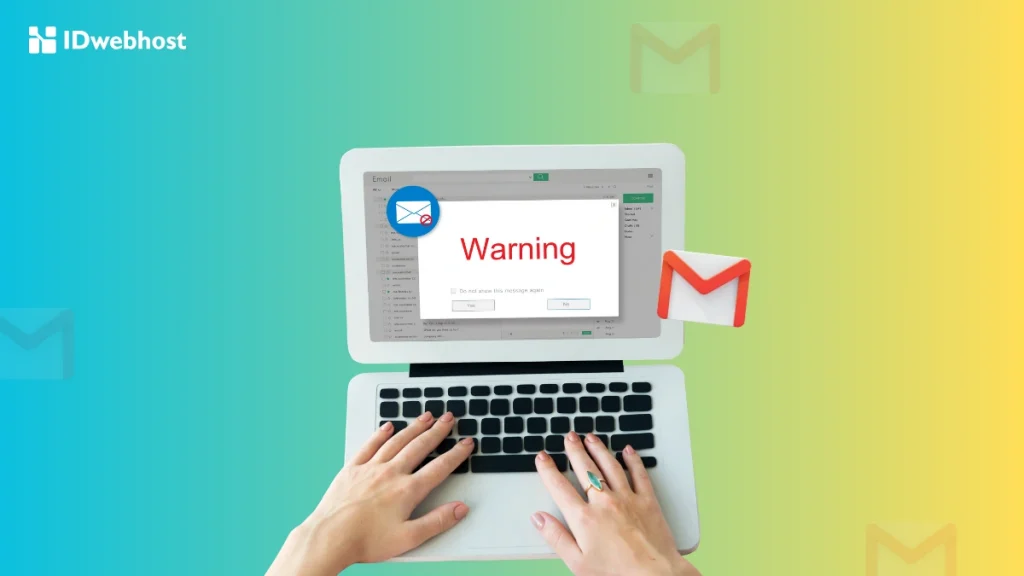
Perangkat Android biasanya cukup andal dalam menangani sinkronisasi Gmail. Namun ketika masalah muncul, kamu membutuhkan panduan yang jelas untuk menelusuri dan memperbaikinya langkah demi langkah.
#1. Cek koneksi internet dan lakukan force refresh
Pertama, pastikan perangkat benar-benar terhubung ke internet. Buka Chrome dan coba muat sebuah halaman. Jika lambat, coba pindah ke WiFi lain atau gunakan data seluler.
Setelah itu, lakukan refresh manual di Gmail dengan menarik layar ke bawah. Jika email baru muncul setelah refresh, artinya masalah ada pada auto-sync.
Restart HP juga disarankan untuk menghilangkan glitch kecil pada sistem.
#2. Periksa pengaturan sinkronisasi Gmail
Ini langkah yang sering menyelesaikan masalah:
- Buka Gmail → Settings → pilih akun → Data usage → pastikan “Sync Gmail” aktif.
- Cek juga sinkronisasi sistem: Settings → Accounts → Automatically sync app data.
Kalau fitur ini mati, semua aplikasi, termasuk Gmail, tidak akan tersinkron.
#3. Atur ulang pengaturan baterai
Gmail sering terblokir tanpa kamu sadari.
- Matikan Battery Saver.
- Keluarkan Gmail dari optimasi baterai di:
Settings → Apps → Gmail → Battery → Battery Optimization → Not optimized
Dengan begitu, Gmail tetap bisa bekerja di background.
#4. Update aplikasi dan bersihkan cache yang rusak
- Buka Google Play Store, cari Gmail, lalu update.
- Hapus cache di Settings → Apps → Gmail → Storage → Clear Cache.
Jika error masih berlanjut, kamu bisa melakukan Clear Data, tetapi kamu harus login ulang.
#5. Atasi masalah penyimpanan
- Pastikan memori internal HP tidak penuh. Gmail butuh ruang untuk menyimpan data sementara.
- Cek juga penyimpanan Google di one.google.com/storage. Jika penuh, hapus file besar, Spam, dan Trash.
#6. Hapus dan tambahkan ulang akun
Ini langkah yang sering berhasil ketika masalah ada pada autentikasi.
- Settings → Accounts → Google
- Pilih akun → Remove Account
- Restart
- Tambahkan ulang akun melalui Add Account
- Login kembali
#7. Langkah lanjutan untuk pengguna Android
Jika masalah masih muncul:
- Coba buka Gmail via Chrome untuk memastikan akun tidak diblokir.
- Update OS Android.
- Hapus cache Google Play Services.
- Periksa aplikasi VPN atau antivirus yang mungkin mengganggu koneksi Gmail.
Cara Atasi Gmail Tidak Bisa Sinkron di iPhone
Pengguna iPhone bisa memakai aplikasi Gmail atau Mail bawaan iOS. Penyebab dan solusinya sedikit berbeda dari Android di atas.
#1. Untuk pengguna aplikasi Gmail
- Cek koneksi dan lakukan refresh manual
Pastikan Safari bisa memuat halaman. Buka Gmail lalu tarik layar untuk refresh. - Aktifkan Background App Refresh
Agar Gmail bisa sinkron di background:
Settings → General → Background App Refresh → aktifkan untuk Gmail. - Restart iPhone
- Proses ini menyegarkan kembali layanan sistem iOS yang mungkin error.
- Update aplikasi Gmail
- Cek App Store dan install update terbaru.
- Periksa pengaturan sinkronisasi dalam aplikasi
Di Gmail → Settings → akun → Data usage.
Atur periode sinkron sesuai kebutuhan, misalnya 30 hari. - Hapus dan tambah ulang akun
Di profil Gmail → “Manage accounts on this device” → remove → add again.
#2. Untuk pengguna Apple Mail (Mail App)
- Pastikan akun aktif
Settings → Mail → Accounts → pilih Gmail → pastikan toggle Mail aktif. - Pahami perbedaan Push vs Fetch
Apple Mail tidak mendukung push untuk Gmail. Jadi email hanya diperbarui berdasarkan interval fetch. - Atur interval Fetch
Settings → Mail → Accounts → Fetch New Data → pilih interval (misalnya 15 menit). - Aktifkan Background App Refresh untuk Mail
Settings → General → Background App Refresh → aktifkan Mail. - Aktifkan IMAP di Gmail
Login via browser → Settings → Forwarding and POP/IMAP → aktifkan IMAP. - Selesaikan blokir keamanan Google
Kadang iOS dianggap perangkat baru sehingga akses diblokir.- Login via Safari ke Gmail dan selesaikan verifikasi.
- Gunakan URL khusus: accounts.google.com/DisplayUnlockCaptcha, lalu pilih Continue.
Jika tidak berhasil, hapus dan tambahkan ulang akun Mail.
#3. Jika Gmail tetap tidak sinkron di iPhone
- Update iOS.
- Reset Network Settings.
- Pertimbangkan berpindah ke aplikasi Gmail untuk push notification yang lebih akurat.
Tips Mencegah Gmail Tidak Sinkron Lagi
Setelah Gmail kembali normal, langkah selanjutnya adalah memastikan masalah yang sama tidak terulang. Dengan beberapa kebiasaan sederhana, kamu bisa menjaga sinkronisasi tetap lancar.
- Selalu update aplikasi dan sistem
Update biasanya mengandung perbaikan bug, termasuk masalah sinkronisasi email. - Pantau penyimpanan Gmail
Jika sudah mendekati 80% kapasitas, segera bersihkan. Jangan tunggu sampai penuh. - Jaga pengaturan baterai
Mode hemat daya memang berguna, tetapi ia bisa menunda notifikasi email. Nonaktifkan sementara saat menunggu email penting. - Gunakan jaringan yang stabil
Perubahan jaringan yang terlalu sering bisa menghambat sinkronisasi.
Kesimpulan
Masalah gmail tidak bisa sinkron memang bisa mengganggu aktivitas penting, mulai dari komunikasi kerja, akses dokumen, hingga proses pemulihan akun Gmail.
Namun, sebagian besar kasus sebenarnya dapat kamu selesaikan sendiri dengan memahami penyebabnya dan mengikuti langkah perbaikan yang tepat, baik di Android maupun iPhone.
Mulai dari pengecekan koneksi, pengaturan sinkronisasi, hingga memastikan penyimpanan Gmail tetap lega, semuanya berperan penting menjaga email tetap berjalan lancar.
Ke depannya, kebiasaan sederhana seperti rutin update aplikasi, menjaga kapasitas penyimpanan, dan memantau pengaturan baterai bisa mencegah sinkronisasi Gmail bermasalah terjadi lagi.
Jika kamu membutuhkan layanan email yang lebih stabil, aman, dan profesional untuk bisnis, layanan Email Hosting dari IDwebhost bisa menjadi solusi terbaik agar komunikasi tetap optimal setiap hari.
Related Articles