





Rahasia Compress File Pakai Terminal Linux, Dev Wajib Tahu!

Pernah dengar istilah compress file pakai terminal Linux, tapi masih bingung harus mulai dari mana? Padahal, file TAR adalah format yang hampir selalu ditemui saat backup, deploy aplikasi, atau memindahkan project ke server. Kabar baiknya, prosesnya jauh lebih sederhana daripada yang dibayangkan.
Di artikel ini, kamu bakal memahami konsepnya sekaligus cara pakainya supaya workflow sebagai developer atau sysadmin jadi lebih efisien.
- 1 Apa Itu Format File TAR dan Fungsinya?
- 2 Kenapa Harus Lewat Terminal?
- 3 Cara Compress File Pakai Terminal Linux
- 3.1 Langkah 1: Compress Satu File atau Folder Menggunakan TAR
- 3.2 Langkah 2: Compress dengan Gzip agar Ukuran Lebih Kecil
- 3.3 Langkah 3: Menghapus File Asli Setelah Compress
- 3.4 Langkah 4: Melihat Isi Arsip Tanpa Mengekstraknya
- 3.5 Langkah 5: Extract atau Decompress File TAR
- 3.6 Langkah 6: Jalankan Proses di Background
- 3.7 Langkah 7: Cari Isi File dalam Arsip Menggunakan zgrep
- 3.8 Langkah 8: Alternatif Menggunakan ZIP
- 3.9 Langkah 9: Cek Ukuran File Sebelum dan Sesudah Compress
- 3.10 Flag TAR yang Wajib Dihafal
- 4 Kekurangan Format File TAR
- 5 Tips & Best Practice ala Developer
- 6 Kesimpulan
Apa Itu Format File TAR dan Fungsinya?
Kalau kamu sering main di Linux, file .tar, .tar.gz, atau .tgz pasti bukan barang asing. Singkatnya, file TAR adalah format arsip untuk menggabungkan banyak file dan folder jadi satu paket.
Nama TAR sendiri berasal dari Tape Archive, warisan era tape drive, tapi sampai sekarang masih jadi standar karena ringan dan kompatibel di hampir semua distro Linux.
Yang sering bikin bingung: TAR bukan kompresi murni. TAR hanya mengarsipkan. Kalau mau ukuran file ikut mengecil, biasanya dipasangkan dengan gzip, jadilah .tar.gz atau .tgz.
Baca Juga: Wajib Tahu! Apa Itu File HAR dan Cara Mudahnya untuk Pemula
Kombinasi tersebut bikin file lebih ringkas, mudah dipindahkan, dan tetap menjaga struktur folder, permission, serta metadata.
Itu sebabnya TAR command Linux masih jadi andalan banyak developer dan sysadmin untuk backup project, distribusi source code, migrasi website, sampai kirim file lewat SSH. Di banyak kasus, format ini juga dipakai buat bundling folder project, log, atau file konfigurasi supaya lebih rapi saat dipindah antar server.
Beberapa alasan kenapa TAR tetap jadi bahasa umum di ekosistem Linux:
- menjaga struktur direktori tetap utuh
- kompatibel di hampir semua distro
- cocok untuk workflow server dan automation
- didukung hampir semua archive tool Linux
Kalau konsep dasarnya sudah kebayang, pertanyaan berikutnya tinggal satu: kenapa TAR paling enak dipakai lewat terminal?
Baca Juga: Cara Compress File Gambar, PDF, dan File Zip Yang Efektif
Kenapa Harus Lewat Terminal?
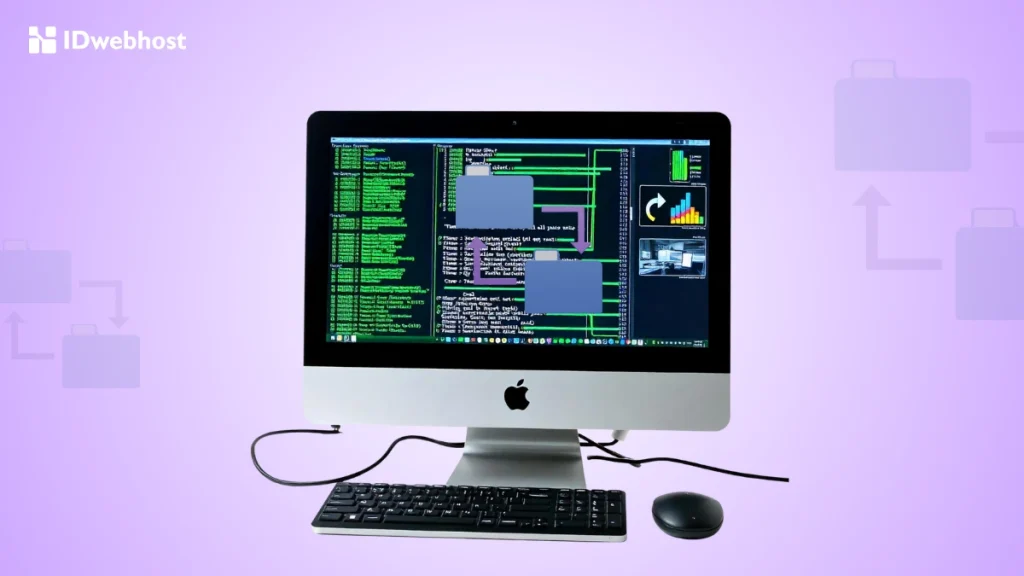
Karena TAR sudah jadi standar di Linux, cara paling praktis pakainya memang lewat terminal. GUI seperti Archive Manager di Ubuntu memang ada, tapi itu cuma lapisan depan. Di baliknya tetap TAR command Linux yang bekerja.
Kalau cuma sesekali compress file di Linux, GUI masih oke. Tapi buat developer dan sysadmin, terminal jauh lebih enak karena lebih cepat, fleksibel, dan gampang diotomatisasi.
Kamu bisa pilih folder, atur format kompresi, sampai exclude file tertentu hanya dengan satu baris perintah.
Terminal Memberikan Kontrol Lebih Besar
Lewat terminal, proses archiving jadi lebih presisi. Cocok buat backup project, arsip log, atau paket deployment sebelum dikirim ke server.
Andalan Saat Mengelola Server
Di hosting VPS, akses biasanya lewat SSH tanpa GUI. Karena itu terminal jadi pilihan utama. TAR juga bisa dipakai bareng SSH untuk transfer dan backup tanpa file sementara, jadi lebih hemat waktu dan I/O.
Konsisten di Semua Environment
Perintah TAR hampir sama di Ubuntu, Debian, CentOS, sampai Rocky Linux. Sekali paham, kamu bisa pakai di banyak environment tanpa belajar ulang.
Nah, setelah ini, saatnya praktik langsung compress file di Linux pakai TAR.
Cara Compress File Pakai Terminal Linux
Masuk ke bagian praktik, ya. Cara compress file di Linux pakai TAR itu sebenarnya simpel banget. Begitu kamu paham beberapa flag dasar, kamu sudah bisa bikin arsip, kompres file, sampai extract lagi hanya lewat terminal.
Biar lebih gampang diikuti, berikut skenario yang paling sering dipakai developer dan sysadmin.
Langkah 1: Compress Satu File atau Folder Menggunakan TAR
Kalau kamu cuma mau menggabungkan file atau folder jadi satu arsip, pakai:
tar -cvf project.tar project/Penjelasan singkat:
-c→ bikin arsip baru-v→ tampilkan proses-f→ tentukan nama file arsip
Hasilnya file project.tar. Cocok buat bundling project tanpa mengubah struktur folder.
Langkah 2: Compress dengan Gzip agar Ukuran Lebih Kecil
Kalau tujuanmu hemat storage atau bandwidth, biasanya TAR dipasangkan dengan gzip.
tar -czvf project.tar.gz project/Tambahan -z artinya pakai gzip compression. Format .tar.gz ini paling sering dipakai buat backup website, source code, dan distribusi file Linux.
Contoh lain:
tar -czvf logs_archive.tar.gz logs/Jadi kamu cukup kirim satu file arsip, bukan puluhan file terpisah.
Langkah 3: Menghapus File Asli Setelah Compress
Kalau file sumber sudah tidak dibutuhkan, kamu bisa pakai opsi ini:
tar -czvf backup.tar.gz project/ --remove-filesPerintah ini akan membuat arsip lalu menghapus file aslinya. Tapi hati-hati, pastikan arsipnya sudah benar-benar jadi sebelum file sumber dihapus.
Langkah 4: Melihat Isi Arsip Tanpa Mengekstraknya
Kalau kamu cuma mau cek isi file TAR, gunakan -t.
tar -tvf project.tar.gzPerintah ini menampilkan daftar file di dalam arsip beserta detailnya. Berguna banget sebelum deployment atau saat menerima file dari tim lain.
Langkah 5: Extract atau Decompress File TAR
Untuk membuka arsip, pakai:
tar -xzvf project.tar.gzArtinya:
-x→ extract-z→ baca gzip-v→ tampilkan proses-f→ nama file arsip
Kalau mau extract ke folder tertentu, tambahkan -C:
tar -xzvf project.tar.gz -C /var/www/htmlIni sering dipakai saat deploy ke server Linux.
Langkah 6: Jalankan Proses di Background
Kalau file-nya besar, proses compress bisa agak lama. Biar terminal tetap bisa dipakai, tambahkan &.
tar -czvf backup.tar.gz project/ &Praktis kalau kamu lagi kerja sambil jalanin backup.
Langkah 7: Cari Isi File dalam Arsip Menggunakan zgrep
Kalau kamu mau cari error di log tanpa extract dulu, pakai zgrep.
zgrep -Hna "ERROR" logs_archive.tar.gzFlag pentingnya:
-H→ tampilkan nama file-n→ tampilkan nomor baris-a→ anggap sebagai teks
Cocok buat analisis log cepat tanpa boros storage.
Langkah 8: Alternatif Menggunakan ZIP
Walau TAR command Linux jadi standar di Linux, ZIP tetap berguna kalau file mau dibuka di Windows atau macOS.
zip -r project.zip project/Untuk extract:
unzip project.zipZIP unggul di kompatibilitas, tapi untuk backup server dan permission file Linux, .tar.gz masih lebih aman dipilih.
Langkah 9: Cek Ukuran File Sebelum dan Sesudah Compress
Sebelum upload ke server, cek dulu ukuran folder asli dan hasil kompresinya.
du -sh project/Lalu bandingkan dengan:
du -sh project.tar.gzCara ini membantu kamu lihat seberapa besar penghematan storage dan bandwidth, terutama kalau pakai hosting VPS.
Flag TAR yang Wajib Dihafal
Kalau baru belajar archive tool Linux, cukup hafal flag inti ini dulu:
| Flag | Fungsi |
-c | Membuat arsip baru |
-x | Mengekstrak arsip |
-z | Pakai gzip |
-v | Tampilkan proses |
-f | Tentukan nama file |
| -t | Lihat isi arsip |
Kalau sudah paham kombinasi ini, kamu bakal jauh lebih cepat saat kerja dengan TAR command Linux di server maupun project harian.
Meski praktis, TAR tetap punya batasan. Nah, di bagian berikutnya kita bahas kapan format ini paling pas dipakai, dan kapan sebaiknya cari alternatif lain.
Kekurangan Format File TAR
Meski menjadi standar di dunia Linux, bukan berarti TAR tidak memiliki keterbatasan:
- TAR tidak mengompresi file secara otomatis
Perintahtar -cvfhanya menggabungkan file ke dalam satu arsip, jadi ukuran akhirnya belum tentu lebih kecil. Kalau tujuanmu hemat storage atau bandwidth, TAR perlu dipasangkan dengan gzip (-z) atau bzip2 (-j), dan itu berarti ada langkah tambahan yang harus kamu ingat. - Akses ke satu file di dalam arsip kurang praktis
Karena isi TAR disusun berurutan, kamu harus membaca arsip dari awal untuk menemukan file tertentu. Untuk backup besar, cara ini terasa lebih lambat dibanding format yang mendukung random access, apalagi kalau kamu hanya butuh satu file konfigurasi. - Permission dan ownership bisa berubah saat ekstraksi
Fitur ini berguna untuk menjaga metadata Linux, tetapi bisa jadi masalah jika arsip dibuka oleh user berbeda atau dipindahkan ke server dengan konfigurasi hak akses yang tidak sama. Kadang perluchownatauchmodulang setelah ekstraksi. - Tidak mendukung deduplikasi data
Jika ada file dengan isi yang sama, TAR tetap menyimpannya sebagai data terpisah. Akibatnya, format ini kurang efisien untuk penyimpanan jangka panjang yang sangat besar, terutama kalau isi arsip banyak duplikasi.
Tips & Best Practice ala Developer

Menguasai TAR itu penting, tapi memilih cara pakai yang pas jauh lebih hemat waktu. Buat backup besar, hasil build, atau banyak file kecil, compress dulu dengan TAR + gzip supaya transfer lebih ringan dan rapi.
Kalau cuma sinkronisasi perubahan kecil, rsync biasanya lebih efisien karena hanya mengirim bagian yang berubah.
Sederhananya:
- Backup penuh atau distribusi project → pakai TAR + gzip.
- Update file yang sering berubah → pakai
rsync.
Otomatiskan Backup dengan Cron Job
Biar nggak backup manual terus, manfaatkan cron. Kamu bisa bikin script sederhana untuk mengarsipkan folder website tiap malam, lalu simpan ke direktori backup. Contohnya:
tar -czf /backup/website-$(date +%F).tar.gz /var/www/htmlLalu jadwalkan lewat cron. Cara ini lebih aman, konsisten, dan cocok buat developer yang pegang banyak server.
Jangan Mengompresi File yang Sudah Terkompresi
File seperti JPEG, PNG, MP4, ZIP, atau RAR biasanya sudah padat. Kalau dikompresi lagi, hasilnya kecil banget, bahkan bisa sia-sia. Fokuskan kompresi ke source code, log, dokumen teks, config, dan database dump. Hasilnya lebih terasa, baik untuk storage maupun bandwidth.
Kesimpulan
Menguasai cara compress file di Linux dengan TAR adalah skill dasar yang sangat berguna untuk developer dan sysadmin. Dengan satu perintah, kamu bisa menggabungkan banyak file, menjaga struktur folder, dan membuat proses backup atau deployment jadi lebih rapi serta hemat bandwidth.
Walau ada banyak archive tool Linux berbasis GUI, TAR command Linux tetap unggul karena fleksibel, mudah diotomatisasi, dan nyaman dipakai lewat SSH. Itulah kenapa format ini masih jadi andalan saat bekerja di server Linux maupun hosting VPS.
Kalau kamu sering mengelola file besar, backup rutin, atau project yang terus berkembang, dukungan server juga perlu ikut naik kelas. VPS Murah dari IDwebhost bisa jadi opsi yang pas untuk menyimpan dan mengelola file besar dengan resource yang lebih lega dan stabil.
Related Articles

