





Download File Canva Lewat Link, Ternyata Begini Caranya!
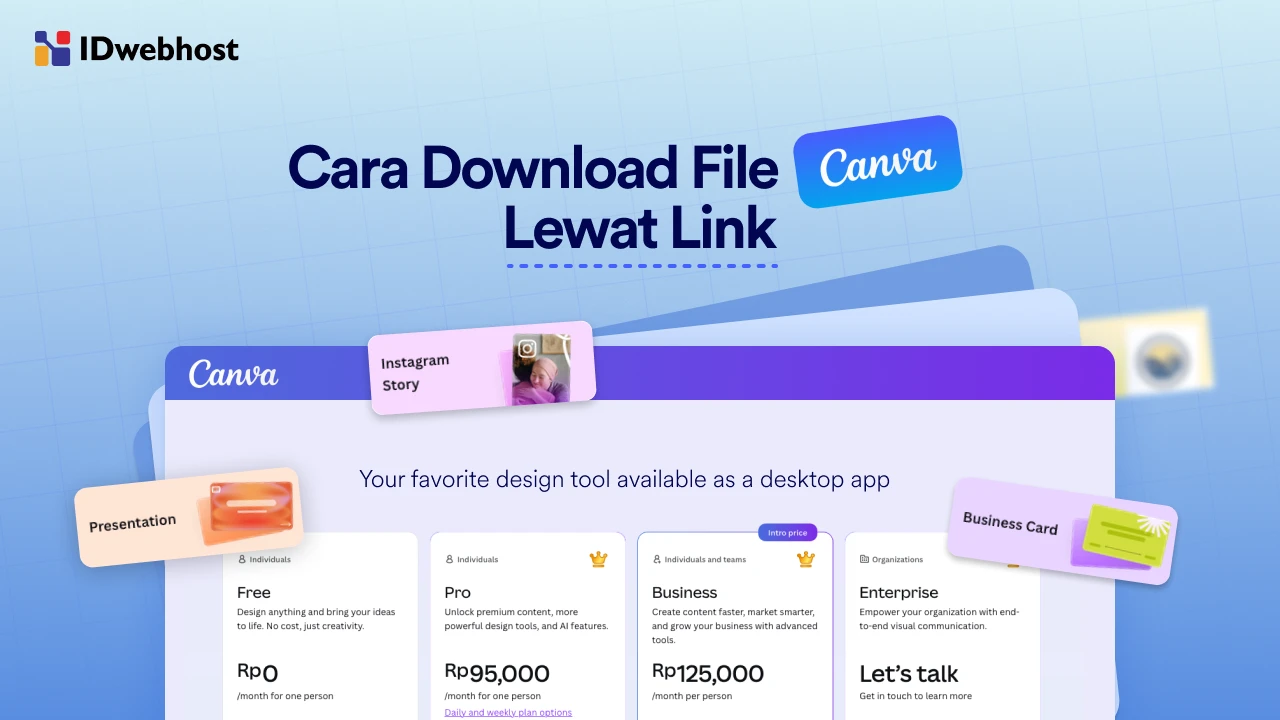
Menerima desain lewat Canva sudah jadi hal biasa, tapi tidak sedikit yang masih bingung soal cara download file Canva lewat link dengan format yang tepat. Apalagi jika desain tersebut akan digunakan untuk produk digital, kolaborasi, atau kebutuhan cetak. Artikel ini membahas langkah praktisnya secara menyeluruh.
Syarat Sebelum Download File Canva
Sebelum membahas teknis, ada beberapa hal penting yang perlu dipastikan. Dari pengalaman mengelola ratusan file desain kolaboratif, masalah download hampir selalu berawal dari tiga hal berikut.
Jenis Link Canva: View Only vs Editable
Link Canva bisa dibagi menjadi dua:
- View only: kamu hanya bisa melihat desain, tanpa mengedit
- Editable: desain bisa diedit, disesuaikan, bahkan dijadikan template
Jika link hanya bersifat view, kemampuan download sangat bergantung pada pengaturan pemilik file.
Baca Juga: Clawdbot Lagi Booming! Ternyata Ini Fungsi & Cara Pakainya
Izin Download dari Pemilik File
Tidak semua pemilik desain mengaktifkan izin unduh. Pada beberapa kasus produk digital (ebook, worksheet, atau desain premium), download memang sengaja dibatasi. Jika tombol download tidak muncul, kemungkinan besar izin ini dimatikan.
Link Publik vs Link Tim
- Link publik (anyone with the link): bisa diakses siapa saja
- Link tim: hanya bisa dibuka oleh anggota tim Canva tertentu
Untuk kolaborasi desain profesional, link tim lebih aman, tetapi untuk distribusi produk digital, link publik lebih fleksibel.
Baca Juga: Canva Pro Gratis: Fitur Unggulan dan Cara Mendapatkannya
Cara Download File Canva Lewat Link (Step by Step)
Bagian ini sangat krusial, terutama jika kamu sering menerima desain Canva dari klien, tim internal, atau penjual produk digital. Jika kamu salah memilih format download yang salah sejak awal, dampaknya akan sangat terasa, seperti file pecah saat dicetak, gambar buram di website, atau link PDF tidak bisa diklik. Oleh karena itu, perhatikan setiap langkah berikut ini:
Langkah Awal: Masuk ke Menu Download
- Buka link desain Canva melalui browser desktop
Biasanya, proses download di desktop jauh lebih stabil dibandingkan mobile, terutama untuk file berukuran besar atau multi-halaman. - Klik tombol “Share” di pojok kanan atas editor Canva
Tombol ini adalah pusat semua pengaturan: mulai dari download, kolaborasi, hingga pembagian template. - Pilih opsi “Download”
Setelah panel terbuka, Canva akan menampilkan berbagai opsi file yang tersedia. Perlu dicatat, opsi ini bisa berbeda tergantung jenis desain dan jenis akun (gratis atau Pro).
Opsi yang muncul akan menyesuaikan dengan jenis desain dan format yang dipilih.
Download File Canva sebagai PNG
Format PNG paling sering digunakan untuk kebutuhan visual digital seperti konten media sosial, banner website, atau aset branding.
Keunggulan utama PNG:
- Kualitas gambar tajam (resolusi tinggi)
- Mengukung background transparan (logo dan ikon)
Jika menggunakan Canva Pro, kamu akan menemukan fitur tambahan yang sangat membantu:
- Resolusi 2x atau 3x untuk menghindari blur akibat kompresi platform seperti Instagram atau Facebook
- Opsi compress file agar ukuran lebih ringan tanpa penurunan kualitas signifikan
- Pengaturan limit file size, berguna jika ada batas upload tertentu
Download File Canva sebagai JPEG/JPG
Untuk kebutuhan yang lebih ringan, download file JPG di Canva sering jadi pilihan yang efisien. .
Karakteristik JPEG:
- Ukuran file lebih kecil dibanding PNG
- Waktu loading lebih cepat
- Cocok untuk landing page, blog, email marketing, dan katalog online
JPEG sangat ideal jika desain tidak membutuhkan background transparan. Dalam konteks produk digital, format ini sering dipilih untuk mockup, preview produk, atau visual pendukung website agar performa tetap optimal.
Download sebagai PDF (Paling Sering Digunakan)
Untuk ebook, workbook, proposal, atau desain siap cetak, PDF adalah format paling aman dan profesional.
Pilihan PDF di Canva:
- PDF Standard
Cocok untuk distribusi digital dan tetap menjaga hyperlink aktif. - PDF Print
Digunakan untuk kebutuhan cetak profesional, dengan opsi crop mark dan bleed.
Step-by-step Download File PDF di Canva:
- Klik Share → Download
- Pada bagian File type, pilih PDF Standard
- Pastikan opsi “Flatten PDF” tidak dicentang jika dokumen berisi link
- Pilih halaman (semua atau tertentu)
- Aktifkan Save download settings jika ingin menyimpan pengaturan
- Klik Download
- Buka file dan cek apakah link masih bisa diklik
Langkah ini sangat penting jika tujuanmu adalah ubah link Canva ke PDF tanpa menghilangkan navigasi atau CTA di dalam dokumen.
Sebagai catatan, opsi Flatten PDF sebaiknya hanya digunakan jika file akan dicetak atau ingin mencegah elemen desain diambil ulang oleh pihak lain.
Format Lain yang Tersedia
- SVG (Canva Pro): untuk logo dan ilustrasi vektor
- PPTX: untuk presentasi
- GIF / MP4: untuk animasi dan video
Jika desain terdiri dari banyak halaman, Canva memungkinkan download sekaligus atau per halaman.
Masalah Umum Saat Download File Canva
Dalam praktik sehari-hari, terdapat dua masalah ini paling sering muncul saat mengunduh file Canba, bahkan masalah ini bisa terjadi di kalangan pengguna lama.
Tidak Bisa Download sebagai PNG atau JPEG
Biasanya ini terjadi karena desain dibuat menggunakan Canva Docs. Format ini mirip Google Docs, bersifat scroll, dan memang tidak mendukung ekspor gambar.
Jika tujuan awalnya adalah visual atau aset gambar, hasilnya tentu jadi tidak sesuai ekspektasi.
Solusi praktis:
- Gunakan tipe desain standar sejak awal (Instagram Post, A4, US Letter)
- Jika terlanjur, download sebagai PDF lalu upload kembali ke Canva agar bisa diekspor ke PNG atau JPG
File Multi-Halaman Terdownload sebagai Banyak Gambar
Masalah ini biasanya muncul karena file type masih disetel ke PNG atau JPEG. Canva akan memisahkan setiap halaman menjadi file terpisah, padahal yang dibutuhkan adalah satu dokumen utuh.
Solusinya sederhana:
Ubah file type ke PDF Standard atau PDF Print, lalu download ulang. Canva akan menyatukannya dalam satu file yang rapi dan siap digunakan.
Sejatinya, tidak semua desain Canva membutuhkan file unduhan. Untuk kolaborasi desain dan review cepat, fitur Share jauh lebih efisien.
Mengatur Akses Pengguna
Di menu People with access, kamu bisa menambahkan email tertentu.
Pengaturan Link access:
- Only you
- Your team
- Anyone with the link
Mengatur Izin Akses
- Can edit: untuk kolaborasi aktif
- Can comment: untuk feedback
- Can view: untuk preview
View Link & Fitur Tambahan
Canva menyediakan view-only link, cocok untuk portofolio dan proposal.
Pengguna Pro bisa:
- Membuat beberapa view link
- Mengaktifkan notifikasi saat link dibuka
- Brand Template (Pro): untuk konsistensi desain internal
- Template Link: untuk klien atau pembeli produk digital
Perlu dicatat, sejak awal 2025, template link hanya tersedia untuk akun Canva Pro.
File Apa Saja yang Tidak Bisa Di-download dari Canva?
Walaupun Canva dikenal fleksibel dan ramah untuk kebutuhan desain digital, ada batasan format yang perlu dipahami sejak awal. Batasan ini bukan tanpa alasan, melainkan berkaitan dengan lisensi, struktur file, dan tujuan utama Canva sebagai platform desain berbasis web.
Format yang Tidak Didukung:
- PSD (Photoshop): Canva tidak menyediakan file ber-layer untuk editing lanjutan di Adobe.
- AI (Illustrator): Struktur vektor Illustrator berbeda; Canva menggantinya dengan SVG.
- TIFF & RAW: Format ini digunakan untuk editing foto profesional, bukan desain siap pakai.
- EPS: Format vektor lama yang tidak dioptimalkan untuk web.
- Format video profesional (ProRes, HDV, dll): Canva ditujukan untuk distribusi digital, bukan produksi film.
Pembatasan Tertentu:
- SVG: hanya tersedia untuk akun Canva Pro/Education.
- DOCX: hanya muncul pada proyek Canva Docs.
- PPTX: khusus desain presentasi.
- Embedded YouTube: tidak bisa diunduh karena hanya bersifat embed; harus diganti file MP4.
Kesimpulan
Memahami cara download file Canva lewat link bukan sekadar soal klik tombol, tetapi memahami konteks desain, format, dan tujuan akhirnya, apakah untuk produk digital, kolaborasi, atau cetak profesional. Kesalahan kecil di tahap download sering berujung pada revisi berulang dan waktu terbuang.
Jika desain Canva tersebut digunakan untuk membangun website personal brand, landing page produk digital, atau portofolio profesional, pastikan juga didukung oleh hosting yang stabil dan cepat.
Layanan Hosting Murah dari IDwebhost bisa menjadi fondasi yang solid agar aset visual dan produk digital tampil optimal, aman, dan mudah diakses audiens kapan saja.
Desain sudah rapi, file sudah tepat, tinggal pastikan rumah onlinenya juga siap berkembang.
Related Articles

