





Cara Download & Install SQLite: Panduan Mudah untuk Pemula!
Kalau kamu sedang belajar manajemen database atau baru mulai terjun ke dunia pengembangan aplikasi, memahami cara download dan install SQLite bisa jadi langkah awal yang tepat. Panduan ini cocok dibaca oleh pelajar, mahasiswa, maupun developer pemula yang ingin mengenal database tanpa ribet.

Sekilas tentang SQLite
SQLite adalah sebuah relational database management system (RDBMS) yang bersifat ringan, serverless, dan berdiri sendiri. Berbeda dengan database seperti MySQL atau PostgreSQL yang membutuhkan server khusus, SQLite bekerja langsung dengan satu file database di dalam sistem.
Popularitas SQLite bukan tanpa alasan. Database ini tidak memerlukan konfigurasi rumit, sehingga kamu bisa langsung menggunakannya begitu selesai instalasi. Seluruh struktur database, mulai dari tabel, indeks, hingga data, tersimpan dalam satu file. Artinya, database mudah dipindahkan, di-backup, bahkan dibagikan.
Baca Juga: 5 Software Andalan Database Manager untuk Mengelola Data
SQLite juga mendukung standar SQL yang umum digunakan di berbagai RDBMS lain. Jadi, apa yang kamu pelajari di sini tetap relevan ketika nanti berpindah ke database yang lebih besar.
Ditambah lagi, SQLite bersifat gratis dan berada di domain publik, sehingga aman digunakan untuk kebutuhan personal maupun komersial.
Karena kepraktisannya, SQLite banyak digunakan oleh pelajar, developer pemula, hingga pengembang aplikasi mobile dan desktop. Di panduan ini, kamu akan diajak melalui tiga tahap utama: download, instalasi, dan pengecekan SQLite.
Baca Juga:
Cara Download SQLite di Platform Resmi

Sebelum masuk ke proses instalasi, pastikan kamu melakukan download SQLite dari situs resminya. Ini penting untuk menjaga keamanan dan kompatibilitas versi.
Ada beberapa metode download SQLite tergantung pada sistem operasi yang kamu gunakan:
#1. Download SQLite di Windows (Manual)
SQLite di Windows tidak menggunakan installer seperti aplikasi pada umumnya. Kamu perlu mengunduh file biner yang sudah dikompilasi.
Langkah-langkahnya:
- Kunjungi halaman resmi SQLite dan cari bagian Precompiled Binaries for Windows.
- Pilih file
sqlite-tools-win-x64-*.zipuntuk sistem 64-bit. - Unduh dan simpan file ZIP tersebut.
- Ekstrak isinya ke folder khusus, misalnya
C:\sqlite.
Untuk kebutuhan pengembangan tertentu, kamu juga bisa mengunduh file sqlite-dll-win-x64-*.zip.
#2. Download SQLite di macOS
Kabar baiknya, SQLite biasanya sudah terpasang secara default di macOS. Kamu cukup membuka Terminal dan mengecek versinya.
Jika kamu membutuhkan versi yang lebih baru, instalasi bisa dilakukan melalui Homebrew dengan perintah:
brew install sqliteko
#3. Download SQLite di Linux
Sebagian besar distro Linux sudah menyediakan SQLite di repository resmi.
- Debian/Ubuntu: gunakan
apt - Fedora atau CentOS: gunakan
dnfatauyum
Cara ini lebih disarankan karena sistem akan mengatur dependensi secara otomatis.
#4. Alternatif GUI: DB Browser for SQLite
Jika kamu belum terbiasa dengan command line, DB Browser for SQLite bisa jadi pilihan. Tool ini gratis, open-source, dan memudahkan pengelolaan database SQLite secara visual.
Cara Install SQLite di Berbagai Sistem Operasi
Proses install SQLite sebenarnya cukup mudah karena SQLite tidak membutuhkan server atau konfigurasi kompleks. Tapi, kamu tetap perlu menyimak panduan karena karena setiap sistem operasi memiliki langkah-langkah yang berbeda.
Di bagian ini, kamu akan menemukan langkah-langkah instalasi yang praktis dan aman, khususnya untuk kebutuhan belajar maupun pengembangan awal.
#1. Install SQLite di Windows
Pada Windows, SQLite tidak hadir dalam bentuk installer otomatis, sehingga kamu perlu melakukan setup manual. Jangan khawatir, prosesnya tetap sederhana.
Setelah file SQlite yang sudah kamu download diekstrak:
- Pastikan
sqlite3.exeberada di folder C:\sqlite. - Tambahkan folder tersebut ke Environment Variable Path agar SQLite bisa diakses dari mana saja.
- Buka Command Prompt baru, lalu ketik:
sqlite3 --version
Jika versi SQLite muncul, instalasi berhasil.
#2. Install SQLite di macOS
Pengguna macOS biasanya tidak perlu instalasi dari nol karena SQLite sudah tersedia secara bawaan, berikut panduannya:
- Buka Terminal.
- Ketik
sqlite3 --version, untuk mengecek versi. - Jika belum tersedia atau ingin update, gunakan Homebrew. Ini berfungsi untuk menangani instalasi sekaligus pengaturan path secara otomatis.
Pendekatan ini aman dan direkomendasikan untuk menjaga stabilitas sistem.
#3. Install SQLite di Linux
Di Linux, SQLite tersedia langsung di repository resmi.
Untuk Debian/Ubuntu:
sudo apt update
sudo apt install sqlite3
Untuk Fedora:
sudo dnf install sqliteSetelah instalasi selesai, cek versi SQLite untuk memastikan semuanya berjalan normal. Pendekatan ini umum digunakan oleh developer dan cukup andal untuk lingkungan pengembangan.
Cara Mengecek SQLite Sudah Terinstal
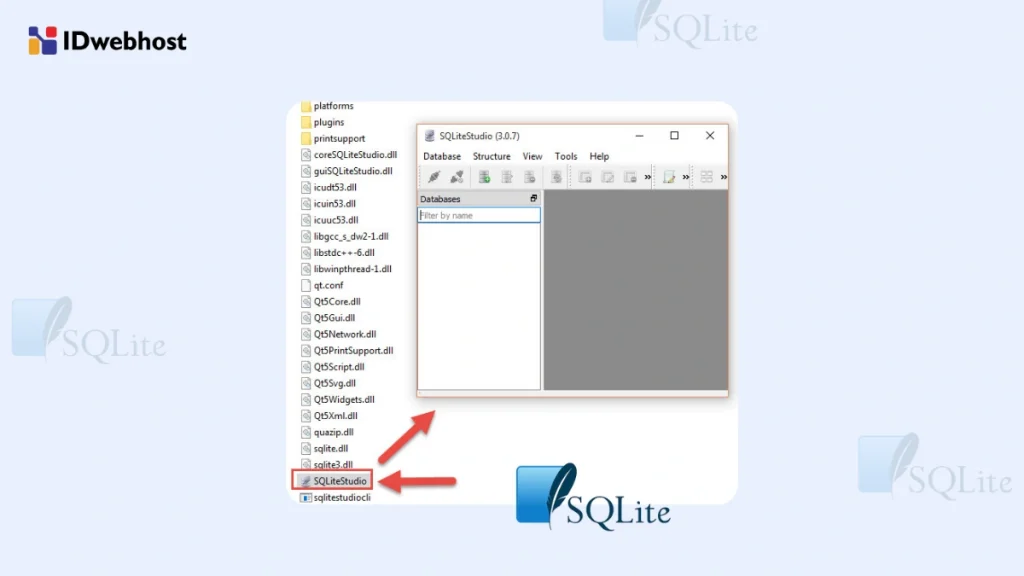
Pengecekan ini penting sebelum mulai menggunakan SQLite untuk proyekmu.
Cek Versi SQLite
Jalankan perintah berikut di terminal atau Command Prompt:
sqlite3 --version
Jika muncul nomor versi dan tanggal rilis, SQLite sudah siap digunakan.
Masuk ke SQLite CLI
Ketik:
sqlite3
Jika berhasil, kamu akan masuk ke mode SQLite CLI (Command-Line Interface) dengan prompt sqlite>.
Tes Operasi Dasar
Coba buat tabel sederhana:
CREATE TABLE test (id INTEGER PRIMARY KEY, name TEXT);
INSERT INTO test (name) VALUES ('Installation Success');
SELECT * FROM test;
Jika data berhasil ditampilkan, berarti SQLite berjalan normal.
Perintah Dasar SQLite yang Wajib Dikuasai
Untuk pemula, memahami perintah dasar di SQLite CLI sangat membantu.
Dot Commands Penting
.help→ melihat daftar perintah.open namadb.db→ membuka atau membuat database.tables→ melihat tabel.schema→ melihat struktur tabel.exit→ keluar dari SQLite
Perintah SQL Dasar
CREATE TABLEuntuk membuat tabelINSERT INTOuntuk menambah dataSELECTuntuk mengambil dataUPDATEdanDELETEuntuk mengubah serta menghapus data
Perintah-perintah ini menjadi fondasi penting dalam belajar manajemen database.
Error Umum Saat Install SQLite & Solusinya
Meskipun proses instalasi SQLite tergolong mudah, tak jarang kamu akan menemukan kendala teknis, terutama jika kamu baru pertama kali mencobanya. Berikut beberapa error yang umum terjadi dan cara mengatasinya:
SQLite Tidak Dikenali di Windows
Masalah ini biasanya muncul karena sistem belum mengenali lokasi file sqlite3.exe. Pastikan folder tempat SQLite disimpan, misalnya C:\sqlite, sudah ditambahkan ke Environment Variables (Path).
Setelah itu, tutup dan buka kembali Command Prompt agar perubahan benar-benar diterapkan. Tanpa langkah ini, perintah SQLite tidak akan bisa dijalankan.
Error DLL Hilang
Pada beberapa kasus, aplikasi membutuhkan file sqlite3.dll. Pastikan kamu mengunduh DLL hanya dari situs resmi SQLite untuk menghindari risiko keamanan.
Selain itu, cek juga apakah Microsoft Visual C++ Redistributable sudah terinstal, karena library ini sering menjadi dependensi.
Masalah Permission
Jika muncul error database bersifat read-only, periksa izin folder tempat file database disimpan. Pastikan akun pengguna memiliki hak akses tulis, terutama saat bekerja di folder sistem.
Error di Linux atau macOS
Di Linux dan macOS, error umumnya terkait dependensi yang belum lengkap. Pastikan paket pengembangan SQLite sudah terinstal, bukan hanya runtime-nya. Langkah ini penting agar SQLite bisa berjalan optimal di lingkungan pengembangan.
Kesimpulan
SQLite adalah pilihan ideal untuk belajar database tanpa kompleksitas server. Proses download dan install SQLite cukup mudah, bahkan untuk kamu yang baru berkecimpung di dunia pengembangan aplikasi.
Dengan menggunakan SQLite, kamu pun bisa belajar memahami konsep RDBMS, SQL, dan alur manajemen database secara praktis.
Jika suatu saat proyekmu berkembang dan membutuhkan performa lebih tinggi, menjalankan SQLite atau database lain di hosting VPS bisa menjadi solusi yang fleksibel.
IDwebhost menyediakan layanan VPS Murah yang cocok untuk website personal brand maupun proyek pengembangan awal. Dengan infrastruktur yang stabil dan mudah dikelola, kamu bisa fokus mengembangkan aplikasi tanpa khawatir soal server.
Semoga panduan ini membantu kamu memulai perjalanan belajar database dengan lebih percaya diri. Selamat mencoba!
Related Articles

