





Ini Dia! Aplikasi Green Screen Remover untuk Video Keren
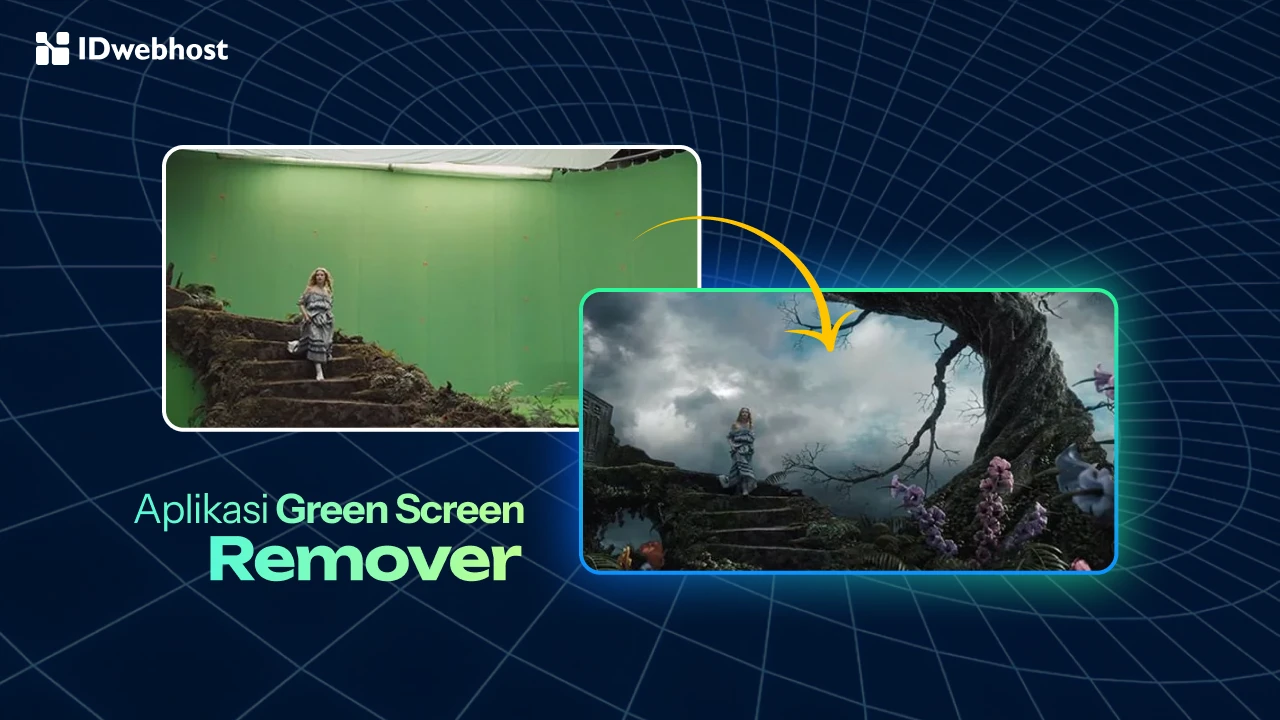
Video kamu sudah bagus, tapi background-nya bikin tampilan kurang profesional. Masalah ini sering terjadi, terutama bagi kreator pemula yang belajar editing video dengan latar belakang hijau. Dengan aplikasi green screen remover, kamu bisa menghapus background video secara rapi dan cepat. Artikel ini akan membantumu memilih tools terbaik sesuai kebutuhan.
Apa Itu Green Screen?
Green screen adalah latar belakang berwarna hijau yang digunakan saat proses pengambilan gambar atau video. Warna hijau dipilih karena jarang ditemukan pada warna kulit manusia, sehingga lebih mudah dipisahkan secara digital.
Dalam tahap pascaproduksi, latar hijau ini akan dihilangkan dan diganti dengan visual lain menggunakan teknik bernama chroma key. Teknik ini menggabungkan dua lapisan visual: subjek utama dan background pengganti.
Baca Juga: AI Watermark Remover: Rahasia Hapus Cap Digital Sekejap!
Awalnya teknologi ini populer di industri film dan siaran cuaca, tetapi kini sudah digunakan luas oleh kreator konten, vlogger, hingga kebutuhan meeting online.
Namun, penggunaan green screen tidak akan maksimal tanpa proses editing yang tepat. Kamu tetap membutuhkan teknologi khusus untuk memisahkan subjek dari latar hijau tersebut. Di sinilah peran green screen remover menjadi krusial dalam proses editing.
Baca Juga: 6 Alat Download Video Youtube Terbaik, Cepat dan Gratis!
Apa Itu Green Screen Remover?
Green screen remover adalah tools digital yang dirancang untuk menghapus atau membuat transparan latar belakang berwarna solid, umumnya hijau, pada foto atau video.
Proses ini memungkinkan subjek dipindahkan ke lingkungan visual lain tanpa harus melakukan pengambilan gambar ulang.
Beberapa fungsi utama green screen remover antara lain:
- Isolasi warna otomatis, di mana sistem mendeteksi warna hijau lalu menghapusnya.
- Penggantian background, baik dengan gambar, video lain, maupun desain grafis.
- Kontrol detail, seperti pengaturan tepi objek, feather, dan pengurangan pantulan warna hijau agar hasil terlihat lebih natural.
Dengan perkembangan AI, banyak tools kini mampu melakukan proses ini secara instan, bahkan tanpa green screen fisik.
Kenapa Kamu Butuh Green Screen Remover?

Dalam konteks edit video dan gambar online, green screen remover bukan sekadar fitur tambahan, tetapi solusi efisien untuk berbagai kebutuhan konten.
- Fleksibilitas Visual
Kamu bisa menempatkan subjek di berbagai latar, mulai dari studio profesional, suasana kantor, hingga background kreatif, tanpa harus berpindah lokasi atau menyiapkan set fisik. - Kebebasan Berkreasi.
Green screen remover memudahkan penambahan efek visual, animasi, atau elemen grafis yang sulit diwujudkan saat proses pengambilan gambar. - Efisiensi Waktu
Dibandingkan menghapus background secara manual frame demi frame, tools modern mampu memproses satu video penuh hanya dalam beberapa klik. - Kualitas yang Lebih Presisi
Karena warna hijau mudah dikenali sistem, proses pemisahan objek biasanya lebih rapi, terutama di area rambut dan tepi subjek.
6 Tools Terbaik Menghapus Background Video (Green Screen)
Memilih tools yang tepat sangat menentukan hasil akhir. Berikut beberapa aplikasi green screen remover terbaik yang bisa kamu pertimbangkan. Setiap aplikasi green screen remover punya karakter, keunggulan, dan keterbatasan masing-masing.
Wondershare Filmora menjadi pilihan populer bagi kreator yang ingin hasil rapi tanpa harus mempelajari software kompleks. Aplikasi ini menggabungkan fitur chroma key manual dengan AI background removal, sehingga fleksibel digunakan baik dengan green screen fisik maupun tanpa green screen sama sekali.
Cara menggunakan:
Kamu cukup menaruh video background di layer bawah, lalu video green screen di layer atas. Setelah itu, fitur Chroma Key dapat diaktifkan dan disesuaikan menggunakan slider seperti tolerance, edge thickness, dan feather. Kontrol ini membantu membersihkan sisa warna hijau di tepi objek, terutama pada rambut atau pakaian.
Kelebihan:
- Antarmuka visual mudah dipahami, cocok untuk pemula
- Mendukung chroma key manual dan AI auto-removal
- Tersedia di Windows, macOS, hingga versi mobile
Kekurangan:
- Hasil optimal tetap butuh penyesuaian manual
- Bisa terasa berat untuk video resolusi tinggi
- Tidak tersedia versi gratis penuh
#2. Canva Video Editor (Background Remover)
Canva dikenal sebagai platform desain all-in-one, dan fitur video background remover-nya sangat membantu pengguna non-teknis. Berbasis web, Canva memungkinkan kamu melakukan edit video dan gambar online tanpa instalasi software tambahan.
Cara menggunakan:
Setelah video diunggah, kamu hanya perlu memilih klip, masuk ke menu Effects, lalu klik Background Remover. AI Canva akan langsung memisahkan subjek dari latar belakang, tanpa perlu pengaturan teknis.
Kelebihan:
- Sangat mudah digunakan, bahkan untuk pemula
- Terintegrasi dengan template, font, dan aset desain
- Cocok untuk konten media sosial dan presentasi
Kekurangan:
- Fitur background remover hanya tersedia di Canva Pro
- Kurang akurat untuk video dengan gerakan kompleks
- Kualitas ekspor bisa menurun untuk video 4K
#3. OpenArtAI (Smart Selection)
OpenArtAI menawarkan pendekatan berbeda dengan mengandalkan fitur Smart Selection berbasis AI. Tool ini lebih fokus pada detail objek dan cocok untuk video pendek atau visual kreatif.
Cara menggunakan:
Alih-alih langsung satu klik, kamu perlu menandai area subjek secara kasar. Setelah itu, AI akan memproses dan menghapus background secara otomatis.
Kelebihan:
- AI cukup pintar membaca detail tepi objek
- Bisa menghasilkan background baru dari teks (prompt)
- Berbasis browser, tanpa instalasi
Kekurangan:
- Kurang optimal untuk video panjang
- Tetap perlu sentuhan manual
- Fitur lanjutan memerlukan paket berbayar
#4. CapCut (Auto Removal)
CapCut menjadi favorit banyak kreator karena keseimbangan antara kemudahan dan kualitas. Aplikasi ini menyediakan dua opsi: chroma key manual dan Auto Removal berbasis AI.
Cara menggunakan:
Untuk fitur Auto Removal, kamu cukup memilih klip video lalu mengaktifkan Remove BG. AI CapCut akan langsung mendeteksi subjek dan menghapus background, bahkan tanpa green screen.
CapCut sangat cocok jika kamu ingin hapus background video dengan cepat, terutama untuk kebutuhan konten vertikal.
Kelebihan:
- AI cukup akurat untuk penggunaan sehari-hari
- Tersedia di Android, iOS, dan desktop
- Cocok untuk konten media sosial
Kekurangan:
- Auto Removal termasuk fitur berbayar di CapCut Premium
- AI kadang salah membaca objek
- Perlu penyesuaian manual untuk hasil maksimal
#5. Kapwing
Kapwing adalah editor video berbasis web yang mendukung kolaborasi tim. Menariknya, Kapwing masih menyediakan fitur chroma key manual secara gratis, meski dengan batasan tertentu.
Cara menggunakan:
Untuk video green screen, kamu bisa menggunakan menu Effects > Chroma Key dan menyesuaikan threshold warna hijau. Selain itu, tersedia juga AI Background Remover untuk video non-green screen, meski hanya di versi Pro.
Kelebihan:
- Bisa digunakan langsung lewat browser
- Cocok untuk kerja tim
- Tersedia Chroma key gratis
Kekurangan:
- Watermark di versi gratis
- AI remover berbayar
- Ada batasan ekspor
#6. Adobe Premiere Pro / After Effects
Jika kamu menargetkan kualitas industri, Adobe Premiere Pro dan After Effects masih menjadi standar. Kedua software ini menawarkan kontrol chroma key yang sangat detail melalui Ultra Key dan Keylight.
Cara menggunakan:
Pengguna bisa mengatur spill suppression, matte cleanup, hingga masking lanjutan untuk hasil yang benar-benar bersih. Namun, kemampuan ini datang dengan konsekuensi: waktu belajar dan kebutuhan perangkat yang tinggi.
Kelebihan:
- Hasil paling presisi dan profesional
- Kontrol teknis sangat lengkap
- Terintegrasi dengan ekosistem Adobe
Kekurangan:
- Kurva belajar cukup curam
- Berlangganan bulanan
- Membutuhkan komputer berspesifikasi tinggi
Tips Memilih Tools Green Screen Remover

Agar hasil editing maksimal dan tidak buang waktu, kamu perlu memilih tools yang benar-benar sesuai kebutuhan. Perhatikan beberapa hal berikut:
- Sesuaikan dengan perangkat yang kamu gunakan
Jika sering edit lewat ponsel, CapCut paling praktis karena antarmukanya dioptimalkan untuk mobile. Untuk pengguna laptop atau PC dengan spesifikasi lebih tinggi, Filmora atau Adobe Premiere Pro lebih stabil. - Perhatikan jenis background video
Video dengan green screen fisik akan lebih maksimal jika diedit menggunakan fitur chroma key manual seperti di Adobe Premiere Pro. Sementara itu, video tanpa green screen lebih cepat diproses dengan AI Auto Removal seperti di Canva. - Sesuaikan dengan anggaran
Untuk pemula, CapCut sudah cukup mumpuni tanpa biaya besar. Jika butuh fitur lebih lengkap tanpa langganan bulanan, Wondershare Filmora bisa jadi pilihan menengah. - Pertimbangkan waktu belajar
Jika ingin hasil cepat tanpa banyak belajar, Canva adalah opsi paling ramah. Namun, untuk kontrol detail dan kualitas profesional, Adobe Premiere Pro tetap unggul meski butuh waktu adaptasi.
Kesimpulan
Menggunakan aplikasi green screen remover adalah langkah cerdas untuk meningkatkan kualitas konten visual tanpa proses rumit.
Baik untuk keperluan media sosial, presentasi, hingga personal branding, tools yang tepat akan sangat membantu proses hapus background video secara efisien dan profesional.
Jika kamu serius membangun personal brand atau portofolio kreatif, jangan lupa menyiapkan website sebagai pusat identitas digitalmu.
Dengan layanan Hosting Murah dari IDwebhost, kamu bisa membangun website yang cepat, stabil, dan siap mendukung personal brand-mu sebagai kreator tanpa ribet.
Related Articles

