





Bisakah Edit PDF di Canva? Panduan Lengkap dan Praktis
Bisakah edit PDF di Canva? Pertanyaan ini makin sering muncul seiring meningkatnya kebutuhan edit dokumen cepat tanpa software ribet. PDF dikenal “bandel” saat diedit, sementara Canva justru makin populer sebagai tool desain serba bisa. Kabar baiknya, PDF memang bisa diedit di Canva, meski dengan beberapa batasan yang perlu dipahami sejak awal.
Bisakah Edit File PDF di Canva?
Jawaban singkatnya: bisa. Canva kini berfungsi sebagai Canva PDF Editor berbasis online yang memungkinkan kamu mengedit file PDF langsung dari browser, bahkan tanpa akun Pro.
Saat sebuah PDF diunggah ke Canva, sistem akan “membedah” isi dokumen menjadi elemen-elemen yang bisa diedit. Teks, gambar, hingga layout akan diubah menjadi layer desain layaknya file Canva biasa.
Baca Juga: Tutorial Lengkap: Membuat Tanda Tangan Digital di PDF Secara Gratis
Dari sini, kamu bebas menyesuaikan tampilan, memperbaiki isi, lalu mengekspornya kembali menjadi PDF atau format lain.
Pendekatan ini sangat membantu dalam situasi nyata, misalnya:
- Menerima file PDF dari klien tapi ada typo kecil
- Ingin memperbarui logo atau warna brand di proposal lama
- Kehilangan file desain asli, tapi masih punya versi PDF
Semua proses tersebut bisa dilakukan langsung di Canva tanpa perlu instal software tambahan.
Baca Juga: Download File Canva Lewat Link, Ternyata Begini Caranya!
Namun, penting dicatat bahwa fitur ini masih terus dikembangkan. Artinya, hasil konversi tidak selalu 100 persen sempurna, terutama untuk PDF dengan struktur kompleks. Meski begitu, untuk kebutuhan edit cepat dan visual, Canva sudah lebih dari cukup.
Cara Convert PDF Agar Bisa Diedit di Canva
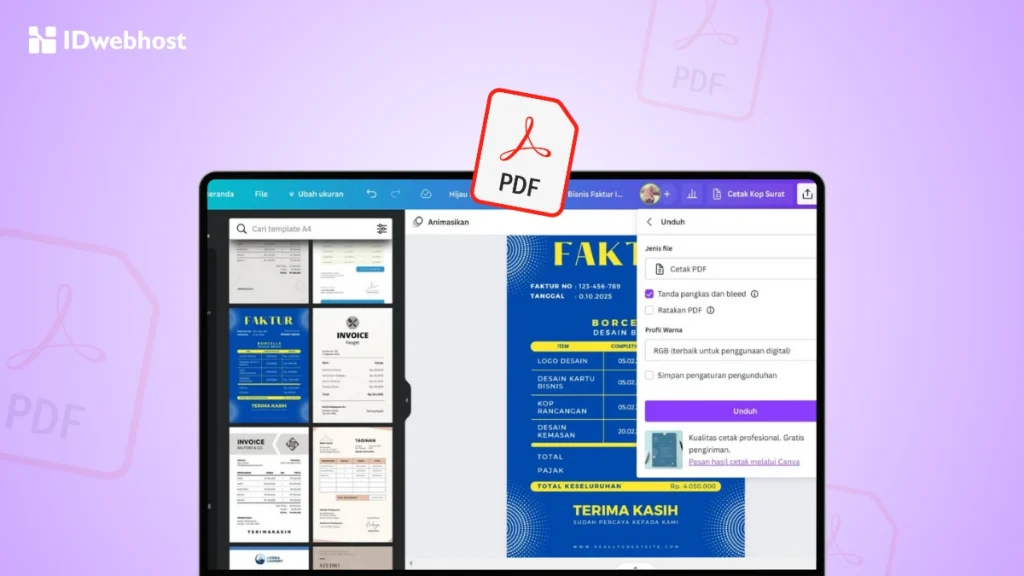
Sebelum bisa mengedit, kamu perlu convert PDF agar bisa diedit di Canva. Untungnya, proses ini sangat sederhana dan sepenuhnya online.
Berikut langkah-langkahnya:
- Buka Canva dan login ke akun kamu
- Di halaman utama, klik tombol Create a design
- Pilih menu Import file
- Upload file PDF dari komputer atau laptop
- Tunggu beberapa detik hingga Canva memproses file
Setelah proses selesai, PDF akan otomatis berubah menjadi sebuah project desain baru. Jika PDF memiliki banyak halaman, Canva akan memisahkannya per halaman sehingga lebih mudah diedit.
Kadang akan muncul pop-up permintaan feedback. Ini wajar karena fitur edit PDF gratis di Canva masih dalam tahap pengembangan. Pop-up tersebut bisa diabaikan atau diisi jika memang menemukan kendala saat konversi.
Tips praktis:
PDF berbasis teks biasanya jauh lebih rapi hasil konversinya dibanding PDF hasil scan. Jika file berasal dari hasil scan, Canva akan menganggapnya sebagai gambar, bukan teks.
Langkah-langkah Edit PDF di Canva sampai Download
Setelah proses convert selesai dan file PDF berhasil diimpor ke dashboard, Canva akan menampilkannya sebagai sebuah desain baru yang siap diedit.
Pada titik ini, fungsi PDF sudah berubah. Dia bukan lagi dokumen statis, melainkan kumpulan elemen visual yang bisa disesuaikan.
Langkah 1: Edit Teks PDF
Langkah paling sering dilakukan adalah mengubah teks. Jika konversi berjalan dengan baik, teks di PDF akan terbaca sebagai teks asli, bukan gambar.
Caranya sederhana:
- Klik langsung pada teks yang ingin diubah
- Edit isi tulisan sesuai kebutuhan
- Sesuaikan ukuran, warna, dan jenis font agar selaras dengan tampilan dokumen
Dalam praktiknya, fitur ini sangat membantu saat kamu hanya perlu memperbaiki typo, mengganti nama, atau memperbarui informasi tanpa harus membuat ulang dokumen dari awal.
Untuk kebutuhan cepat, edit file PDF di Canva terasa jauh lebih efisien dibanding harus membuka software pengolah PDF yang kompleks.
Langkah 2: Edit atau Ganti Gambar
Selain teks, gambar di dalam PDF juga bisa diubah. Canva memperlakukan gambar sebagai elemen visual yang fleksibel.
Untuk gambar di dalam PDF:
- Klik gambar yang ingin diubah
- Geser, resize, atau hapus sesuai kebutuhan
- Ganti dengan gambar lain dari library Canva atau upload sendiri
Pendekatan ini cocok untuk memperbarui banner, ilustrasi, atau cover dokumen agar terlihat lebih segar dan sesuai kebutuhan branding.
Langkah 3: Atur Layout dan Elemen
Canva memberi keleluasaan untuk merapikan tata letak dokumen, seperti:
- Drag & drop elemen ke posisi baru
- Perbaiki spasi dan margin yang bergeser
- Tambahkan ikon, shape, atau logo
Namun perlu diperhatikan, PDF dengan tabel kompleks, grafik berat, atau layout kolom banyak kadang tidak terkonversi sempurna.
Dalam kasus ini, beberapa elemen perlu dibuat ulang secara manual agar hasilnya rapi.
Jika semua perubahan sudah selesai, tahap terakhir adalah menyimpan hasilnya.
Cara Download PDF:
- Klik tombol Share di pojok kanan atas
- Pilih Download
- Tentukan format PDF Standard atau PDF Print
- Klik Download
Selain itu, kamu juga bisa:
- Membagikan link desain Canva
- Menyimpan sebagai JPG atau PNG
- Menduplikasi desain untuk versi lain
Fleksibilitas inilah yang membuat Canva praktis digunakan untuk mengelola dokumen digital sehari-hari, terutama ketika kamu butuh hasil cepat tanpa ribet.
Kelebihan dan Kekurangan Edit PDF di Canva
Mengedit PDF di Canva sangat ideal untuk kebutuhan kreatif dan praktis, tetapi bukan solusi mutlak untuk semua jenis dokumen.
Kelebihan
- Kebebasan Kreatif
Elemen PDF diperlakukan seperti aset desain. Kamu bisa bebas mengganti gambar, warna, dan layout tanpa ribet. - Antarmuka Intuitif
Sistem drag-and-drop membuatnya mudah digunakan, bahkan untuk pemula. - Konsistensi Branding
Warna, font, dan logo bisa disesuaikan agar selaras dengan identitas brand. - Kolaborasi Real-time
Beberapa orang bisa mengedit dokumen yang sama dan saling memberi komentar.
Kekurangan
- Potensi Error Saat Import
PDF kompleks sering mengalami perubahan font, layout bergeser, atau layer berantakan. - Fitur PDF Profesional Terbatas
Tidak ada digital signature, proteksi password, atau form logic seperti di Adobe Acrobat. - Performa untuk File Besar
PDF dengan banyak halaman dan teks berat bisa terasa lambat. - Hasil Ekspor Cenderung Flatten
File PDF hasil download sering menjadi statis sehingga sulit diedit ulang di software lain.
Kesimpulan
Jadi, bisakah edit PDF di Canva? Jawabannya jelas: bisa, praktis, dan gratis, selama kebutuhanmu tidak terlalu teknis. Canva sangat cocok untuk edit cepat, perbaikan visual, atau update konten tanpa harus mengulang dari awal.
Bagi kamu yang membangun personal brand, baik lewat website portofolio, blog, maupun landing page, kemampuan mengelola dokumen PDF dengan cepat adalah nilai tambah.
Agar aset digital tersebut bisa diakses stabil dan profesional, pastikan website-mu ditopang layanan hosting yang andal.
Sebagai solusi, Hosting Murah dari IDwebhost bisa menjadi pilihan tepat untuk website personal brand. Performa stabil, dukungan teknis lokal, dan harga terjangkau membuat proses membangun kredibilitas online jadi lebih mudah dan berkelanjutan.
Dengan kombinasi Canva untuk konten visual dan hosting yang tepat untuk website, pengelolaan aset digital pun terasa jauh lebih efisien.
Related Articles

