





DBeaver adalah: Kelola Semua Database Jadi Lebih Praktis!

Mengelola banyak database sering bikin pusing, harus buka berbagai tools, query berantakan, sampai rawan error. Kalau kamu pernah mengalami itu, kamu tidak sendirian. DBeaver adalah solusi praktis yang membantu menyederhanakan semua proses tersebut dalam satu platform, sehingga pekerjaan database jadi lebih cepat, rapi, dan efisien tanpa ribet.

Apa Itu DBeaver?
Kalau sering berurusan dengan database, entah itu MySQL, PostgreSQL, atau bahkan SQLite, pasti pernah merasa ribet saat harus berpindah tools. Nah, di sinilah DBeaver jadi penyelamat.
Secara sederhana, DBeaver adalah database management tool berbasis desktop yang dirancang untuk memudahkan pengelolaan berbagai jenis database dalam satu tempat. Tool ini mendukung banyak database populer selama memiliki JDBC driver, jadi fleksibilitasnya cukup luas.
Baca Juga: Bagaimana Cara Kerja DNS Query? Begini Penjelasan Mudahnya!
Yang menarik, DBeaver hadir dengan tampilan Graphical User Interface yang intuitif. Artinya, kamu tidak harus selalu bergantung pada command line. Semua bisa diakses lewat tampilan visual yang lebih nyaman, terutama untuk yang masih belajar database.
Versi terbarunya (26.0) bahkan sudah makin canggih. Ada integrasi AI, fitur command-line baru bernama dbvr, serta kemampuan untuk mengelola data langsung dari chat interface. Ini bukan sekadar tool lama yang di-update, tapi benar-benar berkembang mengikuti kebutuhan developer modern.
Dari pengalaman penggunaan di berbagai proyek, DBeaver terasa seperti “control panel” database yang lengkap. Mau debugging query, cek struktur tabel, sampai migrasi data, semuanya bisa dilakukan tanpa harus buka banyak aplikasi.
Baca Juga: Cara Menonaktifkan Strict Mode STRICT_TRANS_TABLES di MySQL
5 Fitur Utama DBeaver
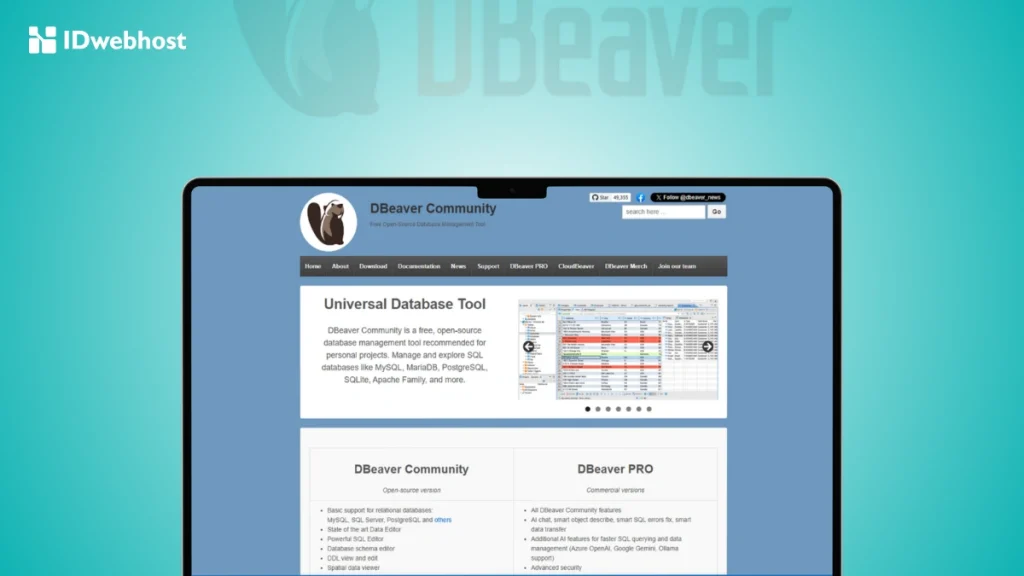
Setelah memahami konsep dasarnya, sekarang saatnta melihat kenapa tool ini terasa “beda” saat dipakai langsung. Fitur-fitur di dalamnya bukan cuma pemanis, tapi dirancang untuk mempermudah workflow harian saat mengeloa database.
#1. SQL Editor yang Powerful
Fitur ini jadi pusat aktivitas di DBeaver. SQL Editor membantu kamu menulis, menguji, dan menjalankan query dengan lebih cepat dan minim kesalahan.
Bukan cuma editor biasa, berikut keunggulan DBeaver sebagai SQL Editor:
- Syntax highlighting biar query lebih mudah dibaca
- Auto-completion yang membantu mempercepat penulisan
- Deteksi error secara real-time
Contoh sederhana:
CREATE TABLE employees (
 id SERIAL PRIMARY KEY,
 name VARCHAR(100),
 position VARCHAR(50),
 salary DECIMAL(10,2)
);
Buat developer, fitur ini sangat menghemat waktu. Bahkan untuk pemula, belajar SQL jadi terasa lebih ramah. Dalam praktiknya, fitur ini sangat terasa saat debugging atau optimasi query yang kompleks.
#2. Data Viewer yang Interaktif
Setelah query dijalankan, DBeaver menampilkan hasilnya dalam bentuk grid yang rapi dan mudah dipahami. Tampilan ini mirip spreadsheet, jadi terasa familiar bahkan untuk non-developer.
Yang bikin menarik:
- Bisa langsung filter dan sort data
- Edit data langsung tanpa query tambahan
- Tampilan seperti spreadsheet
Misalnya kamu menjalankan:
SELECT * FROM employees;
Hasilnya langsung bisa dianalisis tanpa perlu export dulu. Praktis banget untuk debugging atau monitoring data.
Dalam workflow sehari-hari, fitur ini sering jadi “jalan pintas” untuk analisis data tanpa perlu export ke tools lain seperti Excel.
#3. Entity Relationship Diagram (ERD)
Saat database mulai kompleks, memahami relasi antar tabel bisa jadi tantangan. Di sinilah fitur ERD berperan penting.
DBeaver mampu:
- Generate ER diagram otomatis
- Menampilkan relasi antar tabel secara visual
- Mengedit struktur database dari diagram
Fitur ini sangat membantu saat onboarding project baru atau saat harus memahami database milik tim lain. Visualisasi seperti ini membuat proses analisis jauh lebih cepat dan minim miskomunikasi.
#4. Data Migration & Transfer
Migrasi data sering jadi pekerjaan yang memakan waktu dan berisiko. DBeaver menyederhanakan proses ini dengan wizard yang mudah diikuti.
Kamu bisa:
- Export data ke CSV, Excel, atau format lain
- Import data ke database baru
- Transfer antar database berbeda
Cukup klik kanan tabel → pilih export/import → ikuti wizard. Simpel, tanpa ribet scripting manual.
Bagi developer maupun pemilik website yang sering melakukan backup atau migrasi server, fitur ini jelas menghemat banyak waktu dan tenaga.
#5. Plugin & Extensibility
Salah satu alasan DBeaver tetap relevan adalah fleksibilitasnya. Tool ini mendukung berbagai plugin yang bisa disesuaikan dengan kebutuhan.
Contohnya:
- Driver database tambahan
- Tools visualisasi
- Integrasi analitik
Dengan pendekatan ini, DBeaver tidak terasa kaku. Justru berkembang mengikuti kebutuhan proyek, baik untuk skala kecil maupun kompleks.
Keunggulan dan Kekurangan DBeaver
Setelah melihat berbagai fitur yang ditawarkan, penting juga memahami bagaimana performanya dalam penggunaan nyata. Dari pengalaman penggunaan, ada beberapa keunggulan yang terasa signifikan, meski tetap ada keterbatasan yang perlu dipertimbangkan.
Keunggulan:
- Multi-database dalam satu tool
Bisa konek ke lebih dari 100 jenis database. Cocok untuk developer yang kerja lintas sistem. - Cross-platform
Bisa digunakan di Windows, macOS, dan Linux tanpa perbedaan signifikan. - Gratis & open source
Versi Community sudah sangat powerful untuk kebutuhan umum. - Fitur visual lengkap
Mulai dari ER diagram sampai data editor, semuanya tersedia. - Fleksibel untuk berbagai use case
Dari sekadar query sederhana sampai migrasi data kompleks.
Kekurangan:
- Cukup berat di resource
Kalau membuka dataset besar, bisa terasa agak lambat. - UI bisa terasa “ramai” untuk pemula
Banyak fitur justru bisa bikin bingung di awal. - Tidak semua fitur optimal di semua database
Beberapa fitur advanced tergantung jenis database yang digunakan.
Panduan Download dan Install DBeaver
Langkah berikutnya tentu mencoba langsung tool ini. Proses instalasinya cukup sederhana dan tidak memerlukan konfigurasi rumit, bahkan untuk kamu yang baru pertama kali menggunakannya.
Syarat Sebelum Instalasi
Sebelum mulai, pastikan:
- OS kamu Windows, macOS, atau Linux
- Punya akses admin
- Koneksi internet stabil
Cara Download DBeaver
- Kunjungi website resmi DBeaver
- Pilih versi (Community atau Enterprise)
- Download sesuai OS
Cara Instal DBeaver
Windows
- Jalankan file
.exe - Ikuti wizard instalasi
- Klik Finish
Mac
- Buka file
.dmg - Drag ke folder Applications
- Jalankan aplikasi
Linux
Gunakan command:
sudo apt install dbeaver
Setup Koneksi Database
- Buka DBeaver
- Klik “New Database Connection”
- Pilih database (MySQL/PostgreSQL dll)
- Masukkan:
- Host
- Port
- Username
- Password
- Klik “Test Connection”
- Klik Finish
Langkah-langkah Menggunakan DBeaver

Setelah proses instalasi selesai, sekarang saatnya masuk ke penggunaan. Tenang, alurnya tidak serumit yang dibayangkan.
Membuat Koneksi ke Database
Setelah membuka DBeaver, klik “New Database Connection”, lalu pilih jenis database seperti MySQL atau PostgreSQL. Selanjutnya, isi detail koneksi mulai dari hostname, port, username, hingga password.
Sebelum menyimpan, gunakan fitur “Test Connection” untuk memastikan semuanya sudah benar. Jika berhasil, koneksi akan langsung muncul di panel navigasi dan siap digunakan.
Begitu koneksi tersimpan, kamu akan melihat struktur database di panel kiri. Di sini, semua objek seperti tabel, view, dan prosedur tersusun rapi.
Bagian tengah menjadi workspace utama, sementara bagian atas biasanya digunakan untuk membuka SQL Editor.
Dengan layout seperti ini, kamu bisa berpindah antar fungsi tanpa perlu membuka banyak jendela tambahan.
Menjalankan Query SQL
Untuk mulai menjalankan query, cukup klik kanan pada database lalu pilih “SQL Editor”. Di sinilah kamu bisa menulis berbagai perintah SQL sesuai kebutuhan.
Setelah query selesai ditulis, jalankan dengan Ctrl + Enter.
Hasilnya akan langsung muncul dalam bentuk tabel di bagian bawah, sehingga memudahkan kamu untuk membaca dan mengecek data secara real-time.
Mengelola Database
Selain menjalankan query, kamu juga bisa mengelola struktur database secara langsung. Klik dua kali pada tabel untuk melihat datanya, atau gunakan klik kanan untuk membuat, mengedit, maupun menghapus tabel dan kolom.
DBeaver membuat proses ini terasa lebih praktis karena banyak aksi bisa dilakukan tanpa harus menulis query manual.
Menggunakan Fitur Tambahan
Untuk kebutuhan lanjutan, DBeaver menyediakan fitur import dan export data yang bisa diakses lewat klik kanan pada tabel.
Prosesnya dibantu wizard, jadi lebih aman dan minim kesalahan.
Kamu juga bisa menyimpan query sebagai script untuk automasi pekerjaan rutin, sehingga workflow jadi lebih efisien dan terstruktur.
Kesimpulan
Dari pengalaman penggunaan di berbagai skenario, bisa disimpulkan bahwa DBeaver adalah solusi all-in-one untuk mengelola database secara efisien. Baik untuk developer maupun pemilik website, tool ini menawarkan kombinasi antara kemudahan penggunaan dan fitur yang powerful.
Kalau kamu sering bekerja dengan database, DBeaver bisa jadi investasi waktu yang sangat worth it. Apalagi jika dikombinasikan dengan server yang stabil dan fleksibel.
Untuk performa yang lebih optimal, penggunaan DBeaver akan semakin maksimal jika dijalankan di lingkungan server yang andal. Di sinilah layanan VPS Murah dari IDwebhost dengan teknologi cloud server bisa jadi pilihan tepat. Selain stabil, resource-nya scalable sehingga cocok untuk kebutuhan database skala kecil hingga besar.
Dengan kombinasi tool yang tepat dan infrastruktur yang mendukung, pengelolaan database bukan lagi hal yang rumit, justru bisa jadi salah satu workflow paling efisien dalam pengembangan website.
Related Articles

