Kenapa VPS Lebih Cocok untuk Running Docker? Ini Jawabannya!
Running Docker di VPS bukan lagi sekadar tren, tapi kebutuhan nyata di era yang serba digital saat ini. Banyak developer dan owner bisnis digital ingin deployment cepat, konsisten, dan minim drama. Masalahnya, tidak sedikit yang salah memilih environment: mulai dari shared hosting yang terlalu ketat, local machine yang tidak stabil, hingga server virtual seadanya yang kehabisan resource. Di sinilah VPS yang tepat jadi pilihan paling rasional untuk Docker.

Kebutuhan Dasar Docker sebagai Container Platform
Docker dibangun dengan konsep containerization, yaitu membungkus aplikasi beserta seluruh dependensinya ke dalam satu uni bernama docker container. Berbeda dengan virtual machine yang membawa sistem operasi sendiri, container berbagi kernel OS host.
Dampak yang dirasakan adalah proses lebih ringan, startup sangat cepat (bahkan < 1 detik), dan penggunaan resource server jauh lebih efisien.
Baca Juga: Butuh Alternatif Docker? Ini Solusi yang Wajib Dicoba 2025!
Namun, di balik kesan “ringan”, Docker sebenarnya sangat bergantung pada resource server tempat ia berjalan. Secara default, container tidak memiliki batasan CPU dan memory.
Contohnya:
 --limit-cpu .5
--limit-memory 256M
Reserve minimum resource agar container tetap bisa dijalankan:
 --reserve-cpu .5
--reserve-memory 256M
Jika dibiarkan, satu container bisa mengambil resource berlebihan dan memicu masalah serius, seperti Out of Memory Error (OOME) yang menyebabkan container mati mendadak dan dijadwalkan ulang. Inilah alasan pengaturan limit dan reservasi resource menjadi krusial saat menjalankan Docker di server VPS.
Baca Juga: Top 7 Alat Docker Container untuk Produktivitas di 2025
Resource Server yang Dibutuhkan Docker
Agar running Docker di VPS berjalan stabil, berikut gambaran kebutuhan resource yang umum digunakan:
#1. Resource Host (Server VPS):
- RAM
- Minimum: 4 GB (cukup untuk container ringan)
- Ideal: 8–16 GB untuk multi-container
- CPU: 64-bit processor (2 core sudah memadai untuk workload menengah)
- Disk
- Docker Engine: ±500 MB
- Image & volume: idealnya 20–100 GB SSD
- OS: Linux 64-bit, kernel ≥ 3.10 (paling stabil untuk Docker Engine)
#2. Resource per Aplikasi di Container:
- Nginx static web: 64–256 MB RAM | 0.25 CPU
- Node.js API: 256 MB – 1 GB RAM | 0.5–2 CPU
- Database (MySQL/PostgreSQL): 1–4 GB RAM
- Java/JVM application: 2–4+ GB RAM
Kesimpulannya, Docker memang efisien, tetapi bukan berarti bisa dijalankan di environment serba pas. VPS dengan resource dedicated memberikan kontrol penuh, kestabilan, dan fleksibilitas yang dibutuhkan agar Docker berjalan optimal, baik untuk development maupun production.
Kenapa VPS Paling Ideal untuk Running Docker?
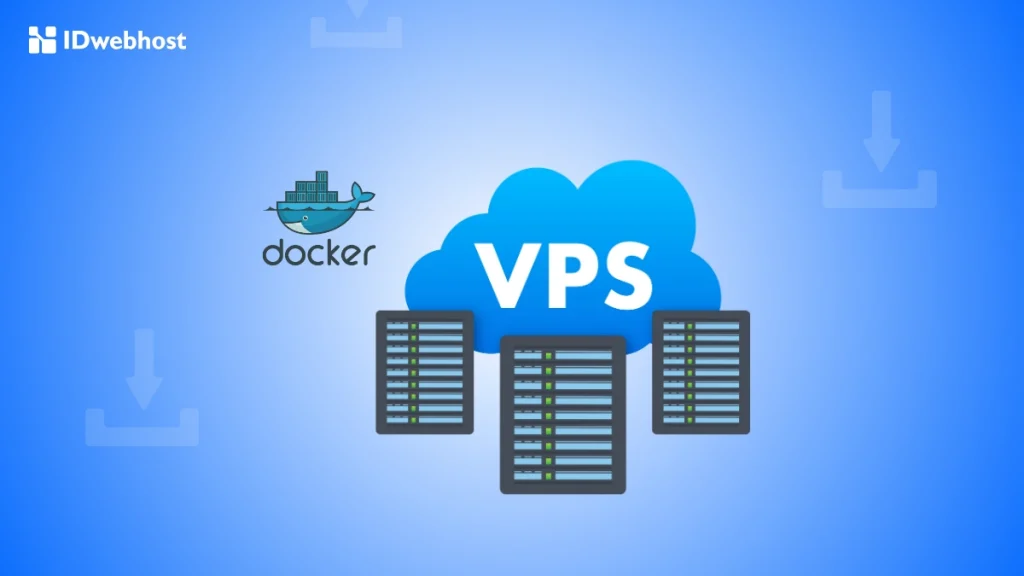
Docker pada dasarnya diciptakan untuk menghilangkan masalah klasik “jalan di laptop, error di server”. Namun, konsistensi ini baru benar-benar terasa ketika Docker dijalankan di environment yang tepat.
Di sinilah VPS berperan penting. Dibanding shared hosting yang serba dibatasi atau server lokal yang sulit direplikasi, VPS memberi ruang kerja yang bersih, terkontrol, dan bisa disesuaikan dengan kebutuhan Docker.
Jika tujuanmu adalah deployment yang stabil dan bisa berkembang, VPS bukan sekadar opsi, tapi landasan yang logis. Berikut ini beberapa keunggulannya:
Resource Server yang Dedicated dan Jelas
VPS memberikan alokasi resource CPU, RAM, dan storage yang benar-benar milikmu. Ini krusial saat menjalankan beberapa docker container sekaligus. Tidak ada lagi cerita aplikasi melambat karena “tetangga server” sedang boros resource. Bagi Docker, kepastian resource berarti performa yang lebih konsisten dan mudah diprediksi.
Isolasi Aplikasi Server yang Lebih Rapi
Docker memang sudah menyediakan isolasi antar container, tetapi VPS menambah lapisan keamanan di level server. Aplikasi web, API, hingga database bisa berjalan berdampingan tanpa saling mengganggu. Jika satu container bermasalah, dampaknya tidak merembet ke seluruh sistem.
Deployment Lebih Stabil dan Minim Kejutan
Dengan Docker pada server VPS, environment dari development hingga production bisa dibuat hampir identik. Konfigurasi yang sama dapat dipindahkan tanpa banyak penyesuaian. Ini secara signifikan mengurangi bug akibat perbedaan environment, yang sering muncul di setup tradisional.
Skalabilitas yang Masuk Akal
Saat traffic meningkat, kamu bisa scale container atau upgrade resource VPS tanpa migrasi rumit. Kombinasi Docker dan VPS membuat scaling terasa lebih realistis, bukan sekadar teori di dokumentasi.
Kontrol Penuh atas Konfigurasi Server
Berbeda dengan shared hosting, VPS memberi kebebasan mengatur firewall, network, hingga limit resource container. Kontrol ini penting agar deployment aplikasi dengan Docker tetap aman, efisien, dan siap tumbuh sesuai kebutuhan bisnis.
Konsep Utama Docker untuk VPS Hosting
Sebelum mulai instalasi dan menjalankan Docker di VPS, ada baiknya kamu memahami dua konsep paling mendasar di ekosistem Docker. Tanpa pemahaman ini, proses deployment sering terkesan “cuma ikut tutorial tapi tidak paham alurnya”. Padahal, justru disinilah dasar berpikir Docker dibangun.
Image vs Container
- Image
Image bisa dipahami sebagai cetak biru aplikasi. Di dalamnya sudah termasuk kode, runtime, library, dan konfigurasi dasar yang dibutuhkan aplikasi untuk berjalan. Image bersifat statis dan tidak berubah. - Container
Container adalah image yang sedang dijalankan di server VPS. Inilah aplikasi yang benar-benar hidup, menggunakan CPU, memory, dan network. Satu image bisa dijalankan menjadi banyak container sekaligus.
Jika image adalah resep, container adalah hasil masakannya.
Peran Dockerfile
Dockerfile adalah file instruksi untuk membangun image secara konsisten. Di sinilah kamu menentukan base image, dependency, port, hingga perintah eksekusi aplikasi. Dockerfile yang rapi akan memudahkan deployment lintas server VPS tanpa kejutan konfigurasi.
Dengan memahami tiga komponen ini, proses install dan running Docker di VPS akan terasa jauh lebih masuk akal, bukan sekadar menyalin perintah terminal.
Panduan Install dan Running Docker di VPS
Nah, sampailah kita pada bagian praktik langsung, mulai dari install sampai running Docker di VPS. Gunakan VPS Linux (Ubuntu 20.04/22.04 direkomendasikan).
Langkah 1: Install Docker
Tahap ini bertujuan menyiapkan VPS agar siap menjalankan Docker secara stabil. Setelah Docker Engine terpasang, pengecekan status memastikan service Docker sudah aktif dan siap digunakan.
1. Update sistem:
sudo apt-get update
sudo apt-get upgrade -y
2. Install prerequisite:
sudo apt-get install ca-certificates curl gnupg lsb-release -y3. Tambahkan GPG key Docker:
sudo mkdir -p /etc/apt/keyrings
curl -fsSL https://download.docker.com/linux/ubuntu/gpg | sudo gpg --dearmor -o /etc/apt/keyrings/docker.gpg
4. Install Docker Engine:
sudo apt-get update
sudo apt-get install docker-ce docker-ce-cli containerd.io docker-compose-plugin -y
5. Cek status:
sudo systemctl status dockerLangkah 2: Bikin Aplikasi Pertama di VPS
Langkah ini membantu kamu memahami konsep container secara konkret. Aplikasi Python sederhana digunakan agar fokusnya bukan ke kompleksitas kode, melainkan ke alur Docker.
1. Buat project:
mkdir my-first-docker-app
cd my-first-docker-app
2. Buat file app.py:
from http.server import HTTPServer, BaseHTTPRequestHandler

class SimpleHTTPRequestHandler(BaseHTTPRequestHandler):
    def do_GET(self):
        self.send_response(200)
        self.end_headers()
        self.wfile.write(b'Hello, World! You are running inside Docker on your VPS!')

httpd = HTTPServer(('0.0.0.0', 8000), SimpleHTTPRequestHandler)
httpd.serve_forever()
Langkah 3: Build dan Jalankan Container
Di sini Dockerfile mulai berperan. File ini memberi tahu Docker bagaimana menyusun image aplikasi: mulai dari base image, direktori kerja, hingga perintah menjalankan aplikasi.
1. Buat Dockerfile:
FROM python:3.9-slim
WORKDIR /app
COPY . /app
EXPOSE 8000
CMD ["python", "app.py"]
4. Akses via IP VPS, dan aplikasi langsung aktif.
Langkah 4: Mengelola Container
Setelah container berjalan, kamu perlu tahu cara mengontrolnya. Ini mencerminkan fleksibilitas Docker dalam pengelolaan aplikasi di server VPS.
1. Cek container:
docker ps2. Stop container:
docker stop <container_id>3. Hapus container:
docker rm <container_id>Langkah 5: Data Persistence di VPS
Container bersifat sementara, ketika dihapus, data di dalamnya ikut hilang. Untuk data penting, gunakan Docker Volume:
docker run -d -p 80:8000 -v /my/vps/data:/app/data my-python-appTips Praktis Deploy Docker di Server VPS
Setelah Docker berjalan di VPS, tantangan berikutnya adalah menjaga performa dan stabilitasnya dalam jangka panjang. Beberapa praktik yang terbukti efektif di server VPS:
- Atur limit CPU dan memory sejak awal
Ini mencegah satu container menghabiskan seluruh resource VPS dan mengganggu aplikasi lain. - Gunakan CI/CD untuk deployment konsisten
Automasi build dan deploy mengurangi human error serta mempercepat rilis fitur. - Monitor penggunaan resource secara berkala
Pantau CPU, RAM, dan disk agar tidak terjadi overcommit yang sulit dideteksi di awal. - Hindari menjalankan aplikasi sebagai root
Terapkan prinsip least privilege untuk mengurangi risiko keamanan. - Rutin bersihkan resource tidak terpakai
docker system pruneJalankan secara berkala agar storage VPS tetap lega.
- Siapkan backup volume dan database
Container boleh ephemeral, data tidak.
Untuk kebutuhan tertentu, Managed VPS bisa jadi pilihan agar fokus tetap ke aplikasi, bukan urusan teknis server.
Kesimpulan
Menjalankan Docker bukan sekadar soal teknologi, tapi soal memilih environment yang tepat sejak awal. Dengan resource yang jelas, isolasi aplikasi yang rapi, dan proses deployment yang konsisten, VPS menjadi fondasi paling masuk akal untuk Docker, baik untuk development maupun production ringan.
Sebagai langkah praktis, VPS Murah dari IDwebhost bisa menjadi titik awal yang aman. Kamu bisa mencoba paket Glossy dengan resource 2GB memory, 2 core processor, dan 50 GB SSD cukup stabil untuk menjalankan beberapa docker container.
Ditambah bandwidth unmetered, upgrade fleksibel, dedicated IP, serta Webuzo Premium, kamu bisa fokus membangun dan mengembangkan aplikasi tanpa terganggu keterbatasan server.
Related Articles