




Bosan Tampilan Admin WP Biasa? Ubah Jadi Keren Sekarang!
Banyak administrator WordPress merasa tampilan dashboard admin WordPress terlihat monoton dan penuh menu yang tidak selalu dibutuhkan. Padahal, kamu bisa ubah tampilan admin WP agar lebih rapi, fungsional, dan sesuai kebutuhan kerja. Artikel ini membahas cara praktis menyesuaikan dashboard WordPress agar lebih nyaman digunakan sehari-hari.

- 1 Kenapa Kamu Perlu Ubah Tampilan Dashboard WordPress?
- 2 Cara Ubah Tampilan Dashboard Admin WP (8 Metode Praktis)
- 2.1 #1. Personalisasi Halaman Login WordPress
- 2.2 Menghapus Widget Dashboard yang Tidak Dibutuhkan
- 2.3 #3. Mengganti Warna Dashboard Tanpa Plugin
- 2.4 #4. Menggunakan Custom Admin Theme
- 2.5 #5. Menambahkan Notifikasi di Dashboard Admin
- 2.6 #6. Mengatur Role dan Permission Pengguna
- 2.7 #7. Mengatur Menu Dashboard WordPress
- 2.8 #8. Mengatur Admin Toolbar
- 3 Kesalahan yang Harus Dihindari Saat Kustom Dashboard WordPress
- 4 Kesimpulan
Kenapa Kamu Perlu Ubah Tampilan Dashboard WordPress?
Bagi seorang pengelola website, dashboard WordPress adalah pusat kendali utama. Semua aktivitas, mulai dari menulis artikel, mengelola plugin, hingga memantau performa website, dilakukan dari satu halaman ini.
Masalahnya, tampilan default WordPress dirancang untuk kebutuhan umum. Akibatnya, banyak menu, widget, dan fitur yang sebenarnya tidak terlalu relevan untuk sebagian pengguna. Bagi tim yang bekerja dengan pembagian tugas jelas, misalnya content writer, SEO specialist, atau developer, dashboard bawaan sering terasa terlalu ramai.
Baca Juga: Download File Canva Lewat Link, Ternyata Begini Caranya!
Dengan melakukan kustomisasi, administrator WordPress bisa menyederhanakan tampilan dashboard sehingga hanya menampilkan fitur yang benar-benar dibutuhkan. Widget yang tidak penting dapat disembunyikan, sementara tools yang sering digunakan bisa diprioritaskan.
Selain itu, mengubah tampilan admin WP juga membantu meningkatkan pengalaman pengguna. Dashboard bisa disesuaikan dengan identitas brand, mulai dari logo perusahaan hingga skema warna yang lebih konsisten.
Hasilnya? Workflow menjadi lebih efisien, navigasi lebih mudah, dan pengguna baru tidak perlu kebingungan saat pertama kali mengakses login WP Admin.
Baca Juga: 5 Plugin Terbaik untuk Mengganti URL Login WordPress
Cara Ubah Tampilan Dashboard Admin WP (8 Metode Praktis)
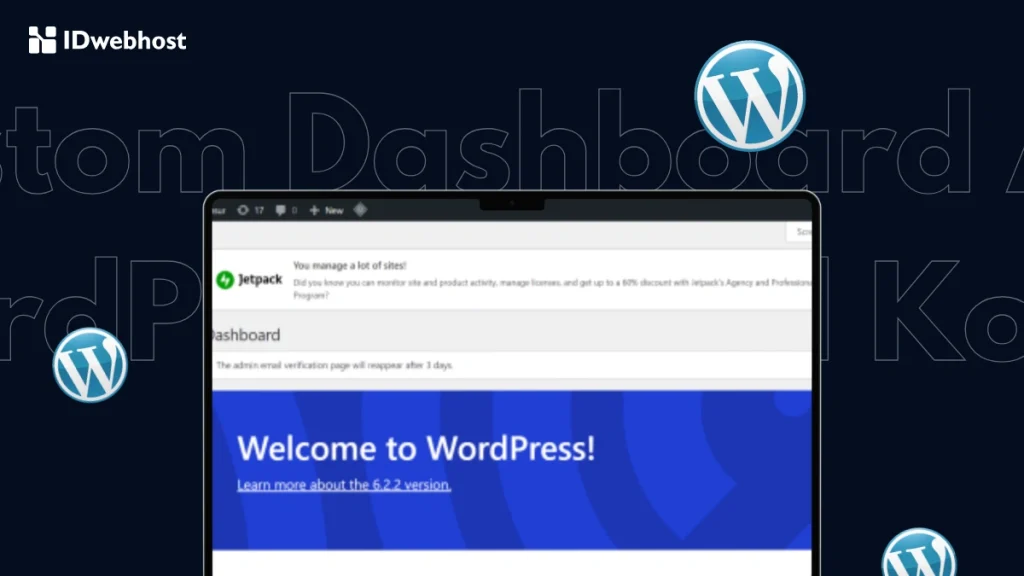
Ada banyak cara untuk membuat dashboard WordPress terlihat lebih rapi dan profesional. Berikut beberapa metode yang sering digunakan oleh praktisi WordPress untuk meningkatkan kenyamanan kerja di area admin.
#1. Personalisasi Halaman Login WordPress
Halaman login WP Admin biasanya hanya menampilkan logo WordPress standar. Bagi website bisnis atau personal brand, tampilan ini terasa kurang profesional.
Salah satu cara paling mudah untuk mengubahnya adalah menggunakan plugin LoginPress.
Langkah dasarnya cukup sederhana:
- Masuk ke dashboard WordPress
- Buka menu Plugins → Add New
- Cari plugin LoginPress lalu install dan aktifkan
Setelah aktif, buka menu LoginPress → Customizer. Di sini kamu bisa langsung melihat preview perubahan secara real time.
Beberapa elemen yang bisa disesuaikan antara lain:
- Mengganti logo WordPress dengan logo brand
- Mengatur ukuran logo
- Mengubah background login
- Mengatur warna tombol login
Dengan sedikit sentuhan desain, halaman login bisa terlihat jauh lebih profesional.
Menghapus Widget Dashboard yang Tidak Dibutuhkan
Saat pertama kali membuka dashboard WordPress, biasanya ada beberapa widget seperti:
- WordPress News
- Quick Draft
- Activity
- At a Glance
Tidak semua widget tersebut benar-benar dibutuhkan oleh pengelola website.
Cara menghapusnya cukup mudah:
- Masuk ke dashboard
- Klik Screen Options di pojok kanan atas
- Hilangkan centang pada widget yang ingin disembunyikan
Perubahan akan langsung terlihat tanpa perlu refresh halaman. Pendekatan ini sangat efektif untuk membuat dashboard lebih bersih dan fokus.
#3. Mengganti Warna Dashboard Tanpa Plugin
WordPress sebenarnya sudah menyediakan beberapa pilihan warna bawaan untuk area admin.
Untuk mengubahnya:
- Buka Users → Profile
- Cari opsi Admin Color Scheme
- Pilih warna yang diinginkan
- Simpan perubahan
Meskipun terlihat sederhana, perubahan warna bisa membuat pengalaman menggunakan dashboard terasa lebih segar.
#4. Menggunakan Custom Admin Theme
Jika ingin kustom dashboard WordPress yang lebih signifikan, menggunakan plugin admin theme bisa menjadi solusi.
Salah satu yang populer adalah WP Adminify.
Setelah plugin diaktifkan, kamu bisa:
- Mengganti tampilan dashboard
- Menambahkan logo brand
- Mengatur layout admin panel
- Mengubah ikon menu
Plugin ini menyediakan beberapa template dashboard yang langsung bisa digunakan tanpa perlu coding.
Bagi administrator WordPress yang ingin tampilan lebih modern, cara ini cukup efektif.
#5. Menambahkan Notifikasi di Dashboard Admin
Dalam tim pengelola website, komunikasi sering kali menjadi tantangan. Misalnya saat ada perubahan workflow, jadwal publikasi, atau informasi penting lainnya.
WordPress memungkinkan admin menampilkan admin notices langsung di dashboard.
Dengan plugin seperti WPCode, kamu bisa menambahkan pesan khusus untuk pengguna dashboard. Misalnya:
- Informasi jadwal maintenance website
- Pengumuman perubahan editorial
- Pengingat deadline konten
Pesan ini akan muncul di bagian atas dashboard sehingga mudah terlihat oleh seluruh tim.
#6. Mengatur Role dan Permission Pengguna
WordPress memiliki beberapa role pengguna seperti:
- Administrator
- Editor
- Author
- Subscriber
Namun dalam praktiknya, kebutuhan website sering kali lebih spesifik.
Misalnya:
- SEO Specialist hanya butuh akses ke postingan
- Content Writer tidak perlu melihat menu plugin
- Klien hanya perlu akses melihat laporan
Dengan mengatur role dan permission secara tepat, dashboard bisa menjadi lebih aman dan terstruktur.
Langkah dasar membuat pengguna baru:
- Buka menu Users
- Klik Add New User
- Isi data pengguna
- Tentukan role yang sesuai
Ini penting agar setiap orang hanya memiliki akses sesuai tanggung jawabnya.
#7. Mengatur Menu Dashboard WordPress
Menu sidebar WordPress kadang terasa terlalu panjang, terutama jika banyak plugin terpasang.
Solusinya adalah menggunakan plugin Admin Menu Editor.
Plugin ini memungkinkan kamu untuk:
- Menyembunyikan menu tertentu
- Mengatur urutan menu
- Membatasi akses menu berdasarkan role
Contohnya, menu Settings hanya ditampilkan untuk administrator WordPress, sementara pengguna lain tidak dapat melihatnya.
Pendekatan ini sangat membantu membuat dashboard lebih sederhana.
#8. Mengatur Admin Toolbar
Admin toolbar adalah bar yang muncul di bagian atas halaman saat kamu login ke WordPress.
Bagi sebagian pengelola website, toolbar ini membantu navigasi cepat. Namun bagi yang lain, justru terasa mengganggu.
Dengan plugin Admin Toolbar Menus, kamu bisa:
- Menyembunyikan toolbar untuk role tertentu
- Menghapus tombol yang tidak diperlukan
- Mengatur ulang posisi menu
Dengan begitu, tampilan backend WordPress menjadi lebih fokus dan tidak penuh distraksi.
Kesalahan yang Harus Dihindari Saat Kustom Dashboard WordPress
Meskipun melakukan kustom dashboard WordPress memberikan banyak manfaat, ada beberapa kesalahan yang sering terjadi saat melakukannya.
Dashboard Terlalu Rumit
Banyak pengguna terlalu bersemangat menambahkan widget, statistik, atau fitur tambahan.
Akibatnya dashboard justru menjadi penuh dan membingungkan.
Solusi terbaik adalah menjaga tampilan tetap minimalis. Fokus pada fitur yang benar-benar dibutuhkan oleh pengguna.
Tidak Menguji Role Pengguna
Setiap role di WordPress memiliki hak akses berbeda.
Jika kustomisasi tidak diuji dengan benar, bisa saja:
- Editor melihat menu sensitif
- Author memiliki akses yang tidak seharusnya
- Subscriber kebingungan dengan menu yang terlalu banyak
Karena itu, selalu uji dashboard menggunakan beberapa role sebelum benar-benar digunakan oleh tim.
Terlalu Banyak Plugin
Plugin memang memudahkan kustomisasi, tetapi penggunaan berlebihan bisa berdampak negatif.
Masalah yang sering muncul antara lain:
- Konflik antar plugin
- Performa website menurun
- Risiko keamanan meningkat
Gunakan plugin seperlunya dan pastikan plugin tersebut aktif dikembangkan.
Mengabaikan User Experience
Kesalahan lain yang sering terjadi adalah fokus pada fitur, tetapi melupakan kenyamanan pengguna.
Dashboard yang baik seharusnya:
- Mudah dipahami
- Navigasinya jelas
- Tidak membingungkan pengguna baru
Struktur menu yang rapi dan label yang jelas sangat membantu meningkatkan produktivitas tim.
Kesimpulan
Tampilan default dashboard WordPress memang sudah cukup untuk kebutuhan dasar. Namun bagi administrator WordPress dan pengelola website, melakukan kustomisasi bisa memberikan banyak keuntungan.
Mulai dari ubah tampilan admin WP, menyederhanakan menu, hingga mengatur role pengguna, semua langkah tersebut dapat membuat workflow lebih efisien dan dashboard lebih nyaman digunakan.
Hal yang tidak kalah penting, pastikan website WordPress berjalan di infrastruktur hosting yang stabil agar semua fitur admin bisa bekerja optimal.
Jika kamu sedang membangun website untuk personal brand atau proyek profesional, IDwebhost menawarkan Hosting untuk WordPress bisa menjadi pilihan yang tepat. Dengan performa server yang cepat, dukungan teknis berpengalaman, serta instalasi WordPress yang praktis, kamu bisa fokus mengembangkan website tanpa perlu khawatir soal teknis hosting.
Related Articles

