Yuk, Kenalan dengan Termux Theme dan Trik Kustomisasinya!

Termux theme adalah cara paling mudah untuk mengubah tampilan terminal agar lebih nyaman digunakan. Mulai dari warna, font, hingga prompt bisa disesuaikan sesuai kebutuhan. Di artikel ini, kamu akan belajar apa itu Termux theme, elemen yang bisa dikustomisasi, hingga cara memasangnya menggunakan Tstyle secara step by step.
Apa Itu Termux Theme dan Apakah Bisa Dikustomisasi?
Kalau sering menggunakan Termux sebagai emulator terminal untuk Android, mungkin kamu sadar kalau tampilannya sangat sederhana. Bahkan bisa dibilang terlalu minimalis.
Latar belakang hitam dengan teks putih memang fungsional, tetapi belum tentu nyaman dipakai dalam jangka waktu lama, apalagi kalau aktivitasmu sehari-hari berkutat dengan menjalankan perintah Linux, coding, atau administrasi server.
Nah, Termux theme adalah solusi yang banyak digunakan pengguna Termux agar tampilan interface tidak membosankan.
Termux theme merupakan konfigurasi tampilan yang mengubah visual terminal, mulai dari kombinasi warna, jenis font, hingga beberapa elemen antarmuka lainnya. Tujuannya bukan sekadar mempercantik tampilan, tetapi juga meningkatkan kenyamanan saat bekerja di terminal.
Baca Juga: Termux Error Terus? Ini 5 Penyebab dan Solusi Ampuhnya!
Kabar baiknya, kustomisasi Termux theme sangat fleksibel. Bahkan ada beberapa metode yang bisa dipilih sesuai tingkat pengalamanmu.
Kustomisasi Manual
Cara pertama dilakukan dengan mengedit file konfigurasi seperti ~/.termux/colors.properties.
Di sini kamu bisa menentukan sendiri kode warna (hex color) untuk background, teks, maupun warna ANSI yang digunakan terminal. Cara ini cocok buat pengguna yang ingin kontrol penuh terhadap tampilannya.
Menggunakan Tools Otomatis
Kalau tidak ingin repot mengedit konfigurasi satu per satu, tersedia berbagai tool open source seperti Tstyle, Termux Style, maupun Oh My Termux.
Tool seperti ini menyediakan puluhan tema siap pakai yang bisa diterapkan hanya dalam beberapa langkah.
Menggunakan Add-on Resmi
Termux juga memiliki plugin resmi bernama Termux:Styling yang memungkinkan pengguna memilih tema melalui antarmuka visual. Metode ini cocok untuk pemula karena prosesnya jauh lebih sederhana.
Baca Juga: Cara Install OpenClaw di iOS, Android & Termux, Mudah!
Kenapa Perlu Mengubah Default Antarmuka Termux?
Banyak pengguna awalnya menganggap default antarmuka Termux sudah cukup. Namun setelah mulai sering menggunakan terminal, manfaat kustomisasi mulai terasa.
Beberapa keuntungan yang bisa kamu rasakan antara lain:
- Tampilan lebih nyaman di mata saat digunakan dalam waktu lama.
- Warna syntax lebih mudah dibedakan sehingga mengurangi kesalahan saat mengetik perintah.
- Font programmer membuat karakter yang mirip, seperti angka nol dan huruf O, lebih mudah dikenali.
- Workflow menjadi lebih cepat karena prompt terminal lebih informatif.
- Pengalaman menggunakan terminal terasa lebih personal dan tidak membosankan.
Kalau aktivitasmu sudah mulai rutin menggunakan Termux sebagai lingkungan kerja, meluangkan beberapa menit untuk mengubah tampilannya termasuk investasi kecil yang hasilnya cukup terasa.
Elemen Utama dalam Termux Theme
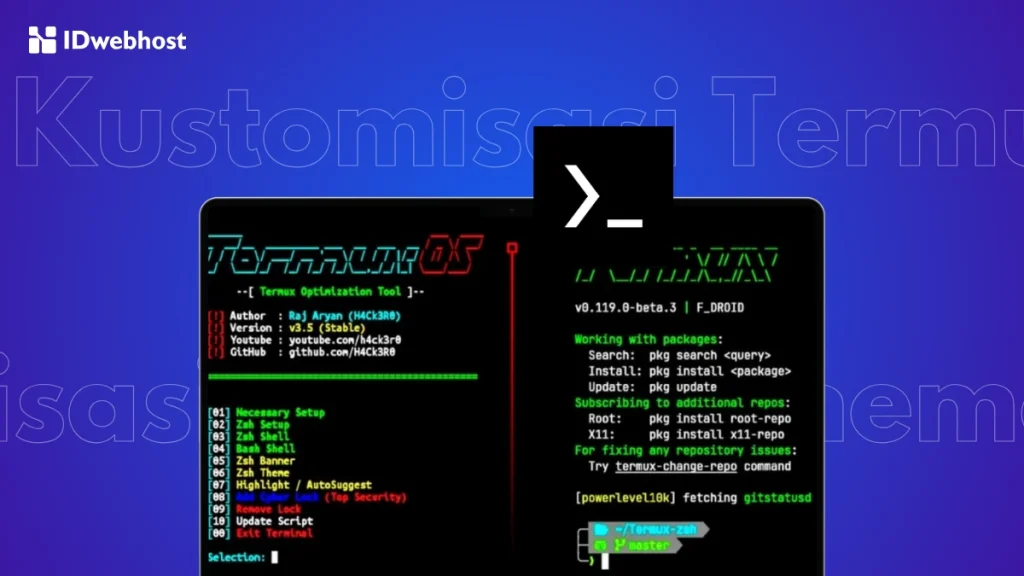
Supaya hasil kustomisasi benar-benar sesuai kebutuhan, ada baiknya mengenal dulu bagian-bagian yang sebenarnya bisa diubah.
Color Scheme
Color scheme merupakan inti dari sebuah theme.
Bagian ini mengatur:
- warna background
- warna teks utama
- 16 warna ANSI yang digunakan untuk output terminal, syntax highlighting, hingga prompt shell
Semua pengaturan ini biasanya tersimpan pada file colors.properties.
Pilihan warna yang tepat membuat output terminal jauh lebih mudah dibaca, terutama saat menjalankan script yang menghasilkan banyak informasi.
Font
Selain warna, font juga sangat berpengaruh terhadap kenyamanan membaca terminal.
Termux mendukung penggunaan file TTF sehingga kamu bebas menggunakan font favorit seperti:
- Fira Code
- JetBrains Mono
- Hack
- Cascadia Code
Banyak developer memilih font tersebut karena tampilannya bersih dan beberapa di antaranya mendukung ligature yang membuat kode lebih rapi.
Background dan Transparansi
Kalau ingin tampilan lebih unik, kamu juga bisa menambahkan gambar sebagai background.
Selain itu tersedia pengaturan transparansi sehingga wallpaper tetap terlihat tanpa mengganggu keterbacaan teks.
Prompt Shell
Prompt adalah bagian yang muncul sebelum kamu mengetik perintah.
Pengguna tingkat lanjut biasanya memodifikasi prompt menggunakan Bash atau Zsh agar menampilkan informasi tambahan seperti:
- lokasi folder aktif
- status Git
- branch repository
- ikon tertentu
Sekilas terlihat sederhana, tetapi sangat membantu saat mengerjakan banyak project sekaligus.
Shell Framework
Agar pengalaman menggunakan terminal semakin maksimal, banyak pengguna mengombinasikan theme dengan framework seperti:
- Oh My Zsh
- Oh My Bash
- Powerlevel10k
Framework tersebut menyediakan plugin, auto completion, syntax highlighting, hingga prompt modern yang membuat aktivitas coding terasa lebih nyaman.
Cursor
Beberapa konfigurasi juga memungkinkan kamu mengubah bentuk cursor, efek kedipan, hingga tampilannya agar lebih mudah terlihat.
File termux.properties
File ini mengatur berbagai perilaku terminal, misalnya:
- tambahan tombol shortcut
- padding terminal
- margin
- tampilan extra keys
Meski terlihat sederhana, pengaturan ini bisa meningkatkan produktivitas saat menjalankan perintah Linux setiap hari.
Panduan Kustomisasi Termux Theme Menggunakan Tstyle
Kalau baru pertama kali melakukan kustomisasi Termux theme, Tstyle bisa menjadi pilihan paling praktis.
Tstyle merupakan tool open source buatan HTR-TECH yang menyediakan lebih dari 90 pilihan theme dan font. Seluruh prosesnya dilakukan melalui menu interaktif sehingga kamu tidak perlu mengedit file konfigurasi secara manual.
Adapun kelebihan Tstyle yakni:
- Instalasi hanya beberapa langkah.
- Tersedia puluhan tema Dark maupun Light.
- Memiliki tema hacker green yang cukup populer.
- Tidak perlu memahami konfigurasi terminal secara mendalam.
Berikut langkah-langkah instalasinya.
Langkah-langkah Instalasi Tstyle
Langkah 1. Update Termux
Pastikan seluruh package berada pada versi terbaru. Jika tidak, biasanya sering muncul error saat menjalankan script atau mengunduh repository tertentu.
pkg update && pkg upgrade -yLangkah 2. Install Git
Git diperlukan untuk mengambil repository Tstyle langsung dari GitHub. Tanpa Git, Termux tidak akan bisa melakukan proses clone, jadi tool-nya tidak akan masuk ke perangkatmu.
Gunakan perintah ini untuk memastikan Git terpasang dengan benar dan siap pakai. Misalnya saat kamu ingin download project coding lain dari repository publik.
pkg install git -yLangkah 3. Clone Repository Tstyle
Setelah Git siap, jalankan perintah ini untuk menyalin file Tstyle ke dalam penyimpanan Termux. Proses clone akan membuat folder baru berisi seluruh script yang dibutuhkan.
git clone https://github.com/htr-tech/tstyleLangkah 4. Masuk ke Folder Tstyle
Setelah repository berhasil diunduh, kamu perlu masuk ke folder hasil clone agar perintah berikutnya dijalankan di lokasi yang tepat. Kalau langkah ini dilewati, script installer tidak akan ditemukan.
cd tstyleLangkah 5. Jalankan Installer
Ini adalah tahap terakhir untuk menyiapkan Tstyle. Script setup.sh akan mengatur file yang dibutuhkan agar menu Tstyle bisa dipanggil langsung dari Termux.
Jika proses selesai tanpa error, berarti Tstyle sudah siap digunakan.
bash setup.shJika proses selesai tanpa error, berarti Tstyle sudah siap digunakan.
Langkah-langkah Mengganti Font
1. Untuk membuka menu utama, cukup jalankan:
tstyleSelanjutnya:
2. Saat menu utama muncul, pilih Option 1 (Fonts).
3. Akan tampil daftar font yang bisa dipakai di Termux.
4. Pilih font yang paling nyaman dibaca, terutama kalau kamu sering:
- coding
- menjalankan perintah dalam waktu lama
- bekerja di terminal dengan banyak teks
5. Masukkan nomor font yang kamu pilih, lalu tekan Enter.
6. Restart Termux agar font baru langsung aktif.
Kalau hasilnya belum pas, ulangi langkah yang sama dan coba font lain sampai ketemu tampilan yang paling nyaman buat kamu.
Langkah-langkah Mengganti Tema
Kalau kamu ingin mengganti tema Termux, ikuti langkah praktis berikut:
1. Jalankan kembali menu Tstyle dengan perintah:
tstyle2. Dari menu utama, pilih Option 2 (Themes).
3. Pilih kategori tema yang kamu mau:
- Dark
- Light
Biar lebih mudah memilih:
- pakai Dark kalau sering bekerja malam hari atau di ruangan redup
- pakai Light kalau kamu lebih nyaman dengan tampilan terang
4. Setelah daftar tema muncul, pilih salah satu tema yang tersedia.
5. Kalau suka tampilan klasik ala developer, kamu bisa coba tema hijau hacker nomor 21.
6. Tekan Enter untuk menerapkan tema tersebut.
7. Jika perubahan warna belum langsung terlihat, tutup Termux lalu buka lagi aplikasinya.
Coba beberapa tema lain sampai kamu menemukan kombinasi yang paling cocok dengan gaya kerja dan kenyamanan mata kamu.
Troubleshooting Saat Kustomisasi Termux Theme
Walaupun prosesnya relatif mudah, terkadang ada beberapa kendala yang muncul.
Theme Tidak Berubah
Penyebab yang paling sering adalah konfigurasi belum dimuat ulang.
Coba jalankan:
termux-reload-settingsKalau masih belum berubah, restart aplikasi Termux.
#1. Font Berantakan atau Muncul Kotak
Biasanya terjadi karena font yang digunakan tidak memiliki glyph lengkap.
Solusinya:
- pastikan file bernama
font.ttf - gunakan Nerd Font atau font programmer yang kompatibel
- coba ganti font lain untuk memastikan masalah berasal dari file font
#2. Plugin Tstyle Tidak Berjalan
Periksa beberapa hal berikut.
- Pastikan repository Tstyle sudah berhasil di-clone.
- Cek apakah proses instalasi lewat bash
setup.shselesai tanpa error. - Jalankan ulang perintah tstyle dari folder yang benar.
- Pastikan Git sudah terpasang di Termux.
- Kalau menu masih tidak muncul, tutup lalu buka kembali Termux dan coba lagi.
#3. Shortcut Keyboard Tidak Muncul
Kalau custom keyboard belum tampil:
- pastikan file
termux.propertiesberada di folder~/.termux/ - cek apakah ada kesalahan penulisan konfigurasi
- jalankan kembali:
termux-reload-settings#4. Selalu Backup Sebelum Bereksperimen
Sebelum mencoba berbagai tema atau konfigurasi baru, biasakan membuat backup.
Perintahnya sederhana:
cp -r ~/.termux ~/.termux.bakKalau suatu saat konfigurasi bermasalah, kamu tinggal mengembalikannya tanpa harus mengatur semuanya dari awal.
Kesimpulan
Termux theme adalah salah satu cara paling sederhana untuk meningkatkan pengalaman menggunakan terminal di Android. Bukan hanya membuat tampilannya lebih menarik, tetapi juga membantu meningkatkan kenyamanan saat menjalankan perintah Linux, mengelola server, maupun coding sehari-hari.
Dengan bantuan Tstyle, proses kustomisasi Termux theme menjadi jauh lebih mudah karena kamu bisa mengganti font maupun tema hanya dalam beberapa langkah tanpa mengedit konfigurasi secara manual.
Kalau nantinya aktivitasmu berkembang dari sekadar belajar terminal menjadi mengelola aplikasi, website, atau server produksi, pastikan menggunakan infrastruktur yang stabil.
VPS Murah dari IDwebhost bisa menjadi pilihan tepat karena menawarkan performa tinggi, resource yang fleksibel, serta akses root penuh sehingga cocok untuk developer maupun kebutuhan hosting website bisnis yang membutuhkan kecepatan dan keandalan.
Related Articles