





OpenClaw Gateway: Fungsi, Cara Kerja & Cara Menggunakan

OpenClaw Gateway adalah pusat komunikasi yang menghubungkan AI agent, tools, dan berbagai perangkat dalam satu sistem. Tanpa komponen ini, agent tidak dapat menjalankan perintah, mengelola sesi, maupun mengakses tool yang dibutuhkan. Artikel ini akan membahas fungsi, cara kerja, hingga langkah menggunakan OpenClaw Gateway agar kamu bisa memanfaatkannya secara optimal.
Apa Itu Gateway dan Perannya di Arsitektur OpenClaw?
Saat pertama kali mencoba OpenClaw, mungkin kamu mengira AI agent langsung menjalankan setiap instruksi yang diberikan. Padahal, ada satu komponen penting yang mengatur seluruh proses tersebut, yaitu OpenClaw Gateway.
OpenClaw Gateway adalah pusat kendali yang menjadi penghubung antara pengguna, AI agent, berbagai tool, dan node eksekusi. Semua permintaan dari Web UI, CLI, API, maupun aplikasi lain akan melewati Gateway terlebih dahulu sebelum diproses lebih lanjut.
Baca Juga: Cara Install OpenClaw di iOS, Android & Termux, Mudah!
Lalu, sebenarnya apa fungsi gateway di OpenClaw itu apa?
Perannya jauh lebih besar daripada sekadar meneruskan pesan. Gateway bertugas mengatur seluruh komunikasi agar AI dapat menjalankan instruksi secara aman, terstruktur, dan real-time.
Dengan adanya Gateway, kamu tidak perlu menghubungkan AI ke setiap tool atau server secara manual karena semua proses dikelola dari satu titik pusat.
Secara umum, Gateway memiliki beberapa fungsi utama berikut.
- Menghubungkan seluruh komponen seperti Web UI, CLI, API, AI agent, tool, dan node dalam satu jalur komunikasi.
- Melakukan routing pesan AI agent sehingga setiap instruksi diteruskan ke tool atau node yang tepat.
- Menjaga sesi dan konteks percakapan, sehingga AI tetap memahami riwayat workflow yang sedang berjalan.
- Mengelola autentikasi dan keamanan koneksi agar hanya pengguna atau perangkat yang memiliki izin dapat mengakses Gateway.
- Mendukung komunikasi real-time melalui WebSocket server AI, sehingga workflow panjang dapat berjalan tanpa perlu membuat koneksi baru setiap saat.
Baca Juga: OpenClaw vs Claude Code: Mana AI Coding yang Lebih Jago?
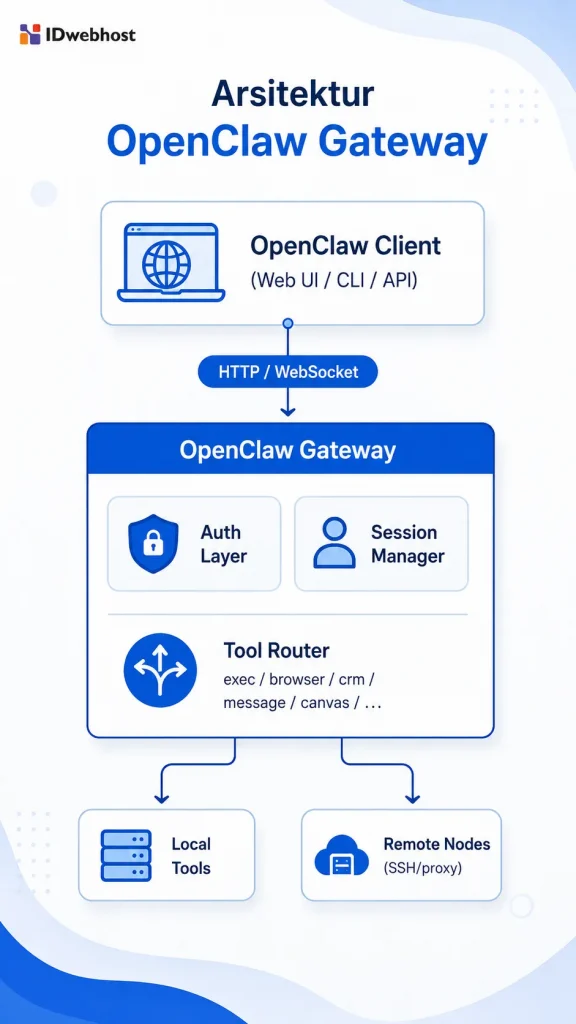
Arsitektur OpenClaw Gateway yang menunjukkan alur komunikasi antara Web UI, Gateway, AI Agent, Node, dan berbagai tool melalui WebSocket.
Dengan kata lain, Gateway menjadi penghubung antara intent (apa yang kamu minta) dan action (apa yang benar-benar dikerjakan AI). Tanpa Gateway, AI memang masih bisa memahami prompt, tetapi tidak dapat menjalankan tindakan seperti membuka browser, membaca file, menjalankan terminal, atau mengakses node remote.
Komponen Utama OpenClaw Gateway
Setelah memahami fungsi Gateway, sekarang saatnya melihat komponen yang bekerja di balik layar. Sesuai ilustrasi sebelumnya, setiap request dari Web UI, CLI, API, maupun aplikasi lain selalu melewati Gateway sebelum diteruskan ke AI agent, node, atau tool yang sesuai.
Agar proses tersebut berjalan lancar, OpenClaw Gateway dibangun dari empat komponen utama yang saling melengkapi.
Auth Layer: Mengamankan Setiap Koneksi
Auth Layer bertugas memverifikasi identitas pengguna maupun perangkat yang ingin terhubung ke Gateway.
Saat pertama kali menjalankan perintah:
openclaw gateway start
OpenClaw akan membuat bootstrap token yang disimpan secara lokal. Token ini digunakan oleh Web UI agar dapat terhubung ke Gateway secara otomatis tanpa perlu login berulang kali.
Adanya token autentikasi memungkinkan hanya koneksi yang memiliki izin yang dapat mengakses sistem. Dengan begitu, komunikasi antara AI agent, node, dan pengguna tetap aman dari akses yang tidak sah.
Session Manager: Menjaga Konteks Percakapan
Saat AI menjalankan workflow yang terdiri dari beberapa langkah, Session Manager menyimpan konteks dan riwayat proses tersebut.
Setiap kali kamu memulai percakapan dengan AI, Gateway akan membuat sebuah session yang menyimpan berbagai informasi penting, seperti:
- Model AI yang sedang digunakan
- Riwayat pemanggilan tool (tool call history)
- Channel asal percakapan, seperti Web UI, CLI, Discord, atau WhatsApp
- Hubungan antar-agent apabila menggunakan sub-agent
Berkat komponen ini, AI tetap memahami tugas yang sedang dikerjakan tanpa perlu mengulang proses dari awal setiap kali menerima instruksi baru.
Tool Router: Mengarahkan Perintah ke Tool yang Tepat
Setiap instruksi yang membutuhkan aksi akan diproses oleh Tool Router.
Setiap kali AI memanggil tool seperti:
- exec
- browser
- read
- message
- canvas
- maupun tool lainnya,
Gateway akan menentukan tool mana yang harus digunakan, misalnya browser untuk membuka website, file manager untuk membaca dokumen, atau terminal untuk menjalankan perintah shell.
Dengan mekanisme ini, routing pesan AI agent berlangsung secara otomatis tanpa campur tangan pengguna.
Node Proxy: Menghubungkan Gateway dengan Berbagai Node
Node Proxy memungkinkan Gateway berkomunikasi dengan node lokal maupun remote. Bayangkan kamu memiliki beberapa perangkat berikut:
- Laptop sebagai perangkat utama.
- Raspberry Pi untuk menjalankan otomatisasi ringan.
- Cloud VPS yang memiliki resource lebih besar.
- Server GPU untuk menjalankan model AI yang lebih berat.
Semua perangkat tersebut bisa terhubung ke satu Gateway.
Artinya, workflow AI dapat dijalankan di perangkat lain, seperti Cloud VPS atau Raspberry Pi, tanpa mengubah cara pengguna berinteraksi dengan OpenClaw. Kemampuan ini membuat sistem lebih fleksibel sekaligus mudah dikembangkan sesuai kebutuhan.
2 Model OpenClaw Gateway Beroperasi
Setelah mengenal komponen di dalamnya, pertanyaan berikutnya adalah: bagaimana Gateway dijalankan?
OpenClaw menyediakan dua mode operasi yang dapat dipilih sesuai kebutuhan, yaitu Local Mode dan Remote Mode. Meskipun keduanya menggunakan Gateway yang sama, cara akses dan skenario penggunaannya cukup berbeda.
Local Mode: Ideal untuk Pengembangan di Komputer Pribadi
Secara default, OpenClaw berjalan dalam Local Mode menggunakan alamat 127.0.0.1. Artinya, Gateway hanya menerima koneksi dari komputer tempat ia dijalankan.
Mode ini cocok apabila kamu:
- Baru belajar menggunakan OpenClaw.
- Sedang mengembangkan workflow AI.
- Menjalankan browser automation di komputer sendiri.
- Menyimpan API key dan workspace secara lokal.
Karena tidak dapat diakses dari jaringan luar, Local Mode memiliki permukaan serangan (attack surface) yang jauh lebih kecil sehingga relatif lebih aman untuk penggunaan sehari-hari.
Namun, ada beberapa keterbatasan yang perlu diperhatikan:
- Gateway akan berhenti ketika komputer dimatikan atau masuk mode sleep.
- AI tidak bisa diakses dari smartphone atau perangkat lain.
- Workflow otomatis tidak dapat berjalan 24 jam kecuali komputer selalu menyala.
Remote Mode: Akses AI dari Mana Saja
Jika ingin menggunakan OpenClaw lintas perangkat atau menjalankan AI tanpa bergantung pada laptop pribadi, Remote Mode menjadi pilihan yang lebih tepat.
Pada mode ini, Gateway menerima koneksi dari jaringan melalui alamat seperti 0.0.0.0, sehingga dapat diakses oleh perangkat lain setelah proses autentikasi berhasil.
Remote Mode biasanya digunakan untuk kebutuhan seperti:
- Mengakses AI dari laptop, smartphone, atau tablet.
- Menjalankan OpenClaw di Cloud VPS selama 24 jam.
- Berbagi Gateway dengan anggota tim.
- Menghubungkan Raspberry Pi atau server lain sebagai node tambahan.
Meski fleksibel, mode ini memerlukan perhatian lebih terhadap keamanan. Token autentikasi harus dikelola dengan baik, dan penggunaan TLS (HTTPS/WSS) sangat disarankan agar komunikasi terenkripsi selama proses transmisi data.
Local Mode vs Remote Mode, Pilih yang Mana?
Pilihan terbaik bergantung pada cara kamu menggunakan OpenClaw.
Jika kebutuhanmu sebatas eksplorasi fitur atau pengembangan di komputer pribadi, Local Mode sudah lebih dari cukup. Konfigurasinya sederhana, aman, dan langsung bisa digunakan setelah instalasi.
Sebaliknya, apabila kamu ingin membangun sistem AI yang dapat diakses dari berbagai perangkat, mendukung integrasi WhatsApp Telegram Discord AI, atau menjalankan workflow tanpa henti selama 24 jam, Remote Mode di atas Cloud VPS menjadi pilihan yang lebih ideal.
Panduan Mulai Menggunakan OpenClaw Gateway
Kabar baiknya, OpenClaw menyediakan sejumlah perintah CLI yang sederhana sehingga kamu bisa mengelola Gateway tanpa konfigurasi yang rumit.
Mulai dari mengecek status layanan, mengatur kebijakan eksekusi (execution policy), hingga menghubungkan Web UI, semuanya bisa dilakukan melalui beberapa langkah berikut.
Langkah 1: Pastikan Gateway Berjalan
Sebelum menggunakan OpenClaw, pastikan Gateway sudah aktif dengan menjalankan:
openclaw gateway statusJika statusnya masih stopped, aktifkan menggunakan:
openclaw gateway startSementara itu, gunakan restart setelah mengubah konfigurasi atau stop untuk menghentikan layanan. Keempat perintah ini merupakan perintah dasar yang paling sering digunakan saat mengelola OpenClaw Gateway.
Langkah 2: Atur Execution Policy Sesuai Kebutuhan
OpenClaw menyediakan Execution Policy untuk mengontrol apakah AI boleh langsung menjalankan perintah terminal atau harus meminta persetujuan pengguna.
OpenClaw menyediakan empat mode utama:
| Mode | Fungsi |
| auto | Semua perintah langsung dijalankan tanpa konfirmasi. |
| on-miss | Hanya perintah di luar daftar izin (allowlist) yang membutuhkan persetujuan. |
| always | Setiap perintah selalu meminta konfirmasi pengguna. |
| deny | Seluruh perintah terminal ditolak. |
Untuk kebutuhan belajar, mode auto sudah cukup. Namun, pada server produksi sebaiknya gunakan on-miss atau always demi keamanan yang lebih baik.
Langkah 3: Sesuaikan File Konfigurasi Gateway
Sebagian besar pengaturan Gateway berada di file gateway.yaml, termasuk port, alamat server (bind), level logging, dan daftar node remote. Setelah melakukan perubahan, jangan lupa jalankan:
openclaw gateway restartLangkah 4: Hubungkan OpenClaw Web UI
Salah satu kelebihan OpenClaw adalah Web UI biasanya akan mendeteksi Gateway secara otomatis ketika aplikasi dibuka.
Namun, jika Web UI menampilkan pesan “Gateway not connected”, lakukan beberapa pemeriksaan berikut:
- Pastikan Gateway sudah berjalan dengan openclaw gateway status.
- Periksa apakah port Gateway tidak diblokir firewall atau digunakan aplikasi lain.
- Jika memakai Remote Mode, pastikan token autentikasi masih valid dan lakukan pairing ulang bila diperlukan.
Dengan konfigurasi yang tepat, OpenClaw Gateway siap menghubungkan AI agent, tool, dan berbagai node sehingga workflow dapat berjalan lebih stabil dan efisien.
Kapan Sebaiknya Menggunakan Gateway di VPS?
Banyak pengguna awalnya menjalankan OpenClaw di laptop pribadi. Cara ini memang cocok untuk belajar atau menguji workflow sederhana. Namun, seiring bertambahnya kebutuhan otomatisasi, keterbatasannya mulai terasa.
Misalnya, semua workflow akan berhenti ketika laptop dimatikan, koneksi ke AI terputus saat perangkat masuk mode sleep, atau file workspace tidak bisa diakses dari perangkat lain.
Karena alasan tersebut, banyak pengguna memilih menjalankan OpenClaw di Cloud VPS. Dengan server yang aktif 24 jam, Gateway dapat terus online untuk menerima perintah, menyimpan state dan workspace secara persisten, serta menjalankan berbagai workflow otomatis tanpa bergantung pada komputer pribadi.
Konfigurasi seperti ini juga memudahkan akses lintas perangkat. Kamu bisa mengontrol AI dari laptop kantor, komputer rumah, hingga smartphone menggunakan Gateway yang sama.
Kesimpulan
OpenClaw Gateway adalah pusat komunikasi yang menghubungkan AI agent, tool, node, dan berbagai channel agar seluruh workflow berjalan lebih terstruktur, aman, dan efisien. Tanpa Gateway, AI tidak dapat mengeksekusi tindakan meski masih mampu memahami perintah pengguna.
Bagi pemula, Local Mode sudah cukup untuk belajar dan mengembangkan workflow. Namun, jika membutuhkan akses lintas perangkat atau otomatisasi yang berjalan 24/7, menjalankan OpenClaw Gateway di Cloud VPS menjadi solusi yang lebih fleksibel dan andal.
Agar proses deployment lebih mudah, kamu bisa menggunakan AI Hosting dari IDwebhost berbasis Cloud VPS. Dengan server yang selalu aktif, Gateway tetap online, workflow AI berjalan stabil, dan proyek AI milikmu siap digunakan kapan saja.
Related Articles

