





Mengarahkan Domain Ke IP

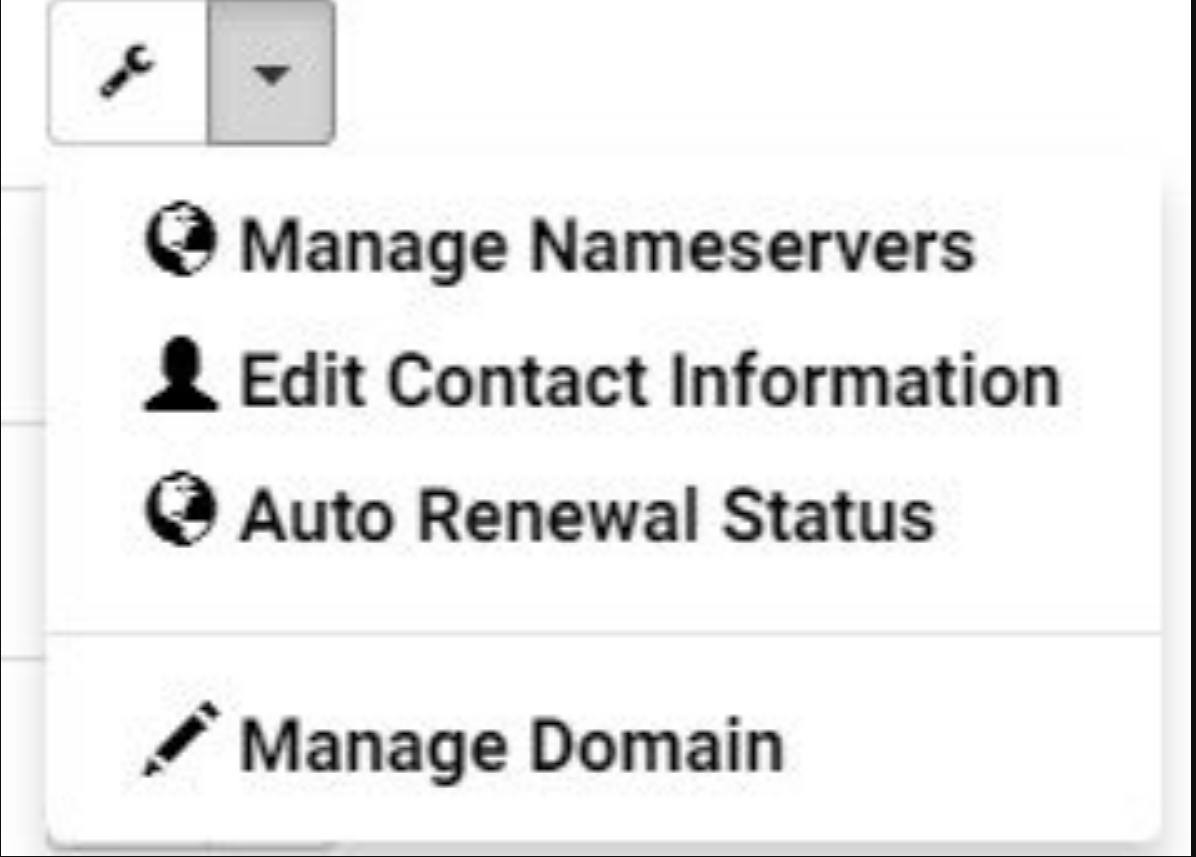
Sahabat IDwebhost, Berikut adalah panduan singkat mengarahkan domain ke IP melalui member area di member.idwebhost.com . Langkah pertama yang perlu dilakukan adalah login ke member.idwebhost.com kemudian ke menu Domain > Domain > My Domain . Klik tanda segitiga kemudian klik menu Manage Nameserver
- 1 1. Silahkan ubah name server domain ke name server khusus untuk kelola dns , berikut ada 2 cara dikarenakan untuk domain terbaru memiliki registrar yang berbeda . Untuk cara melihatnya dengan mengakses alamat https://www.whois.com kemudian isikan nama domain Anda di pojok kanan atas kolom pencarian lalu lihat bagian ” registrar “
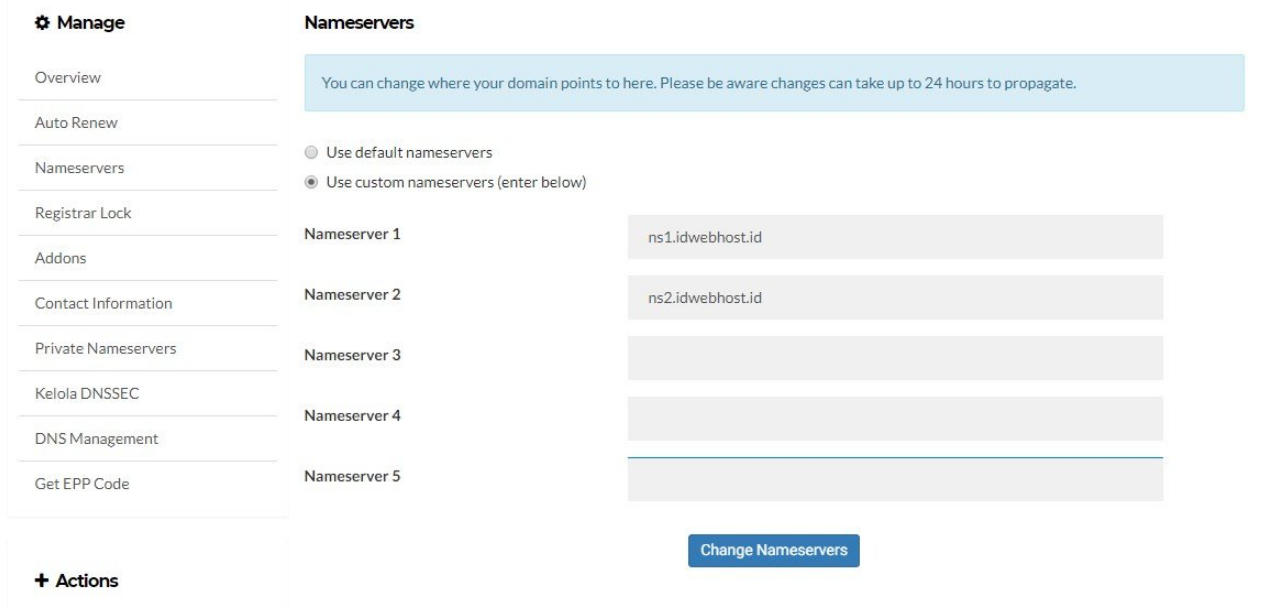
- 2 Registrar JOGJACAMP/RESELLERCAMP : ns1.idwebhost.id dan ns2.idwebhost.id
- 3 Registrar NameSilo, LLC : NS1.DNSOWL.COM, NS2.DNSOWL.COM , dan NS3.DNSOWL.COM
1. Silahkan ubah name server domain ke name server khusus untuk kelola dns , berikut ada 2 cara dikarenakan untuk domain terbaru memiliki registrar yang berbeda . Untuk cara melihatnya dengan mengakses alamat https://www.whois.com kemudian isikan nama domain Anda di pojok kanan atas kolom pencarian lalu lihat bagian ” registrar “
Registrar JOGJACAMP/RESELLERCAMP : ns1.idwebhost.id dan ns2.idwebhost.id
Registrar NameSilo, LLC : NS1.DNSOWL.COM, NS2.DNSOWL.COM , dan NS3.DNSOWL.COM
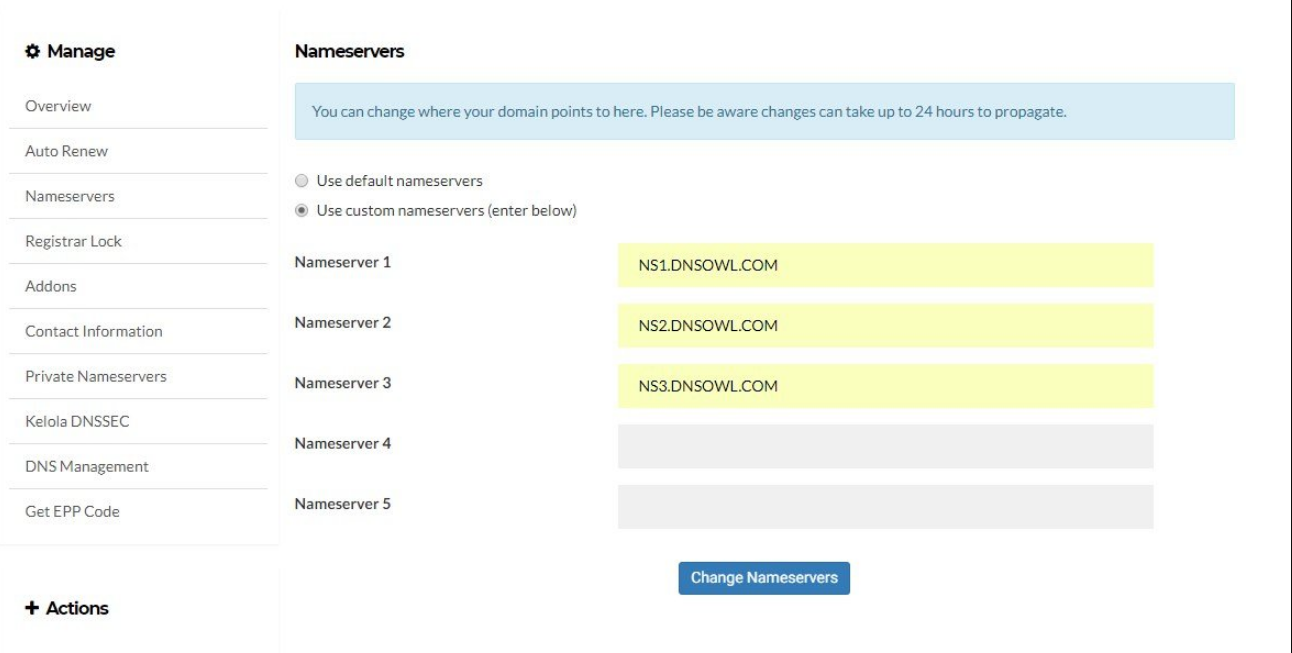
Lalu klik menu change nameservers
Info tambahan : Semua domain yang menggunakan menu kelola dns harus menggunakan name server tersebut . Bila ada yang tidak memakai name server itu maka setting dns Anda tidak akan berfungsi .
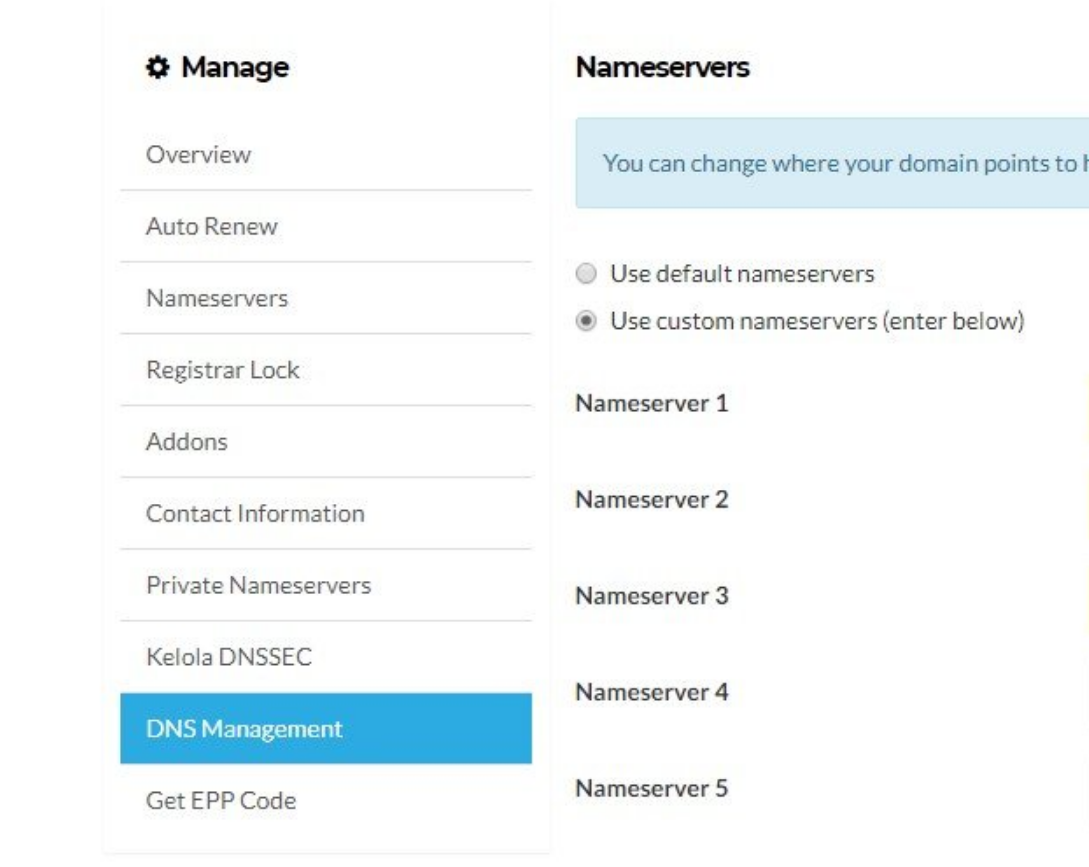
2. Untuk memasukkan record dns silahkan klik menu DNS Management .
3. Masukkan record dns nya dengan mengisi kolom yang ada . Karena yang disetting adalah pointing IP maka settingnya memilih record type nya A(Address) . Ada perbedaan setting antara yang memakai registrar JOGJACAMP/RESELLERCAMP dengan REGISTRAR NameSilo, LLC .
Untuk domain yang registrarnya JOGJACAMP/RESELLERCAMP maka settingnya Host Name @ , Record Type A(Address) , Address masukkan IP server tempat domainnya akan diarahkan .
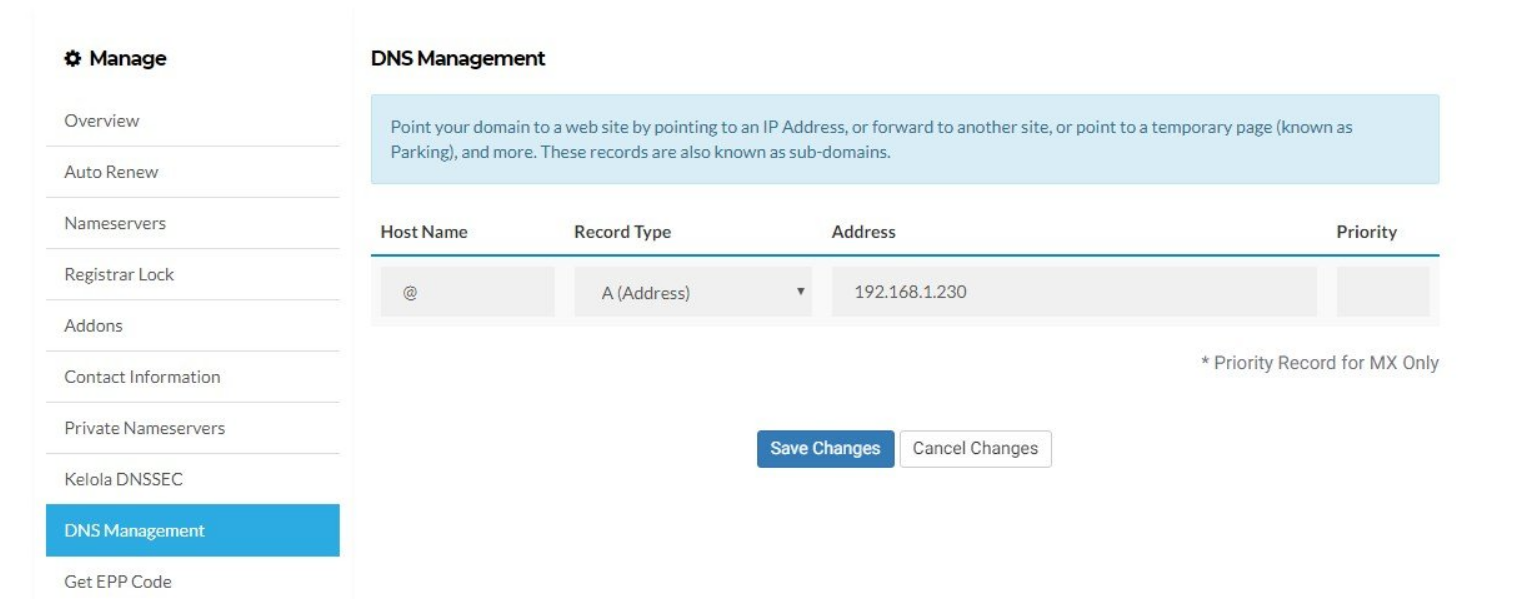
Untuk domain yang registrarnya NameSilo, LLC maka settingnya Host Name kosong , Record Type A(Address) , Address masukkan Ip server tempat domainnya akan diarahkan .
- Pada kolom priority dikosongkan . Priority hanya diisi bila setting yang dimasukkan typenya adalah MX (Mail) .
- Bila record yang dimasukkan lebih dari satu maka memasukkannya satu persatu sampai semua record berhasil disimpan . Setiap satu record berhasil disimpan akan muncul satu kolom kosong untuk memasukkan record baru .
4. Setiap setting DNS untuk berfungsi membutuhkan waktu propagansi antara 6-24 jam . Untuk mengecek apakah domain sudah mengarah ke record yang sudha disetting bisa dari web seperti https://www.whatsmydns.net/
Related Articles

