Step-by-Step Live Streaming di Discord: Jago dalam Sekejap!
Ingin menemukan cara live streaming di Discord yang praktis, stabil, dan mudah dipelajari? Artikel ini akan memandu kamu mulai dari persiapan, penggunaan fitur Go Live Discord, hingga optimasi kualitas streaming agar kamu bisa tampil lebih percaya diri dan profesional saat siaran di server maupun komunitas.
Manfaat Live Streaming di Discord
Discord kini bukan cuma tempat ngobrol lewat teks dan voice chat, melainkan wadah efektif bagi content creator untuk membangun audiens secara intim dan interaktif.
Di sini, kamu dapat membuat server sendiri, mengundang teman atau pengikut, lalu menyiarkan konten tanpa batasan tema. Entah kamu ingin bermain game, demo desain, live coding, atau sekadar ngobrol santai, semuanya sangat memungkinkan.
Baca Juga: Bingung Buat Akun Discord? Ini Cara Daftar dan Tips Amannya
Keunggulan lain yang membuat Discord semakin menarik adalah fleksibilitasnya. Dibanding platform lain, di Discord, kamu bebas mengelola konten, branding, hingga moderator dan struktur channel.
Kamu dapat menggunakan logo sendiri, menentukan aturan server, dan menyusun ruang aktivitas sesuai gaya komunitasmu.
Beberapa manfaat melakukan streaming melalui Discord:
- Kontrol penuh terhadap konten dan pengelolaan kanal.
- Interaksi lebih personal lewat voice chat dan meet & greet virtual.
- Bisa menggunakan branding dan logo sendiri.
- Integrasi mudah dengan platform lain seperti YouTube, Twitch, dan Facebook.
- Kompresi video yang baik sehingga streaming jauh lebih stabil.
Baca Juga: Cara Menghasilkan Uang dari Live Video: Strategi Ampuh 2025!
Nah, agar siaranmu berjalan lancar, kamu perlu mengenal lebih dekat fitur utama yang membuat streaming Discord semakin fleksibel dan powerful. Yaitu Go Live dan Share Screen.
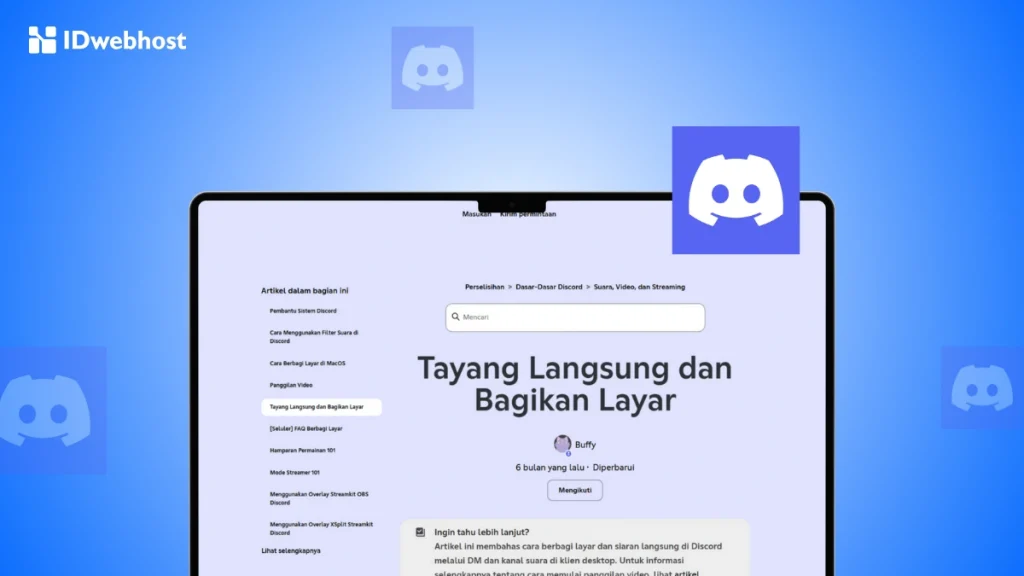
Fitur Go Live dan Share Screen adalah fondasi utama pengalaman streaming. Fitur ini memungkinkan kamu berbagi tampilan layar, aplikasi, sampai kamera secara real time ke komunitas Discord-mu.
- Fitur Go Live Discord
Fitur ini memungkinkan kamu menyiarkan gameplay atau video kamera langsung ke voice channel. Cocok untuk live gaming, chit-chat interaktif, hingga mini webinar. - Fitur Share Screen Discord
Kamu bisa membagikan tampilan desktop atau aplikasi tertentu kepada semua peserta voice channel.
Beberapa contoh penggunaan fitur Go Live dan Share Screen di Discord:
| Use Case | Deskripsi |
| Gaming Sessions | Stream gameplay, terima saran live dari teman, atau main bareng. |
| Watch Parties | Nonton film/video YouTube bareng meski beda kota. |
| Remote Work | Presentasi proyek, debugging, review dokumen bareng tim. |
| Study Group | Sesi belajar, diskusi tugas, atau tutorial aplikasi. |
| Technical Support | Bantu troubleshooting dengan melihat layar pengguna langsung. |
| Art & Creative Stream | Live proses menggambar, desain, atau animasi. |
| Hangout Santai | Nongkrong virtual seperti satu ruangan bersama. |
Menariknya, saat ini batas penonton streaming mencapai ±50 orang per live di server. Angka yang sangat cukup untuk membangun komunitas Discord yang organik dan loyal.
Step-by-Step Cara Live Streaming di Discord (Bagian Inti)
Sebelum menekan tombol Go Live, luangkan waktu 2–3 menit untuk mempersiapkan perangkat. Tujuannya sederhana: agar streaming tidak patah-patah atau suara delay.
Checklist Sebelum Streaming
- Pastikan aplikasi Discord versi terbaru
- Internet stabil (minimal upload 5 Mbps)
- Tutup aplikasi berat saat gaming/live demo
- Pilih ruangan tenang + pencahayaan jelas
- OS disarankan Windows 10/macOS 10.13 ke atas
- Gunakan mikrofon/headset/webcam eksternal bila ada
Jika sudah siap, sekarang kita masuk bagian paling penting:
#1. Cara Live Streaming Video (Webcam) di Discord
Streaming dengan webcam via laptop atau PC memberikan sentuhan manusiawi, meningkatkan trust, dan membuat penonton lebih betah. Berikut langkahnya:
- Buka aplikasi Discord → pilih server tempat kamu akan live.
- Masuk ke voice channel (atau buat baru jika belum ada).
- Klik + Voice Channel
- Beri nama sesuai tema
- Pilih akses publik/privat → Create
- Setelah berada di voice channel, klik ikon Video pada panel bawah.
- Kamera akan aktif dan langsung menampilkan preview.
- Jika semua siap, tekan Go Live dan streaming dimulai.
- Untuk mengakhiri siaran, klik Stop Streaming.
Live webcam seperti ini efektif untuk diskusi, review, mentoring, ataupun membangun personal branding sebagai content creator.
Jika streaming gaming, tutorial software, presentasi, atau review dokumen, mode ini lebih cocok.
Langkahnya:
- Masuk ke voice channel seperti metode sebelumnya.
- Tekan ikon Screen / Monitor di samping tombol video.
- Akan muncul pop-up pilihan tampilan:
- Aplikasi tertentu (game, browser, OBS, Photoshop)
- Share seluruh layar
- Pilih resolusi:
- 480p (hemat bandwidth)
- 720p (standar)
- 1080p / Source hingga 60fps (lebih jernih, butuh Nitro)
- Klik Go Live → streaming dimulai.
Mode ini cocok untuk webinar kecil, live design, coding session, atau sesi belajar kelompok.
Untuk kamu yang ingin live dari smartphone, sangat memungkinkan.
Langkah ringkas:
- Buka aplikasi Discord mobile.
- Pilih server → masuk voice channel → klik Join.
- Swipe ke atas untuk membuka panel fitur.
- Ketuk Share Screen.
- Saat izin muncul → tekan Start Now.
- Streaming berjalan dan semua orang bisa melihat layar HP kamu.
- Bila selesai → tekan Stop Sharing.
Mode ini ideal untuk live ringan seperti diskusi, showcase aplikasi, atau demo singkat.
Cara Setting Kualitas Streaming agar Lebih Jernih
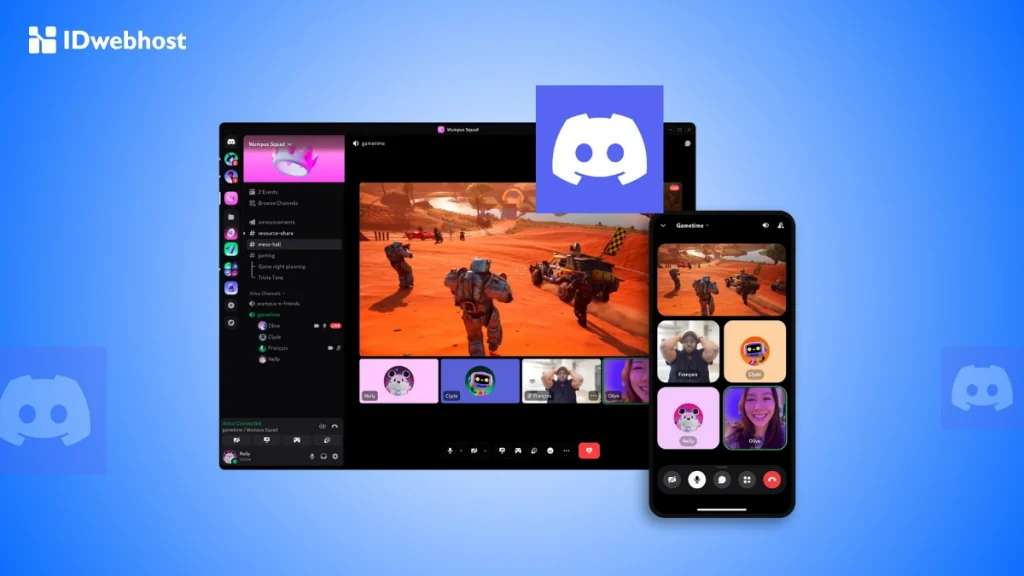
Setelah kamu berhasil melakukan live streaming, langkah berikutnya adalah memastikan kualitas tayangan tetap jernih dan nyaman ditonton.
Ini penting karena resolusi dan frame rate akan sangat memengaruhi pengalaman menonton, terutama jika kamu menampilan game, motion design, atau tutorial dengan banyak detail.
Di desktop:
- Masuk voice channel → klik Screen Share.
- Pilih layar/aplikasi → Go Live.
- Untuk ubah kualitas saat streaming:
- Klik Screen / Stream Quality
- Pilih resolusi & FPS sesuai kebutuhan
Jika ingin kualitas 1080p–4K 60FPS, kamu membutuhkan Discord Nitro.
Di mobile:
User Settings → Text & Media → Video Upload Quality
Sesuaikan dengan kuota internet dan kebutuhan streamingmu.
Tips Menambah Viewer Live Streaming Discord
Streaming bagus saja tidak cukup. Kamu juga perlu penonton. Berikut langkah yang bisa kamu jalankan:
- Ajak Interaksi Audiens
Discord unggul dalam interaksi real-time. Ajak audiens ngobrol, jawab pertanyaan, atau buka sesi Q&A agar mereka merasa menjadi bagian dari acara. Semakin akrab suasana, semakin lama mereka bertahan. - Promosikan di Media Sosial
Share link server/streaming ke X, TikTok, Instagram, Reddit, hingga grup Facebook. Kamu bisa membangun funnel masuk ke komunitas Discord secara bertahap. - Gunakan Server Listing
Daftarkan servermu ke direktori Discord. Banyak orang mencari server niche tertentu dan ini peluang untuk memperkenalkan konten kamu ke audiens baru.
Kesimpulan
Dengan memahami cara live streaming di Discord, memanfaatkan fitur Go Live Discord dan fitur Share Screen Discord, serta melakukan optimasi kualitas dan promosi komunitas, kamu bisa membangun ruang siaran yang lebih suportif, intim, dan engaging.
Discord bukan hanya platform untuk bermain game, tetapi lingkungan ideal untuk membangun personal branding sebagai content creator.
Jika kamu ingin memperluas branding online, membuat website adalah langkah lanjutan yang tepat. Hosting Murah dari IDwebhost memberimu ruang untuk tampil lebih profesional tanpa biaya berlebihan. Sederhana, efektif, dan mendukung perjalanan kreatifmu jangka panjang.
Siap tampil lebih jago dalam sekejap? Yuk mulai live stream pertamamu hari ini!
Related Articles