





Gemini di Gmail, Asisten Pribadi untuk Kerja Lebih Cepat

Kotak masuk yang terus menumpuk kini tidak lagi sekadar masalah manajemen email. Lewat fungsi Gemini di Gmail, Google mulai memposisikan Gmail sebagai asisten kerja cerdas. Artikel ini membahas bagaimana Gemini membantu mempercepat kerja, meningkatkan produktivitas, dan apa saja yang perlu kamu perhatikan sebelum menggunakannya.
Evolusi AI di Gmail Lewat Gemini
AI di Gmail bukan hal baru. Pengguna sudah lama mengenal Smart Compose dan Smart Reply yang membantu menyelesaikan kalimat atau membalas email singkat.
Namun, kehadiran Gemini di Gmail membawa “fungsi” berbeda: ia bukan hanya membantu mengetik, melainkan memahami konteks.
Baca Juga: Gemini 3 Pro vs ChatGPT 5.1: Duel AI Cerdas yang Menarik
Gemini tidak lagi sekadar memberi saran kalimat. Ia dirancang untuk memahami konteks, kebiasaan, hingga prioritas penggunanya. Inilah mengapa banyak yang menyebut bahwa Gemini di Gmail adalah evolusi dari AI chatbot biasa menjadi asisten pribadi berbasis AI.
Google menyadari bahwa Gmail bukan sekadar aplikasi, melainkan ruang personal bagi lebih dari tiga miliar pengguna. Karena itu, pendekatan yang digunakan bukan mengganti pengalaman lama, tetapi memperluasnya secara halus. AI hadir sebagai lapisan tambahan, bukan gangguan.
Baca Juga: Pemulihan Akun Gmail 2026: Cara Jitu Tanpa Nomor HP & Email!
Perubahan besar lainnya terletak pada kemampuan Gemini dalam bernalar lintas data. Dengan dukungan model Gemini terbaru, AI kini mampu menghubungkan informasi dari email, dokumen, hingga aktivitas akun Google lainnya tanpa harus diminta secara eksplisit. Ini yang membuat pengalaman Gmail terasa lebih “paham kebutuhan”, bukan sekadar responsif.
Apa yang Bisa Dilakukan Gemini di Gmail?
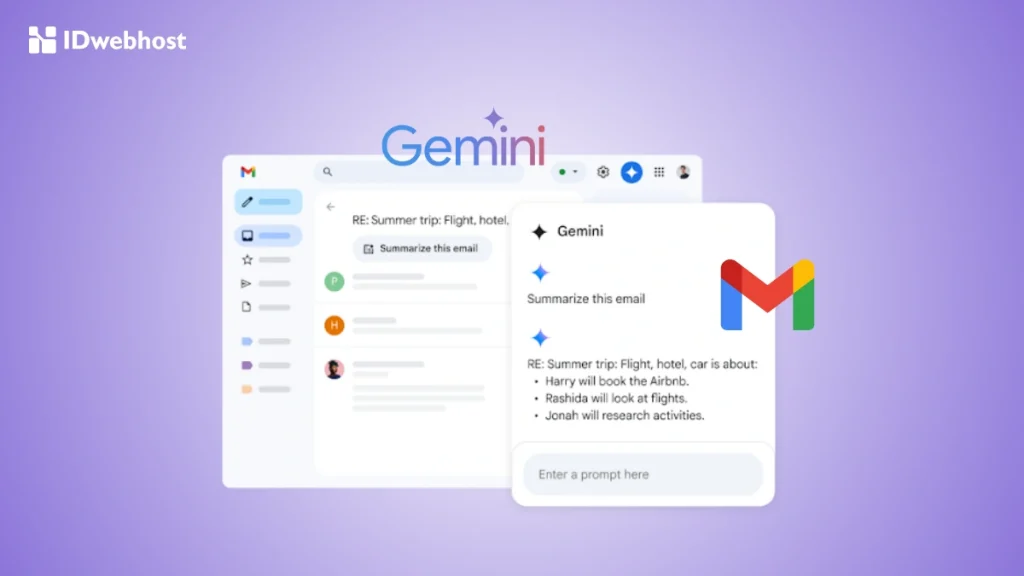
Fungsi Gemini di Gmail dapat dilihat dari sejauh mana AI ini membantu pekerjaan sehari-hari, baik melalui fitur gratis maupun versi berbayar dengan kemampuan yang lebih mendalam.
Fitur Gratis Gemini di Gmail
Untuk pengguna Gmail reguler, Google menghadirkan beberapa fitur AI Gemini yang langsung bisa dirasakan manfaatnya, yaitu:
#1. Suggested Replies yang Lebih Personal
Balasan otomatis kini tidak lagi kaku. Gemini mempelajari konteks percakapan dan menyesuaikan nada bahasa. Dalam praktiknya, balasan terasa lebih “kamu”, meski tetap perlu sentuhan akhir. Ini mengurangi waktu berpikir saat harus merespons banyak email.
#2. AI Overviews (Ringkasan Thread)
Percakapan panjang sering menjadi sumber kelelahan. AI inbox membantu dengan merangkum isi email thread dan menyoroti poin penting, sehingga kamu tidak perlu membaca semuanya dari awal.
#3. Help Me Write
Fitur ini memungkinkan pembuatan email utuh dari satu prompt. Sangat membantu untuk email sensitif seperti follow-up profesional, permintaan kerja sama, atau klarifikasi proyek. Meski demikian, tetap disarankan meninjau ulang agar gaya bahasa sesuai konteks bisnis.
Fitur Berbayar untuk Pengguna Workspace
Pengguna Google Workspace mendapatkan fungsi yang lebih dalam.
#1. AI Overviews untuk Gmail Search
Pencarian email berubah signifikan. Kamu bisa mengetik pertanyaan dengan bahasa alami, bukan hanya kata kunci. Gemini akan menampilkan ringkasan jawaban di bagian atas, lalu mengarahkannya ke email sumber. Ini sangat berguna ketika mencari detail lama seperti invoice, jadwal, atau konfirmasi pesanan.
#2. Proofread Otomatis
Fitur ini melampaui pemeriksa ejaan biasa. Gemini menganalisis struktur kalimat, pilihan kata, hingga kejelasan pesan. Dalam pengalaman penggunaan, fitur ini sering menyarankan pemadatan kalimat yang terlalu panjang, kesalahan umum dalam email kerja.
3. AI Inbox
Inilah fitur paling ambisius. AI inbox tidak menampilkan email satu per satu, melainkan menyusun ringkasan prioritas dan hal yang perlu ditindaklanjuti. Bagi sebagian orang, ini terasa asing di awal. Namun, untuk kotak masuk yang padat, pendekatan ini membantu melihat gambaran besar tanpa tenggelam di detail.
Cara Mengaktifkan Gemini di Gmail
Gemini di Gmail tidak aktif secara otomatis untuk semua akun. ksesnya bergantung pada jenis akun yang kamu gunakan, sehingga penting memastikan jalur aktivasi sudah sesuai.
Untuk akun Google Workspace:
- Masuk ke Google Admin Console menggunakan akun admin.
- Buka menu Generative AI, lalu pilih Gemini.
- Pada bagian Service status, aktifkan opsi ON for everyone.
- Simpan perubahan agar fitur berlaku ke seluruh organisasi.
Untuk akun Google One AI Premium:
- Login ke situs Gemini dengan akun Google kamu.
- Masuk ke menu Settings, lalu pilih Extensions.
- Aktifkan integrasi Google Workspace agar Gemini muncul di Gmail.
Jika kamu terdaftar sebagai peserta Google Workspace Labs, Gemini biasanya sudah aktif tanpa konfigurasi tambahan.
Contoh Praktis Menggunakan Gemini di Gmail
Setelah aktif, Gemini muncul di sidebar Gmail. Selanjutnya, kamu bisa memanfaatkan fitur-fiturnya untuk kerja lebih cepat, misalnya:
- Menggunakan Suggestions
Klik ikon Gemini di kanan atas. Kamu bisa langsung memilih saran seperti “Apa saja action items?” atau “Ringkas email ini”. Hasilnya muncul cepat dan cukup akurat untuk kebutuhan awal. - Menggunakan Prompt Sendiri
Kamu bisa mengetik perintah bebas, misalnya mencari semua email dari satu pengirim atau menanyakan detail perjalanan. Untuk pencarian spesifik, menaruh kata kunci dalam tanda kutip membantu mempercepat hasil. - Menulis Email dengan Help Me Write
Saat membuat email baru, klik ikon pensil. Masukkan topik, lalu biarkan Gemini menyusun draft. Fitur Refine memungkinkan menyesuaikan formalitas atau panjang pesan.
Dalam praktiknya, Gemini paling efektif ketika digunakan sebagai asisten awal, bukan penulis final.
Risiko Jika Mengaktifkan Gemini di Gmail
Meski Gemini membantu pekerjaanmu lebih cepat di Gmail, ada beberapa risiko yang perlu kamu pertimbangkan saat mengaktifkan fitur ini:
- Privasi Data
Google menyatakan tidak menggunakan email pribadi untuk melatih model dasarnya. Namun, riwayat kebijakan data Google membuat sebagian pengguna tetap waspada, terutama untuk email sensitif. - Personalisasi Iklan
Semakin banyak data yang diproses, semakin detail profil pengguna. Walau iklan bisa dimatikan, pelacakan aktivitas tetap terjadi di ekosistem Google. - Berbagi Data dengan Pihak Ketiga
Integrasi Gemini dengan layanan lain membuka kemungkinan data diproses di luar Google. Ini penting diperhatikan, terutama untuk akun bisnis.
Gemini adalah alat bantu yang kuat, tetapi tetap perlu digunakan secara sadar dan selektif.
Cara Menonaktifkan Gemini di Gmail
Jika merasa Gemini belum sesuai dengan kebutuhan kerja atau ingin membatasi pemrosesan data, fitur ini bisa dinonaktifkan secara manual.
Prosesnya cukup sederhana, tetapi perlu dilakukan dengan teliti agar benar-benar nonaktif.
- Buka Settings di aplikasi atau web Gmail.
- Pilih alamat email yang ingin diatur.
- Nonaktifkan opsi Smart features pada Gmail.
- Masuk ke menu Google Workspace smart features.
- Hilangkan centang pada:
- Smart features in Google Workspace
- Smart features in other Google products
Langkah ini memastikan Gemini tidak lagi menganalisis isi email kamu. Jika memiliki beberapa akun Gmail, pengaturan perlu diulang untuk setiap akun.
Untuk pengguna Workspace, perubahan ini berlaku secara global dan hanya perlu dilakukan sekali.
Kesimpulan
Gemini di Gmail membawa perubahan nyata dalam cara mengelola email. Dari AI inbox hingga penulisan otomatis, semuanya diarahkan untuk meningkatkan produktivitas kerja tanpa mengubah kebiasaan pengguna secara drastis. Namun, seperti asisten pribadi lainnya, Gemini paling efektif jika digunakan dengan kontrol dan kesadaran penuh.
Untuk kebutuhan bisnis, penggunaan Gemini akan jauh lebih optimal jika dikombinasikan dengan Google Workspace resmi. Melalui layanan Google Workspace dari IDwebhost, kamu bisa mendapatkan pengelolaan Gmail yang lebih aman, profesional, dan terintegrasi dengan kebutuhan tim.
Solusi tepat untuk bisnis yang ingin bekerja lebih cepat tanpa kehilangan kendali.
Related Articles

