ChatGPT 5.2 di Microsoft Copilot: Fitur dan Cara Aksesnya
Perkembangan AI kini makin dekat dengan aktivitas kerja sehari-hari. Salah satu yang paling banyak dibicarakan adalah cara mengakses ChatGPT 5.2 di Microsoft Copilot, terutama karena integrasinya langsung ke ekosistem kerja Microsoft. Artikel ini akan membahas fitur, manfaat, hingga panduan praktis menggunakannya.

Apa Itu ChatGPT 5.2 di Microsoft Copilot?
Di tahun 2025, Microsoft resmi membawa teknologi AI ke level yang lebih praktis lewat integrasi ChatGPT 5.2 ke dalam Microsoft Copilot.
Artinya, kamu sekarang bisa menggunakan model AI terbaru dari OpenAI langsung di Copilot, baik melalui versi web, aplikasi, maupun di dalam layanan Microsoft 365 Copilot dan Copilot Studio. Semua bisa diakses dari satu tempat, tanpa perlu pindah-pindah platform.
Baca Juga: Cara Pasang GPT-5 di Visual Studio Code, Panduan Lengkap!
Kalau dibandingkan versi sebelumnya, keunggulan GPT 5.2 terasa cukup signifikan. Model ini lebih pintar memahami konteks panjang, lebih rapi saat menyusun jawaban bertahap, dan lebih akurat untuk tugas teknis seperti coding, analisis data, hingga pembuatan konten.
Microsoft sendiri membaginya ke dua pendekatan utama: Instant untuk kebutuhan cepat harian, dan Thinking untuk pekerjaan yang butuh analisis lebih dalam.
Menariknya lagi, untuk pengguna bisnis, GPT-5.2 sudah terhubung dengan Work IQ. Fitur ini membuat Copilot bisa memahami email, dokumen, dan alur kerja tim kamu, lalu menyajikan insight yang relevan.
Baca Juga: Cara Mengakses ChatGPT Premium Gratis, Trik Mudah 2025!
Soal biaya, kamu tetap bisa menikmati ChatGPT gratis lewat Microsoft Copilot. Namun, jika ingin fitur yang lebih lengkap dan terintegrasi penuh dengan Word, Excel, dan PowerPoint, kamu bisa memanfaatkannya melalui paket Microsoft 365.
Cara Akses ChatGPT 5.2 di Microsoft Copilot

Buat kamu yang ingin mencoba teknologi AI terbaru, cara mengakses ChatGPT 5.2 di Microsoft Copilot sebenarnya tidak serumit yang dibayangkan.
Microsoft sudah menyiapkannya langsung di dalam Copilot Chat, meski tampilannya bisa sedikit berbeda tergantung tahap roll out akun masing-masing.
Step 1. Buka Microsoft 365 Copilot Chat
Akses Copilot Chat melalui layanan Microsoft 365 yang kamu gunakan. Kamu bisa membukanya lewat browser, aplikasi Copilot, atau panel samping di Word, Excel, dan PowerPoint.
Selama kamu sudah berada di Copilot Chat, berarti kamu berada di lokasi yang tepat karena pemilihan model AI dilakukan langsung dari sini, bukan dari menu terpisah.
Step 2. Temukan Model Selector di Bagian Kanan Atas
Perhatikan area atas Copilot Chat, khususnya di sisi kanan. Microsoft menempatkan kontrol model di bagian ini.
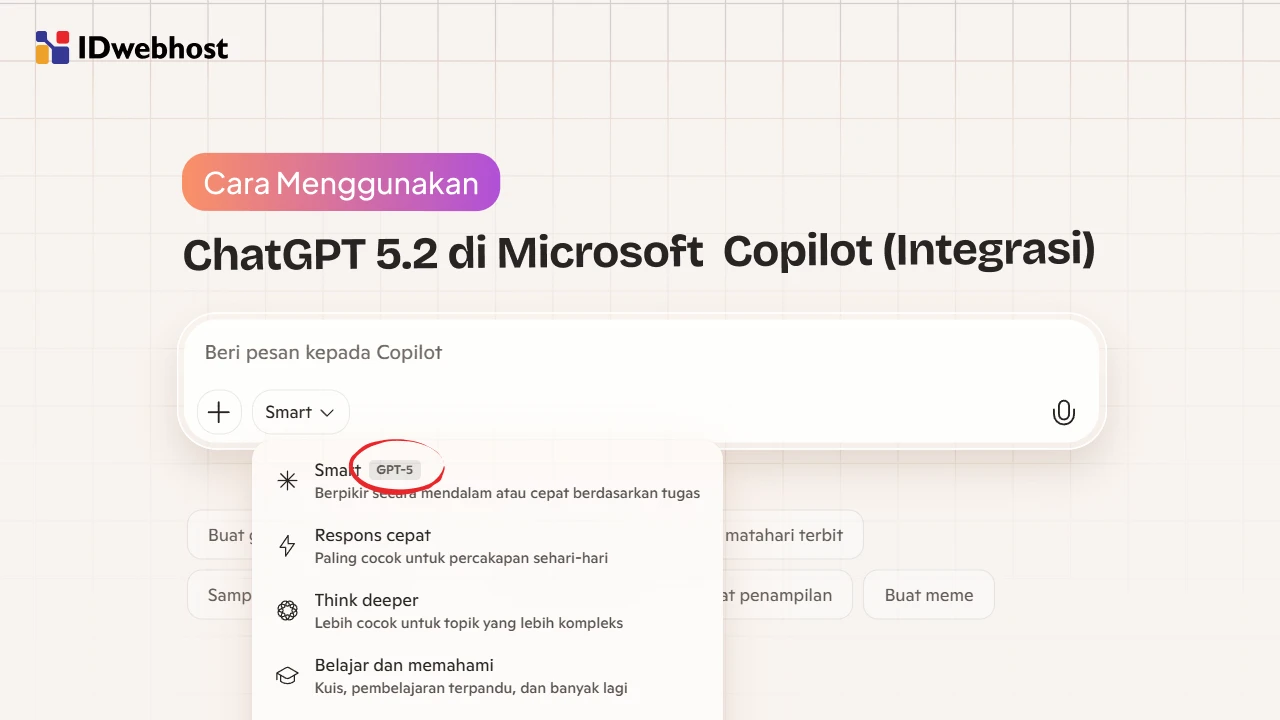
Pada beberapa akun, fitur ini sempat muncul sebagai tombol “Try GPT-5”. Seiring rollout GPT-5.2, tombol tersebut berubah menjadi dropdown pemilihan model.
Step 3. Pilih Model “GPT-5.2”
Klik dropdown model, lalu pilih GPT-5.2 dari daftar yang tersedia. Microsoft secara resmi menyebutkan bahwa GPT-5.2 bisa diakses melalui model selector, baik di Copilot Chat maupun Copilot Studio, termasuk untuk pengguna bisnis.
Step 4. Tentukan Gaya Respons yang Diinginkan
Setelah model dipilih, kamu bisa menentukan bagaimana Copilot menjawab.
- Quick Response cocok untuk jawaban cepat, seperti menulis ulang teks atau merangkum email.
- Think Deeper membutuhkan waktu sedikit lebih lama, tetapi memberikan jawaban yang lebih runtut dan analitis.
Step 5. Mulai Memberi Prompt
Begitu semua pengaturan siap, kamu bisa langsung mengetik perintah sesuai kebutuhan. Menariknya, Microsoft menyebutkan bahwa pilihan mode respons ini bisa tersimpan, sehingga Copilot akan menggunakan preferensi yang sama di percakapan berikutnya sampai kamu mengubahnya.
Fitur ChatGPT 5.2 di Microsoft Copilot
Quick Response: Cepat dan Efisien
Fitur Quick Response dirancang untuk kebutuhan yang menuntut kecepatan. Mode ini cocok digunakan saat kamu ingin tetap produktif tanpa terhambat waktu tunggu.
Contoh penggunaan nyata:
- Menulis ulang email klien agar terdengar lebih profesional dalam hitungan detik.
- Menerjemahkan deskripsi produk ke bahasa Inggris sebelum dipublikasikan.
- Merangkum email panjang menjadi poin-poin singkat sebelum rapat.
Dengan respons instan, kamu bisa menyelesaikan banyak tugas kecil tanpa memutus alur kerja.
Think Deeper: Analitis dan Terstruktur
Berbeda dengan Quick Response, Think Deeper cocok untuk pekerjaan yang lebih kompleks dan berdampak besar. GPT-5.2 akan memproses konteks lebih lama agar hasilnya lebih runtut.
Contoh penggunaan nyata:
- Menyusun rencana 90 hari untuk peluncuran website bisnis.
- Membandingkan dua strategi pemasaran lengkap dengan risiko dan rekomendasinya.
- Membantu menganalisis laporan performa dan menarik insight utama.
Kombinasi kedua fitur ini membuat Copilot terasa seperti asisten kerja yang bisa menyesuaikan cara berpikirnya dengan kebutuhan kamu.
Manfaat Integrasi ChatGPT 5.2 dan Microsoft Copilot

Integrasi ChatGPT 5.2 dengan Microsoft Copilot tidak hanya soal fitur baru, tetapi juga dampak nyata terhadap cara kerja, produktivitas, dan pengambilan keputusan bisnis sehari-hari.
- Analisis Strategis dan Penalaran Mendalam
Varian Thinking memungkinkan Copilot menyusun analisis tren, rencana proyek multi-tahap, hingga rekomendasi berbasis data yang relevan dengan tujuan bisnis. - Produktivitas Berbasis Work IQ
Dengan Work IQ, Copilot bisa menjawab pertanyaan lintas aplikasi, seperti rangkuman isu utama dari beberapa meeting atau prioritas kerja mingguan berdasarkan email dan chat Teams. - Dukungan Teknis Lebih Andal
Untuk tim teknis, GPT-5.2 meningkatkan akurasi pembuatan dan debugging kode. Di Excel, AI mampu membantu audit data dan validasi proses ETL dengan lebih rapi. - Keandalan dan Tata Kelola Enterprise
Microsoft mencatat penurunan kesalahan faktual hingga 30%. Ditambah kontrol penggunaan dan audit trail, GPT-5.2 lebih aman untuk lingkungan profesional. - Pemrosesan Data Skala Besar
Kemampuan konteks panjang memungkinkan AI memahami dokumen besar, arsip proyek, atau transkrip rapat panjang tanpa kehilangan benang merah.
Praktik Terbaik Menggunakan ChatGPT 5.2 di Microsoft Copilot
- Pilih mode sesuai kebutuhan tugas
- Gunakan Quick Response untuk pekerjaan cepat seperti drafting email, rewrite paragraf, terjemahan singkat, atau rangkuman pendek.
- Pilih Think Deeper saat kamu mengerjakan analisis, perencanaan, atau tugas bertahap yang butuh struktur dan ketelitian.
- Perkuat prompt dengan konteks yang jelas
Agar hasilnya relevan, biasakan menyertakan tujuan, latar belakang, serta sumber data yang ingin digunakan. Prompt yang jelas membantu GPT-5.2 memahami konteks kerja kamu dan mengurangi jawaban yang terlalu umum. - Manfaatkan integrasi dengan ekosistem Microsoft
Gunakan pemanggilan file, meeting, atau dokumen langsung dari Copilot Chat. Cara ini membuat AI bekerja berdasarkan data nyata di lingkungan Microsoft 365, bukan asumsi semata. - Tetap lakukan verifikasi hasil
Meski akurasi GPT-5.2 lebih baik, kamu tetap perlu mengecek kembali informasi penting, terutama untuk laporan, dokumen resmi, atau keputusan bisnis agar tetap aman dan akurat.
Jika kamu belum melihat GPT-5.2 di menu, besar kemungkinan fitur masih dalam tahap rollout atau lisensi Microsoft 365 kamu belum mendapatkan prioritas akses. Solusinya sederhana: pastikan aplikasi diperbarui dan cek kembali secara berkala.
Kesimpulan
Memahami cara mengakses ChatGPT 5.2 di Microsoft Copilot memberi kamu peluang lebih besar untuk bekerja lebih cepat, terstruktur, dan berbasis data.
Dari penulisan konten hingga analisis strategis, semua bisa dilakukan dalam satu ekosistem kerja. Ini menjadikan GPT 5.2 sebagai partner kerja yang adaptif untuk kebutuhan personal maupun bisnis.
Agar pemanfaatan AI berjalan optimal, performa website bisnis juga perlu ditopang infrastruktur yang stabil dan responsif. Menggunakan VPS Murah dari IDwebhost bisa menjadi langkah tepat untuk memastikan website tetap cepat, aman, dan siap menangani kebutuhan bisnis digital yang terus berkembang.
Related Articles