Pasang Bot di Discord Tanpa Coding? Ini Caranya Lengkap!
Mengelola komunitas digital kini menuntut efisiensi. Salah satu solusinya adalah memahami cara memasang bot di Discord secara tepat. Dengan bot, banyak tugas server bisa berjalan otomatis, mulai dari moderasi hingga interaksi anggota. Artikel ini membahas panduan lengkap memasang bot tanpa coding, praktis, dan mudah diikuti oleh semua pengelola server online.

Apa Itu Bot Discord dan Fungsinya?
Bot Discord adalah akun khusus berbasis sistem otomatis yang ditambahkan ke server Discord untuk menjalankan tugas tertentu.
Bot ini terlihat seperti anggota biasa, tetapi ada label Bot di samping namanya. Bedanya, bot tidak dikendalikan manusia secara langsung, melainkan bekerja berdasarkan perintah dan konfigurasi.
Baca Juga: Bingung Buat Akun Discord? Ini Cara Daftar dan Tips Amannya
Bot di Discord sendiri bekerja dengan memanfaatkan API publik milik Discord. Lewat API ini, bot bisa mengirim pesan, mengelola role, memoderasi chat, hingga menjalankan perintah kompleks tanpa campur tangan manual. Inilah alasan mengapa banyak server besar sangat bergantung pada bot.
Fungsi Bot di Discord
Dalam praktiknya, bot bisa menjalankan berbagai peran, antara lain:
- Moderation: Menyambut anggota baru, membagikan role otomatis, menyaring spam, hingga melakukan kick atau ban.
- Entertainment: Memutar musik, menjalankan game mini, membuat meme, atau sekadar hiburan ringan di server.
- Productivity: Mengirim notifikasi, menjadwalkan event, atau membuat sistem tiket untuk dukungan komunitas.
- Community Engagement: Sistem level berbasis aktivitas, giveaway, dan interaksi berbasis command.
- Information Delivery: Bertindak sebagai asisten virtual atau merangkum informasi tertentu.
Baca Juga: Step-by-Step Live Streaming di Discord: Jago dalam Sekejap!
Contoh Bot Populer di Discord
Beberapa bot yang sering digunakan antara lain:
- GiveawayBot: Membantu mengelola giveaway tanpa ribet, dari mulai hingga memilih pemenang.
- ProBot: Cocok untuk pengaturan welcome message dan logging aktivitas server.
- QuillBot: Bot unik untuk melakukan parafrase teks langsung di Discord.
Cara Memasang Bot ke Server Discord di Desktop
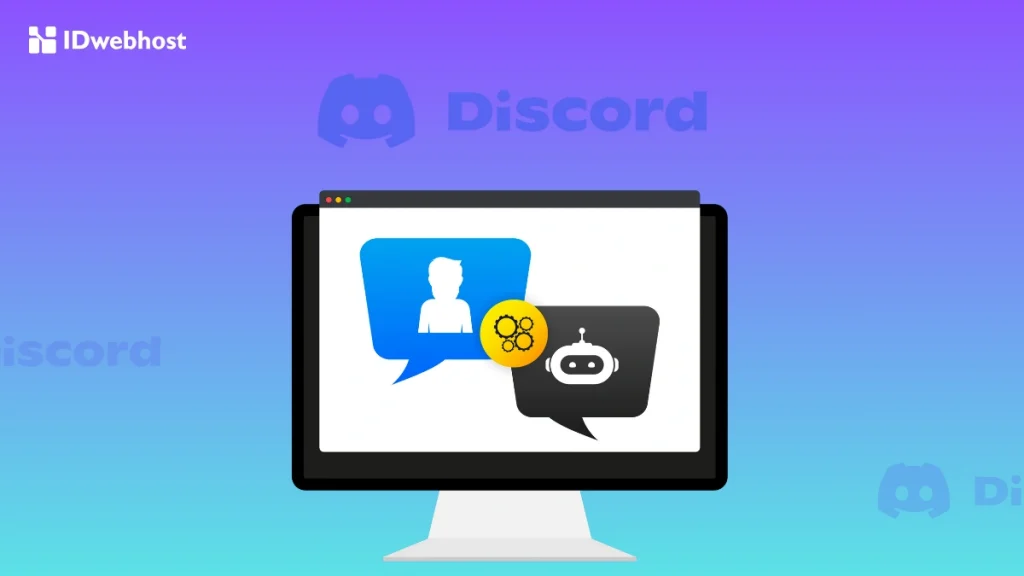
Memasang bot ke server Discord melalui desktop menjadi opsi paling nyaman, terutama kalau kamu ingin mengecek detail izin dan pengaturan secara menyeluruh. Pastikan kamu memiliki akses Administrator atau Manage Server sebelum mulai.
Langkah 1: Menentukan Bot yang Tepat untuk Server Discord
Sebelum mengundang bot, luangkan waktu untuk menyesuaikannya dengan kebutuhan server. Bot yang tepat akan membantu, sementara bot yang salah justru bisa membebani pengelolaan.
Langkah yang bisa kamu lakukan:
- Buka direktori bot tepercaya seperti
Top.ggatau Discord Bot List. - Gunakan filter kategori agar pencarian lebih spesifik.
- Periksa deskripsi fitur, pembaruan terakhir, serta ulasan pengguna.
Tahap ini penting agar bot yang kamu pilih benar-benar relevan dan aman digunakan.
Langkah 2: Mengundang Bot ke Server Discord
Setelah bot ditentukan, proses undangan dapat dilakukan langsung melalui browser desktop.
Ikuti langkah berikut:
- Buka halaman resmi bot.
- Klik tombol Invite atau Add to Discord.
- Login ke akun Discord jika diminta.
- Pilih server Discord tujuan.
- Tinjau daftar izin yang diminta bot.
- Klik Authorize untuk menyelesaikan proses.
Perhatikan jenis izin yang diminta. Tidak semua bot membutuhkan akses penuh ke server.
Langkah 3: Mengecek dan Menguji Bot di Server
Setelah bot berhasil ditambahkan, pastikan semuanya berjalan sesuai rencana.
Langkah pengecekan:
- Masuk ke server Discord.
- Lihat Members List dan pastikan bot sudah aktif.
- Jalankan command dasar untuk menguji respons bot.
Jika bot merespons dengan baik, artinya proses pemasangan sudah berhasil dan bot siap mendukung aktivitas server Discord kamu.
Cara Mengundang Bot ke Server Discord Lewat Mobile
Mengundang bot ke server Discord lewat ponsel pada dasarnya tidak jauh berbeda dengan desktop. Selama kamu memiliki izin Manage Server atau Administrator, prosesnya bisa dilakukan dalam hitungan menit langsung dari smartphone.
Langkah 1: Menemukan Bot yang Sesuai Kebutuhan
Langkah pertama adalah mencari bot yang benar-benar relevan dengan kebutuhan server Discord kamu. Gunakan browser di ponsel, lalu kunjungi direktori bot tepercaya seperti Top.gg atau Discord Bot List.
Langkah yang perlu kamu lakukan:
- Buka browser di ponsel.
- Cari bot berdasarkan kategori (moderasi, musik, produktivitas, dan lain-lain).
- Baca deskripsi, rating, serta ulasan pengguna lain sebelum memilih.
Tahap ini penting untuk memastikan bot aman dan sesuai fungsi, bukan sekadar populer.
Langkah 2: Mengundang Bot ke Server Discord
Setelah menemukan bot pilihan, proses undangan bisa langsung dilakukan dari halaman bot tersebut.
Ikuti langkah berikut:
- Ketuk tombol Invite atau Add to Discord.
- Login ke akun Discord jika diminta.
- Pilih server Discord tujuan.
- Ketuk Continue untuk lanjut.
- Tinjau daftar izin yang diminta bot.
- Pilih Authorize untuk mengonfirmasi.
Pastikan kamu membaca izin dengan saksama. Jika bot meminta akses berlebihan, sebaiknya pertimbangkan ulang.
Langkah 3: Memastikan Bot Berhasil Masuk ke Server
Setelah proses otorisasi selesai, kamu perlu memastikan bot benar-benar aktif.
Langkah pengecekan:
- Buka aplikasi Discord.
- Masuk ke server tujuan.
- Cek Members List dan pastikan bot sudah muncul.
- Coba jalankan perintah dasar untuk menguji fungsinya.
Jika bot merespons dengan baik, artinya proses instalasi lewat mobile sudah berhasil dan siap digunakan.
Panduan Mengelola Bot di Discord
Setelah bot terpasang, pekerjaan belum selesai. Kamu perlu tahu cara mengelola bot Discord yang benar akan menentukan performa dan keamanan server.
Langkah-langkah Mengelola Bot
- Assign Bot Roles: Masuk ke Server Settings > Roles, lalu atur role khusus untuk bot.
- Atur Permission: Klik kanan bot di Members List, pilih Roles, lalu sesuaikan izin.
- Gunakan Command: Biasanya bot menyediakan perintah bantuan seperti /help atau /@namabot help.
- Dashboard Eksternal: Beberapa bot punya panel web untuk konfigurasi lanjutan.
Cara Menghapus Bot dari Server
Jika bot sudah tidak dibutuhkan:
- Buka server Discord.
- Cari bot di Members List.
- Klik kanan dan pilih Kick.
Bot akan langsung keluar dari server tanpa memengaruhi anggota lain.
Memahami Izin Bot Discord (Bot Permission)
Saat kamu mengundang bot ke server Discord, sistem akan menampilkan daftar izin yang diminta. Izin ini menentukan sejauh mana bot dapat berinteraksi di dalam server, mulai dari membaca pesan hingga mengelola channel. Memahami permission bukan sekadar formalitas, tapi bagian penting dari keamanan server.
Jenis Izin Bot yang Umum Digunakan
Beberapa izin yang paling sering muncul antara lain:
- Administrator: Memberikan akses penuh ke server. Gunakan hanya jika benar-benar diperlukan.
- View Channels: Memungkinkan bot melihat dan mengelola channel tertentu.
- Send Messages: Mengizinkan bot mengirim pesan atau notifikasi.
- Manage Messages: Membantu bot menghapus spam atau pesan melanggar aturan.
- Read Message History: Membuat bot bisa merespons konteks percakapan.
- Add Reactions dan Use External Emojis: Mendukung interaksi yang lebih dinamis.
Kabar baiknya, semua izin ini bisa kamu atur ulang kapan saja melalui Server Settings > Roles > Bot > Permissions, sehingga kontrol tetap ada di tangan pengelola server.
Kesimpulan
Mempelajari cara memasang bot di Discord tanpa coding adalah langkah awal membangun server yang tertata dan aktif. Dengan bot yang tepat, kamu bisa menghemat waktu, menjaga kualitas komunitas, dan meningkatkan interaksi anggota.
Agar integrasi bot Discord dengan website berjalan stabil, kamu membutuhkan lingkungan server yang fleksibel dan selalu aktif.
Layanan VPS Murah dari IDwebhost memungkinkan bot dan website berjalan dalam satu server dengan kontrol penuh, performa konsisten, serta konfigurasi API yang lebih leluasa untuk mendukung pertumbuhan server Discord kamu.
Related Articles