





Cara Pakai Magic Layers Canva, Fitur Ajaib Paling Dicari!
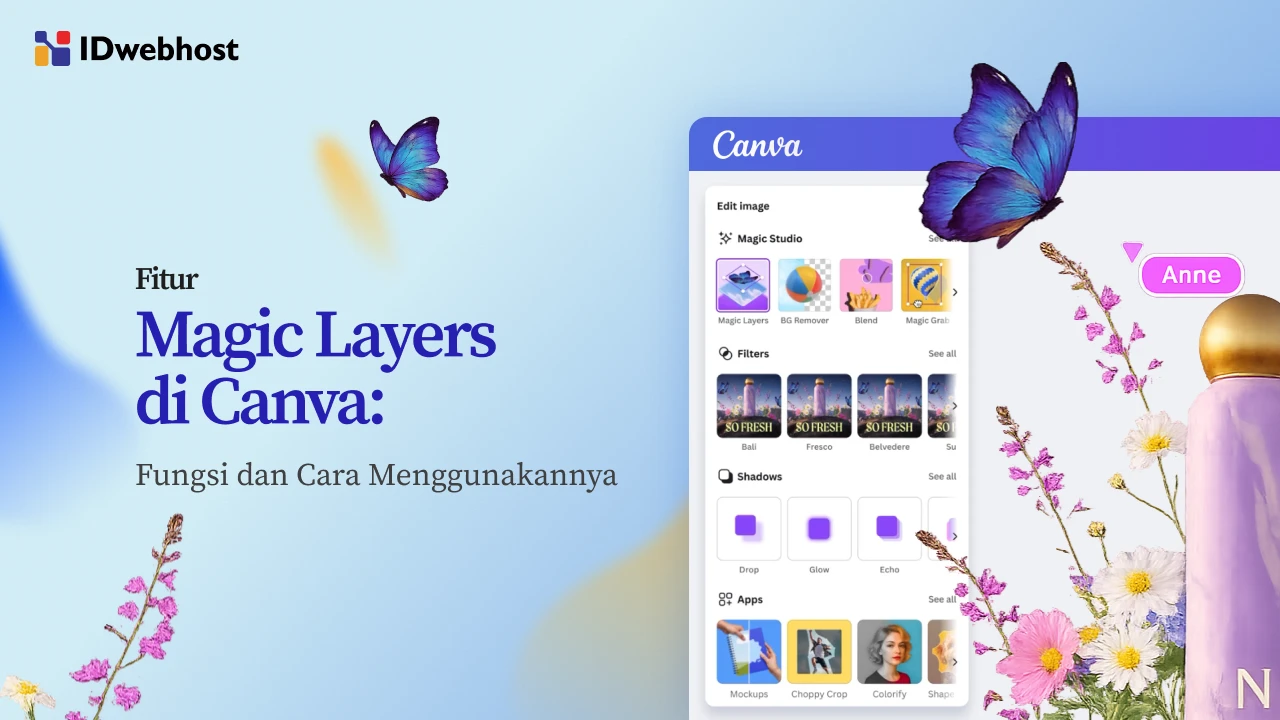
Magic Layers di Canva sedang jadi perbincangan hangat di kalangan desainer karena kemampuannya mengubah gambar statis jadi editable layers. Buat kamu yang ingin edit desain lebih cepat tanpa ribet, fitur ini bisa jadi game changer. Artikel ini akan membahas fungsi, cara pakai, hingga tips praktisnya.
Fitur Terbaru di Canva: Magic Layers, Apa Itu?
Magic Layers muncul sebagai salah satu inovasi paling menarik di tengah perkembangan fitur Canva AI. Fitur ini mampu mengubah gambar yang awalnya “flat” atau statis, baik hasil ekspor maupun dari AI, menjadi desain dengan struktur berlapis yang bisa diedit langsung di dalam editor Canva.
Baca Juga: Canva vs Adobe Express: Pilih yang Mana untuk Desainmu?
Bayangkan sebuah gambar yang sebelumnya hanya berupa file JPG, kini bisa dipecah menjadi elemen-elemen terpisah. Teks yang tadinya menyatu dengan gambar bisa diubah kembali, objek bisa dipindahkan, dan komposisi tetap terjaga. Semua itu terjadi berkat teknologi AI dari Canva yang mampu “membaca” isi visual, bukan sekadar mendeteksi bentuk.
Berbeda dengan fitur background remover biasa, Magic Layers justru bekerja sebaliknya. Fitur ini mempertahankan latar sebagai layer terpisah. Ini membuka peluang eksplorasi desain yang lebih dalam, seperti menempatkan elemen di antara foreground dan background.
Baca Juga: 8 Aplikasi Text Canva yang Jarang Dipakai tapi Super Keren!
Bagi praktisi desain grafis maupun web design, ini berarti proses revisi jadi jauh lebih efisien. Tidak perlu lagi mengulang dari nol hanya karena ada detail kecil yang ingin diubah.
Apa Saja Kemampuan Magic Layers Canva?
Salah satu masalah terbesar saat bekerja dengan hasil AI adalah file yang “terkunci”. Sekali jadi, sulit diubah tanpa mengulang proses dari awal. Di sinilah Fitur Magic Layers di Canva menjadi solusi nyata.
Alih-alih hanya men-trace gambar seperti tools konvensional, Canva menggunakan AI untuk memahami struktur desain secara menyeluruh. Hasilnya, elemen-elemen seperti teks, objek, dan background dipisahkan menjadi editable layers yang benar-benar fungsional.
Teks kembali menjadi text box yang bisa diedit. Objek bisa digeser, diperbesar, atau dihapus. Bahkan hubungan antar elemen dalam layout tetap dipertahankan, sehingga desain tidak “berantakan” saat dibuka ulang.
Kemampuan ini sangat terasa saat kamu bekerja dengan konten AI atau gambar impor. Tanpa perlu rebuild dari awal, desain bisa langsung disesuaikan dengan kebutuhan brand atau klien.
Biasanya, layer yang dihasilkan terdiri dari:
- Subject layer (objek utama di depan)
- Background layer (latar belakang)
- Mid layers (elemen tambahan jika ada kedalaman visual)
Meski tidak selalu sempurna, hasilnya cukup untuk mempercepat workflow desain secara signifikan. Ini yang membuat banyak desainer mulai mengandalkan fitur ini dalam pekerjaan harian mereka.
Cara Menggunakan Magic Layers di Canva
Sebelum mulai, pastikan kamu sudah menggunakan Canva Pro agar fitur ini bisa diakses tanpa kendala. Selain itu, pilih gambar dengan kontras yang jelas antara objek dan background supaya hasil pemisahan layer lebih rapi. Dari pengalaman penggunaan di beberapa proyek desain grafis, kualitas gambar awal sangat berpengaruh pada hasil akhir.
Berikut langkah-langkah yang bisa langsung kamu praktikkan:
Langkah 1: Buka desain dan tambahkan gambar
Mulai dari halaman baru atau file yang sudah ada. Upload gambar milikmu atau gunakan aset dari library Canva, lalu tempatkan di canvas kerja.
Langkah 2: Pilih gambar
Klik gambar tersebut sampai muncul toolbar di bagian atas. Ini menandakan objek siap untuk diedit lebih lanjut.
Tekan tombol “Edit image” untuk membuka panel editing. Di sinilah semua fitur Canva AI tersedia.
Langkah 4: Temukan Magic Layers
Scroll ke bagian fitur Canva AI, lalu cari Magic Layers. Biasanya posisinya berdekatan dengan tools seperti Background Remover.
Langkah 5: Terapkan Magic Layers
Klik fitur tersebut, lalu tunggu beberapa detik. Canva akan memproses gambar dan memecahnya menjadi beberapa layer otomatis.
Langkah 6: Atur dan eksplorasi layer
Setiap elemen kini berdiri sendiri. Kamu bisa memindahkan objek, mengatur ukuran, bahkan menyisipkan elemen baru di antara layer untuk menciptakan efek depth.
Langkah 7: Tambahkan efek tambahan
Jika diperlukan, gunakan fitur transparansi, filter, atau pengaturan warna agar hasil desain terlihat lebih menyatu dan profesional.
Dengan alur ini, proses edit desain lebih cepat tanpa harus berpindah tools.
Tips Agar Hasil Magic Layers Canva Lebih Keren
Dalam praktik desain grafis sehari-hari, kualitas hasil bukan hanya ditentukan oleh tools, tapi juga dari cara kamu menyiapkan aset sejak awal.
Supaya hasil dari Magic Layers benar-benar optimal, ada beberapa hal kecil yang sering dianggap sepele, padahal cukup berpengaruh.
- Gunakan gambar dengan kontras tinggi
Objek yang jelas terpisah dari background akan lebih mudah dikenali oleh AI, sehingga hasil layer lebih rapi. - Pilih foto dengan satu subjek utama
Semakin sederhana komposisinya, semakin akurat pemisahan layer yang dihasilkan. - Kombinasikan dengan fitur edit lain
Kalau masih ada bagian yang kurang halus, kamu bisa bantu rapikan dengan tools tambahan di Canva. - Manfaatkan panel “Position”
Fitur ini penting untuk mengatur urutan layer agar tampilan desain tetap proporsional. - Hindari gambar resolusi rendah
Gambar kecil atau blur biasanya menghasilkan layer yang kurang presisi.
Dengan pendekatan ini, kamu bisa memaksimalkan potensi fitur Canva AI tanpa harus trial-error berulang.
Contoh Penggunaan Magic Layers Canva
Kalau dilihat dari kebutuhan di lapangan, Magic Layers paling terasa manfaatnya saat kamu mengerjakan proyek yang butuh visual cepat tapi tetap terlihat “niat”. Berikut beberapa contoh penggunaan nyata yang sering ditemui:
Konten Instagram brand fashion
Saat mengelola akun brand, visual harus cepat update mengikuti campaign. Dengan Magic Layers, foto model bisa dipisahkan lalu teks promo ditempatkan di belakang subjek. Teknik ini bikin desain terlihat lebih premium tanpa perlu proses masking manual.
Thumbnail YouTube untuk kreator
Di dunia konten, visual adalah penentu klik. Kamu bisa memisahkan wajah talent, lalu menambahkan teks atau elemen grafis di layer berbeda agar komposisinya lebih dramatis dan fokus ke ekspresi.
Katalog produk UMKM
Banyak pelaku usaha tidak punya resource untuk photoshoot ulang. Di sini, kamu bisa langsung ganti background gambar, menyesuaikan warna, atau menambahkan elemen visual sesuai tema promo.
Landing page web design
Untuk hero section, layering membantu menciptakan kesan depth. Ini penting supaya tampilan website tidak terasa datar dan lebih engaging secara visual.
Materi presentasi klien
Slide jadi lebih hidup karena elemen bisa diatur berlapis, membuat pesan visual lebih mudah dipahami tanpa harus bergantung pada animasi kompleks.
Dari situ terlihat, Magic Layers bukan cuma fitur “keren”, tapi memang relevan untuk kebutuhan desain sehari-hari.
Kekurangan Magic Layers Canva
Meski powerful, fitur ini tetap punya keterbatasan.
- Hasil edge tidak selalu rapi
Detail seperti rambut atau objek kompleks kadang kurang presisi. - Tidak semua gambar bisa diproses sempurna
Scene yang terlalu ramai bisa menghasilkan layer yang tidak sesuai ekspektasi. - Fitur berbayar
Hanya tersedia di Canva Pro, jadi tidak bisa digunakan di versi gratis. - Tidak bisa edit layer secara manual
Berbeda dengan software seperti Photoshop, kontrolnya masih terbatas. - Bergantung pada kualitas gambar
File dengan resolusi rendah atau terlalu terkompresi akan menghasilkan output kurang optimal.
Jadi, tetap perlu memahami kapan fitur ini efektif digunakan dan kapan harus menggunakan tools lain.
Kesimpulan
Magic Layers di Canva adalah langkah besar dalam evolusi desain berbasis AI. Dengan kemampuan mengubah gambar statis menjadi editable layers, proses desain grafis dan web design jadi jauh lebih fleksibel dan efisien.
Buat kamu yang sering mengerjakan portofolio atau proyek klien, fitur ini bisa memangkas waktu produksi secara signifikan tanpa mengorbankan kualitas. Tinggal satu langkah lagi: pastikan hasil desainmu punya “rumah” yang profesional.
Kalau ingin menampilkan karya desain secara optimal, menggunakan layanan Hosting Murah dari IDwebhost bisa jadi pilihan tepat.
Website portofolio yang cepat, stabil, dan mudah diakses akan meningkatkan kredibilitasmu di mata klien, dan tentu saja, membuka lebih banyak peluang proyek ke depannya.
Related Articles

