Cara Menggunakan OpenAI Codex di VS Code: Panduan Pemula
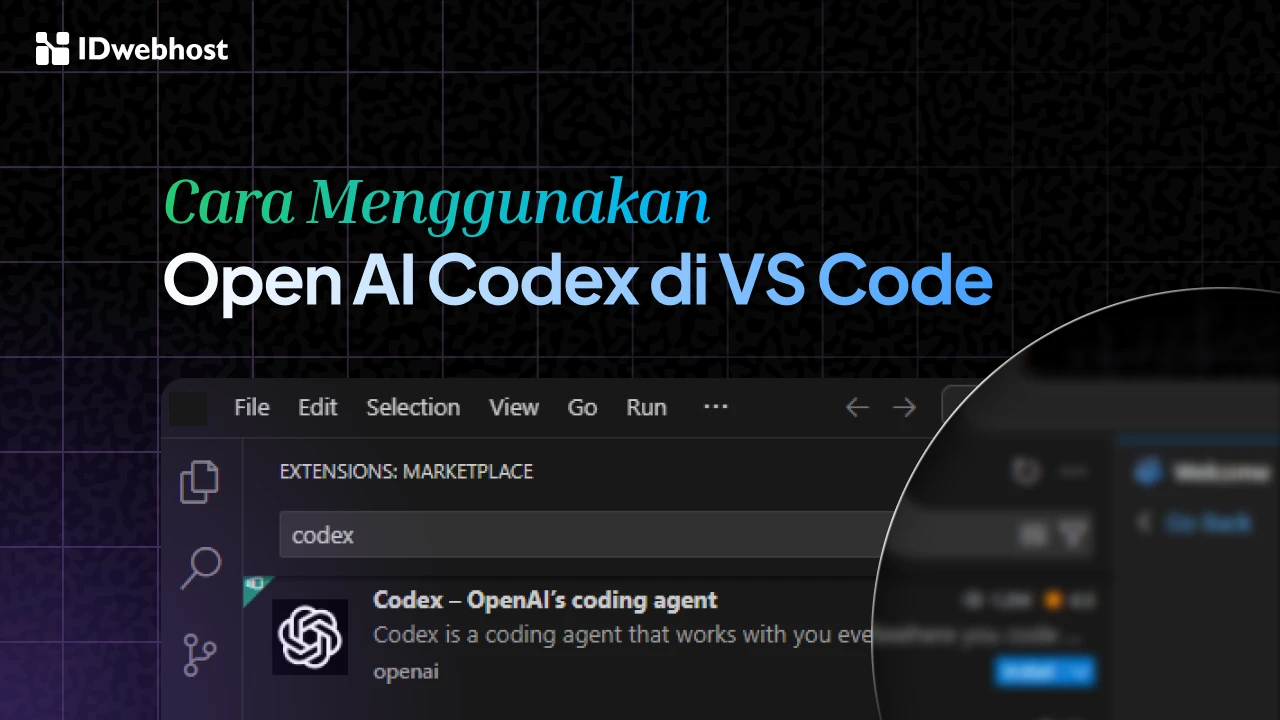
Ingin tahu cara menggunakan OpenAI Codex di VS Code tanpa ribet? Kini, AI coding assistant bisa langsung terintegrasi di editor favorit developer. Artikel ini membahas langkah praktis, fitur utama, hingga tips penggunaan agar workflow coding jadi lebih cepat, efisien, dan minim error.

Mengenal OpenAI Codex dan Perannya di VS Code
Dalam dunia web development, kehadiran AI seperti Codex mengubah cara developer bekerja. Jika sebelumnya harus bolak-balik ke browser untuk mencari solusi, sekarang cukup di dalam editor saja.
OpenAI Codex adalah mesin AI yang mampu memahami bahasa alami sekaligus menerjemahkannya menjadi kode. Integrasi dengan Visual Studio Code menjadikannya seperti partner coding yang selalu siap membantu.
Tidak jauh berbeda dengan GitHub Copilot, Codex juga berfungsi sebagai AI coding assistant. Bedanya, Codex kini berkembang menjadi agent yang bisa menjalankan tugas coding secara lebih kompleks.
Baca Juga: OpenAI Codex: Apa Itu, Cara Kerja dan Menggunakannya
Langkah-Langkah Integrasi OpenAI Codex di VS Code
Secara umum, ada beberapa metode melakukan integrasi OpenAI Codex dengan VS Code. Tinggal disesuaikan dengan kebutuhan dan workflow coding kamu.
Metode 1: Menggunakan Codex IDE Extension
Cara paling mudah adalah menggunakan OpenAI Codex Extension resmi.
Langkah-langkahnya:
- Buka menu Extensions di VS Code (Ctrl + Shift + X)
- Cari “Codex” dari OpenAI
- Klik Install
- Setelah terpasang, klik ikon Codex di sidebar
- Login menggunakan akun OpenAI / ChatGPT
Agar hasilnya lebih optimal, buat file AGENTS.md di root project. File ini berfungsi sebagai panduan bagi AI, misalnya:
- Coding style yang digunakan
- Struktur project
- Preferensi bahasa pemrograman
Dengan begitu, Codex tidak bekerja secara “buta”, tetapi memahami konteks project kamu.
Baca Juga: Cara Menggunakan Blackbox AI di VS Code Biar Coding Ngebut!
Metode 2: Integrasi melalui GitHub Copilot (Unified Agent)
Alternatif lain adalah melalui ekosistem Copilot yang sudah lebih dulu populer.
Langkahnya:
- Gunakan VS Code Insiders
- Buka menu Agent Sessions
- Pilih “Start OpenAI Codex Session”
- Login menggunakan akun GitHub Copilot
Metode ini cocok jika sudah terbiasa menggunakan Copilot dan ingin mencoba fitur Codex sebagai agent tambahan.
Metode 3: Menggunakan Codex CLI (Terminal Integration)
Bagi yang nyaman dengan terminal, metode ini cukup fleksibel.
Langkah dasar:
- Install Node.js
- Jalankan:
npm install -g @openai/codex - Set API Key di environment variable
Metode ini sering digunakan untuk automation atau workflow backend.
Cara Menggunakan OpenAI Codex di VS Code
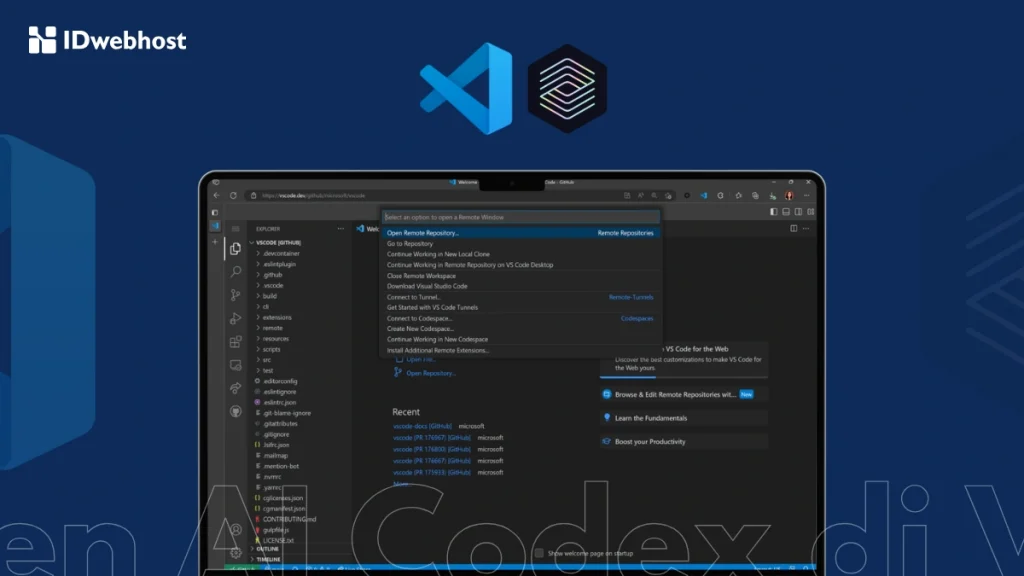
Setelah integrasi berjalan, langkah berikutnya adalah memahami bagaimana memaksimalkan OpenAI Codex dalam workflow harian. Berikut ini beberapa proyek yang bisa kamu lakukan saat menggunakan OpenAI Codex di VS Code:
#1. AI Pair Programmer di Editor
Salah satu keunggulan utama adalah kehadiran panel chat langsung di dalam Visual Studio Code. Kamu tidak perlu lagi bolak-balik ke browser untuk mencari solusi.
Dengan fitur ini, kamu bisa:
- Meminta generate fungsi
- Debug error secara instan
- Menjelaskan kode yang kompleks
- Membuat dokumentasi otomatis
Contoh praktis:
Ketik prompt seperti:
“Buat fungsi JavaScript untuk validasi email”
Dalam hitungan detik, Codex akan menghasilkan kode siap pakai.
Apa manfaatnya? Proses coding jadi lebih fokus karena semua dilakukan di satu tempat. Untuk developer pemula, fitur ini juga bisa jadi sarana belajar yang interaktif, seolah punya mentor yang siap menjelaskan kapan saja.
#2. Delegasi Tugas Kompleks ke AI
Untuk pekerjaan yang memakan waktu, Codeix bisa dijadikan “asisten” yang bekerja di layar belakang (background).
Misalnya:
- Refactor kode lama
- Membuat unit testing
- Generate API handler
- Migrasi kode ke framework baru
Yang menarik, kamu cukup memberi instruksi, lalu AI akan mengerjakan sebagian besar prosesnya. Manfaatnya jelas: waktu bisa dialihkan ke problem yang lebih strategis, bukan sekadar pekerjaan repetitif.
#3. Mode Kontrol yang Fleksibel
Codex memberikan kontrol penuh terhadap bagaimana AI bekerja:
- Chat Mode → hanya diskusi, tanpa akses file
- Agent Mode → bisa eksekusi, tapi perlu izin
- Full Access Mode → otomatis tanpa konfirmasi
Fitur ini penting untuk menjaga keamanan kode. Kamu tetap memegang kendali, sementara AI membantu eksekusi teknisnya.
#4. Pengaturan Reasoning Effort
Codex juga menyediakan tingkat pemrosesan:
- Low → cepat untuk task ringan
- Medium → seimbang
- High → kompleks, lebih akurat
Dengan pengaturan ini, kamu bisa menyesuaikan performa AI sesuai kebutuhan. Hasilnya, workflow jadi lebih efisien tanpa membuang resource secara berlebihan.
Pertimbangkan Kelebihan dan Kekurangannya
Tidak ada tools yang sempurna. Berikut pengalaman realistis saat menggunakan OpenAI Codex di VS Code, dari aspek kelebihan dan keterbatasan yang dirasakan.
Berikut gambaran singkat pengalaman nyata saat menggunakan OpenAI Codex di Visual Studio Code, agar kamu bisa menilai apakah tools ini cocok untuk workflow kamu.
- Produktivitas meningkat
Codex membantu generate kode, debugging, hingga dokumentasi lebih cepat. Workflow jadi lebih efisien karena kamu tidak perlu sering berpindah tools. - Belajar lebih interaktif
Sebagai AI coding assistant, Codex bisa menjelaskan kode secara kontekstual. Ini sangat membantu pemula memahami logika coding dengan cara praktis. - Setup cukup teknis
Proses instalasi tidak sepenuhnya instan. Dibutuhkan akun, konfigurasi, dan pemahaman dasar development agar bisa berjalan optimal. - Masalah permission
Dalam beberapa kasus, AI sering meminta izin akses file berulang. Hal ini bisa mengganggu alur kerja jika tidak dikonfigurasi dengan tepat. - Butuh skill prompting
Hasil AI sangat bergantung pada instruksi. Prompt yang kurang jelas sering menghasilkan output yang kurang relevan. - Tidak memahami konteks bisnis
Codex ahli dalam coding, tetapi tidak memahami kebutuhan bisnis. Validasi manual tetap penting agar solusi sesuai tujuan.
Biaya Integrasi OpenAI Codex dengan VS Code
Berbeda dengan tools lain, OpenAI Codex tidak dijual terpisah. Aksesnya tergabung dalam paket ChatGPT.
Berikut gambaran biayanya:
| Plan | Harga | Akses Codex |
| Plus | $20/bulan | Tersedia |
| Pro | $60/bulan | Akses lebih luas |
| Business | $25/bulan (tahunan) | Termasuk kontrol admin |
| Enterprise | Custom | Fitur lengkap |
Model ini berbasis per user, jadi perlu diperhitungkan jika digunakan dalam tim.
Kesimpulan
Memahami cara menggunakan OpenAI Codex di VS Code adalah langkah penting bagi developer modern. Dengan integrasi yang semakin matang, Codex bukan sekadar alat bantu, tetapi sudah menjadi partner kerja yang mampu mempercepat proses coding secara signifikan.
Jika kamu sedang membangun aplikasi, website, atau sistem berbasis web development, performa server juga tidak kalah penting. Untuk memastikan aplikasi berjalan stabil dan cepat, penggunaan VPS yang andal sangat disarankan.
IDwebhost menyediakan layanan VPS Murah dengan performa optimal, cocok untuk developer yang ingin mengelola project secara fleksibel, scalable, dan siap menangani traffic tinggi.
Dengan kombinasi AI coding assistant seperti Codex dan infrastruktur yang tepat, proses development bisa jadi jauh lebih efisien dan profesional.
Related Articles