Alasan WordPress Cocok Dijalankan di Docker + Panduannya
Pernah memasang plugin WordPress yang berjalan lancar di komputer sendiri, tetapi justru error setelah dipindahkan ke server? Salah satu penyebab yang sering terjadi adalah perbedaan versi PHP atau database. Kabar baiknya, WordPress bisa dijalankan dengan Docker, sehingga environment pengembangan di komputer bisa disamakan dengan server dan lebih konsisten. Artikel ini membahas manfaat menjalankan WordPress dengan Docker, panduan konfigurasinya, serta kelebihan dan kekurangannya sebelum Anda memutuskan memakainya.
Apakah WordPress Bisa Dijalankan dengan Docker?
Ya, WordPress bisa dijalankan dengan Docker. Bahkan, WordPress menyediakan image resmi di Docker Hub yang memungkinkan kamu menjalankan CMS ini menggunakan container tanpa harus memasang PHP, Apache, dan database secara manual di komputer.
Apa Itu Docker dan Kenapa Dipakai untuk WordPress?
Docker adalah platform yang memungkinkan aplikasi berjalan dalam lingkungan terisolasi bernama container. Di dalamnya, berbagai kebutuhan aplikasi seperti PHP, web server, library, dan konfigurasi bisa dikemas agar berjalan secara konsisten.
Bayangkan container seperti kotak bekal. Semua komponen yang dibutuhkan sudah tersedia di dalamnya. Jadi, ketika kotak tersebut dibawa ke tempat lain, isinya tetap sama.
Konsep ini berbeda dengan cara konvensional yang mengharuskan kamu memasang PHP, Apache, dan MySQL langsung di sistem operasi. Cara lama tersebut berpotensi menimbulkan konflik ketika beberapa proyek membutuhkan versi software yang berbeda.
Dengan Docker, setiap proyek WordPress bisa memiliki environment sendiri. Misalnya, website A menggunakan PHP 8.2, sedangkan website B membutuhkan PHP 8.3. Keduanya dapat berjalan tanpa harus mengubah konfigurasi sistem secara keseluruhan.
Baca Juga: Docker Compose untuk VPS: Panduan Install & Contoh Nyata
Komponen yang Dibutuhkan
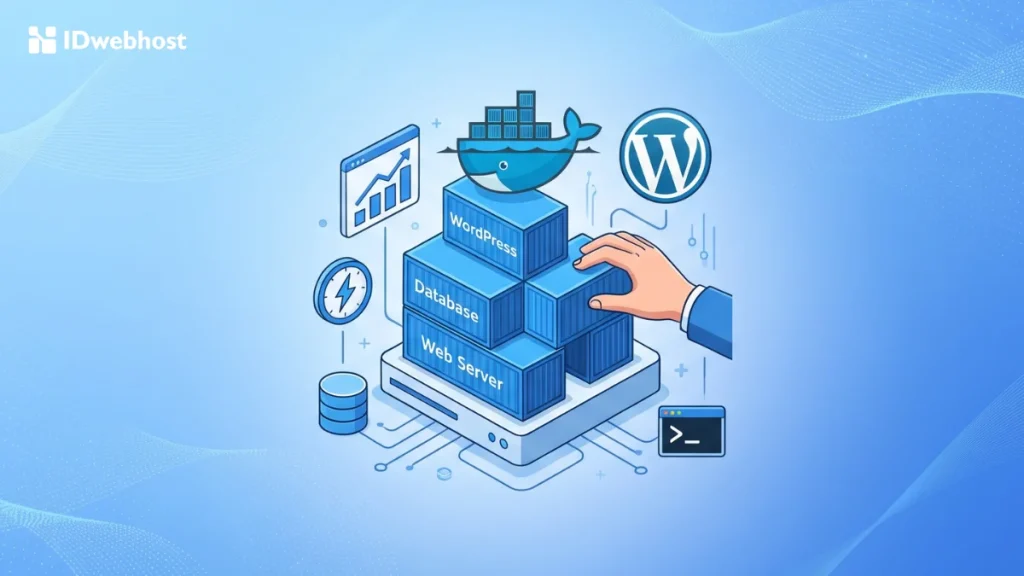
Untuk menjalankan WordPress dengan Docker, setidaknya ada dua container utama:
- WordPress: menjalankan aplikasi WordPress beserta PHP dan web server.
- MariaDB / MySQL: menyimpan data website, mulai dari artikel, akun pengguna, hingga pengaturan.
Kamu juga bisa menambahkan phpMyAdmin sebagai antarmuka berbasis web untuk mengelola database tanpa harus selalu menggunakan command line.
Docker sendiri umumnya digunakan untuk dua kebutuhan, yaitu local development dan production. Namun, keduanya memiliki pertimbangan teknis yang berbeda, terutama terkait keamanan dan pemeliharaan server.
Baca Juga: Kenapa VPS Lebih Cocok untuk Running Docker? Ini Jawabannya!
Manfaat Menjalankan WordPress dengan Docker
Lantas, mengapa developer mulai mempertimbangkan Docker untuk proyek WordPress? Ada beberapa keuntungan yang cukup terasa dalam aktivitas pengembangan website.
Environment Pengembangan Lebih Konsisten
Perbedaan versi PHP atau database antara komputer lokal dan server sering menjadi sumber masalah setelah website di-deploy.
Docker memungkinkan kamu menggunakan versi image yang sama di berbagai lingkungan. Hasilnya, pengujian sebelum deployment bisa lebih mendekati kondisi server sebenarnya.
Tidak Mengganggu Konfigurasi Komputer
Setiap proyek memiliki container dan konfigurasi masing-masing. Kamu tidak perlu memasang banyak versi PHP atau database secara global.
Ketika proyek sudah tidak digunakan, container dan konfigurasi terkait bisa dihentikan atau dihapus tanpa mengganggu proyek lainnya.
Setup Lebih Cepat dan Bisa Diulang
Docker Compose memungkinkan kamu mendefinisikan beberapa container dalam satu file konfigurasi.
Developer lain cukup mendapatkan file tersebut, menyiapkan Docker, lalu menjalankan satu perintah untuk membangun environment yang sama. Tidak perlu lagi mengikuti dokumentasi instalasi panjang yang rawan berbeda antarperangkat.
Memudahkan Kolaborasi Tim
Semua anggota tim bisa menggunakan konfigurasi yang seragam. Hal ini membantu mengurangi masalah teknis ketika developer mengerjakan tema, plugin, atau fitur yang sama dari perangkat berbeda.
Lebih Fleksibel dan Portabel
Container WordPress dapat dipindahkan ke server lain yang mendukung Docker. Kamu juga bisa menambahkan layanan pendukung seperti Redis untuk caching ketika kebutuhan website semakin berkembang.
| Manfaat | Masalah yang Diselesaikan |
| Environment konsisten | Perbedaan versi PHP dan database |
| Isolasi proyek | Konflik konfigurasi antarwebsite |
| Setup berulang | Instalasi manual yang memakan waktu |
| Kolaborasi tim | Perbedaan environment developer |
| Portabilitas | Ketergantungan pada satu server |
Persiapan Sebelum Mulai
Sebelum masuk ke cara install WordPress dengan Docker, pastikan beberapa kebutuhan berikut sudah tersedia:
- Docker Desktop untuk Windows atau macOS, atau Docker Engine untuk Linux.
- Docker Compose untuk mengelola beberapa container sekaligus.
- Terminal atau command prompt.
- Folder khusus untuk menyimpan file proyek WordPress.
Kamu bisa mengunduh Docker melalui website resmi Docker. Setelah instalasi selesai, buka terminal dan jalankan perintah berikut:
docker --version
docker compose version
Jika keduanya menampilkan nomor versi, berarti Docker sudah siap digunakan.
Panduan Menjalankan WordPress dengan Docker
Berikut langkah-langkah membuat WordPress local development environment menggunakan Docker Compose.
Langkah 1: Buat Folder Proyek dan File .env
Buat folder baru bernama wordpress-docker, kemudian masuk ke folder tersebut melalui terminal.
mkdir wordpress-docker
cd wordpress-docker
Selanjutnya, buat file .env untuk menyimpan konfigurasi database.
MYSQL_DATABASE=wordpress
MYSQL_USER=wp_user
MYSQL_PASSWORD=ganti_password_kuat
MYSQL_ROOT_PASSWORD=ganti_root_password
File ini membantu memisahkan informasi sensitif dari konfigurasi utama. Jangan memasukkannya ke repository Git publik.
Langkah 2: Buat File docker-compose.yml
Buat file bernama docker-compose.yml, lalu masukkan konfigurasi berikut:
services:
  db:
    image: mariadb:11.4
    restart: unless-stopped
    env_file: .env
    volumes:
      - db_data:/var/lib/mysql
    networks:
      - wordpress-network

  wordpress:
    image: wordpress:php8.3-apache
    restart: unless-stopped
    ports:
      - "8080:80"
    environment:
      WORDPRESS_DB_HOST: db:3306
      WORDPRESS_DB_NAME: ${MYSQL_DATABASE}
      WORDPRESS_DB_USER: ${MYSQL_USER}
      WORDPRESS_DB_PASSWORD: ${MYSQL_PASSWORD}
    volumes:
      - wordpress_data:/var/www/html
      - ./wp-content:/var/www/html/wp-content
    depends_on:
      - db
    networks:
      - wordpress-network

  phpmyadmin:
    image: phpmyadmin:latest
    restart: unless-stopped
    ports:
      - "8081:80"
    environment:
      PMA_HOST: db
    depends_on:
      - db
    networks:
      - wordpress-network

volumes:
  db_data:
  wordpress_data:

networks:
  wordpress-network:
Ada tiga service yang digunakan:
dbmenjalankan MariaDB sebagai penyimpanan database.wordpressmenjalankan aplikasi WordPress.phpmyadminmenyediakan tampilan visual untuk mengelola database.
Perhatikan juga bagian volume Docker. db_data menyimpan database agar tidak hilang ketika container dihentikan atau dibuat ulang. Sementara itu, wordpress_data menyimpan file WordPress.
Folder wp-content menggunakan bind mount agar tema dan plugin di komputer bisa langsung diakses oleh container.
Langkah 3: Jalankan Container
Setelah konfigurasi selesai, jalankan perintah:
docker compose up -dDocker akan mengunduh image yang dibutuhkan dan menjalankan seluruh service di latar belakang.
Untuk memeriksa apakah semua container sudah aktif, gunakan:
docker compose psJika ingin melihat proses atau mencari penyebab error, jalankan:
docker compose logs -fLangkah 4: Selesaikan Instalasi WordPress
Buka browser dan akses alamat berikut:
- WordPress:
http://localhost:8080 - phpMyAdmin:
http://localhost:8081
Pada halaman WordPress, pilih bahasa, masukkan judul website, username administrator, dan password. Setelah proses selesai, kamu sudah bisa masuk ke dashboard WordPress.
Langkah 5: Hubungkan Theme dan Plugin
Buka folder wp-content di komputer. Kamu bisa menambahkan tema atau plugin langsung melalui folder tersebut.
Perubahan file akan terbaca oleh container karena sudah menggunakan bind mount. Cara ini praktis ketika kamu sedang mengembangkan tema atau melakukan debugging plugin.
Catatan: Contoh konfigurasi ini ditujukan untuk pengembangan lokal. Jangan langsung menggunakannya di server production tanpa penyesuaian keamanan, konfigurasi akses, dan backup.
Kelebihan dan Kekurangan WordPress di Docker
Docker memang menawarkan fleksibilitas, tetapi bukan berarti selalu menjadi pilihan terbaik untuk semua pengguna.
| Kelebihan | Kekurangan |
| Environment konsisten | Membutuhkan waktu untuk belajar |
| Mudah direplikasi | Kurang praktis untuk pemula |
| Fleksibel dan portabel | Backup perlu dikonfigurasi |
| Cocok untuk kolaborasi developer | Keamanan dan patching menjadi tanggung jawab pengelola |
| Bisa dikembangkan sesuai kebutuhan | Perlu optimasi tambahan saat trafik meningkat |
Lalu, bagaimana dengan WordPress di production?
Secara teknis, menjalankan WordPress di production menggunakan Docker sangat memungkinkan. Namun, kamu perlu memperhatikan keamanan container, pembaruan image, penyimpanan permanen, backup database, dan pengelolaan trafik.
Ketika website berkembang, kebutuhan seperti object storage untuk media, Redis untuk caching, database terpisah, hingga load balancing mungkin diperlukan.
Sebaliknya, jika tujuanmu hanya membuat website personal, blog, atau company profile sederhana, Docker bisa menjadi tambahan kompleksitas yang sebenarnya belum dibutuhkan.
Kesimpulan
Menjalankan WordPress dengan Docker memberikan fleksibilitas lebih dalam mengelola environment website. Mulai dari mengatur versi PHP dan database, mengisolasi setiap proyek, hingga mempermudah kolaborasi tim, semuanya bisa dilakukan melalui konfigurasi container yang terstruktur.
Docker juga memungkinkan kamu membangun WordPress local development environment yang konsisten sebelum website diterapkan ke server production.
Seiring berkembangnya proyek, kebutuhan infrastruktur website tentu bisa semakin kompleks. Jika kamu ingin menjalankan Docker di server sendiri, mengatur konfigurasi secara leluasa, atau mengelola beberapa aplikasi dalam satu lingkungan, VPS bisa menjadi solusi yang layak dipertimbangkan.
VPS Murah dari IDwebhost hadir untuk mendukung kebutuhan tersebut dengan keleluasaan mengelola server sesuai kebutuhan proyek. Saatnya membangun infrastruktur website yang lebih fleksibel dan siap berkembang bersama IDwebhost.
Related Articles