





Cara Download Video YouTube dengan yt-dlp, Cepat & Gratis!
Kamu mungkin pernah ingin download YouTube video supaya bisa ditonton offline, tapi malah terganggu dengan iklan pop-up, batasan resolusi, atau diminta upgrade ke versi berbayar. Padahal, ada cara yang lebih sederhana: kamu bisa download YouTube video dengan yt-dlp langsung lewat command prompt.
Tool ini open-source, ringan, dan dibuat khusus untuk proses download yang cepat, bersih, serta bebas gangguan.

Panduan Download dan Install yt-dlp
Download yt-dlp di GitHub
Langkah pertama, kunjungi halaman resmi yt-dlp di GitHub.
Scroll ke bagian bawah hingga menemukan tautan “Installation”. Di situ tersedia file untuk berbagai sistem operasi:
yt-dlp.exeuntuk Windowsyt-dlp(versi ZIP/binary) untuk Linux atau BSDyt-dlp_macosuntuk macOS
Baca Juga: Cara Optimasi Peringkat Video di Platform Youtube
Pilih file sesuai sistem operasi kamu, lalu unduh versi terbaru.
Install yt-dlp di Windows
Kalau kamu pengguna Windows, proses instalasinya sangat simpel:
- Unduh file
yt-dlp.exe. - Letakkan di folder yang kamu inginkan, misalnya
C:\ytdlp. - Jalankan lewat Command Prompt (cmd) dari folder tersebut.
Perlu diingat, file yt-dlp.exe ini bukan installer. Cukup klik dua kali atau panggil dari cmd, dan program akan langsung berjalan.
Baca Juga: 6 Alat Download Video Youtube Terbaik, Cepat dan Gratis!
Install yt-dlp di Linux (Ubuntu)
Untuk pengguna Linux, misalnya Ubuntu 22.04, buka terminal dan ketik:
sudo wget https://github.com/yt-dlp/yt-dlp/releases/latest/download/yt-dlp -O /usr/local/bin/yt-dlp
sudo chmod a+rx /usr/local/bin/yt-dlp
Perintah di atas akan mengunduh file yt-dlp lalu memberikan izin agar bisa dijalankan oleh semua pengguna. Setelah itu, kamu bisa menjalankan yt-dlp dari terminal di mana saja.
Langkah-Langkah Download Video YouTube dengan yt-dlp
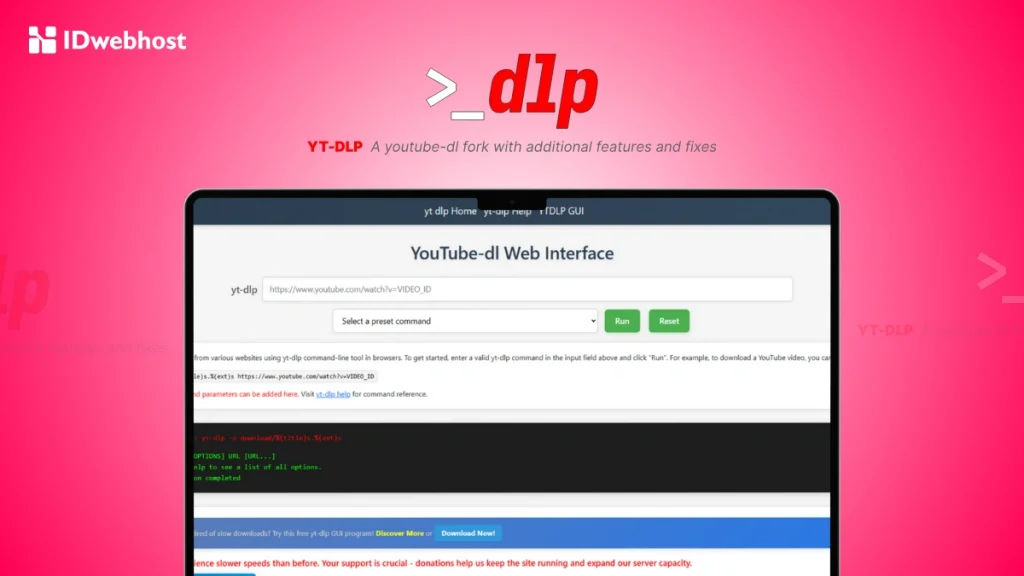
Karena yt-dlp adalah alat berbasis command-line, maka kamu perlu menggunakan command prompt (Windows) atau terminal (Linux) untuk menjalankannya.
Disclaimer: download video dari YouTube menggunakan tool seperti yt-dlp mungkin melanggar Term of Service, hak cipta, atau regulasi terhadap distribusi konten. Jadi, pastikan kamu memahami dan mematuhi hukum di wilayahmu.
Download Video via yt-dlp di Windows
- Buka Command Prompt (cmd).
- Pindah ke direktori tempat
yt-dlp.exedisimpan.
Ketik:
yt-dlp https://www.youtube.com/watch?v=1PmJeP-TphMyt-dlp akan otomatis mendeteksi dan mengunduh video dengan kualitas terbaik yang tersedia.
Kalau ingin melihat semua format yang bisa diunduh:
yt-dlp -F https://www.youtube.com/watch?v=1PmJeP-TphMDan untuk memilih format tertentu, gunakan:
yt-dlp -f "bestvideo[ext=mp4]+bestaudio[ext=m4a]" https://www.youtube.com/watch?v=1PmJeP-TphMDownload Video via yt-dlp di Linux
Sama seperti di Windows, buka terminal lalu jalankan:
yt-dlp -f 'bv*+ba' https://www.youtube.com/watch?v=1PmJeP-TphMKalau muncul peringatan seperti:
“FFmpeg is not installed. The formats won’t be merged.”Itu artinya kamu perlu menginstal FFmpeg terlebih dahulu (penjelasannya ada di bagian bawah artikel ini).
Untuk melihat format yang tersedia:
yt-dlp -F https://www.youtube.com/watch?v=9jw9W7kUBFk
yt-dlp -f 'bv*[height=720]+ba' https://www.youtube.com/watch?v=9jw9W7kUBFk
Download Subtitle dengan yt-dlp
Salah satu fitur keren dari yt-dlp adalah kemampuannya mengunduh subtitle. Misalnya:
yt-dlp --write-subs --sub-langs en https://www.youtube.com/watch?v=VIDEO_IDParameter --sub-langs en berarti kamu ingin mengunduh subtitle bahasa Inggris.
Kalau mau menyertakan subtitle ke dalam video, tambahkan --embed-subs.
Kamu juga bisa memilih semua bahasa dengan --sub-langs all.
Memahami Fitur-Fitur yt-dlp
Meskipun kamu sudah bisa mempraktekkan panduan download Youtube video dengan yt-dlp di atas, penting untuk memahami apa sebenarnya yt-dlp dan fitur-fiturnya.
Tool yt-dlp adalah alat open-source yang dikembangkan dari proyek youtube-dl, tetapi kini jauh lebih stabil, cepat, dan punya fitur yang lebih lengkap.
Meskipun berbasis command line tanpa tampilan GUI, tool ini justru jadi favorit banyak pengguna teknis karena ringan, fleksibel, dan bisa dijalankan di berbagai sistem seperti Windows, Linux, hingga macOS.
Berikut beberapa fitur utama yt-dlp yang perlu kamu tahu:
- Network Options: Mengatur koneksi jaringan sesuai kebutuhan, termasuk proxy, timeout, atau user-agent agar proses unduhan lebih lancar.
- Bypass Geo Restriction: Berguna saat video dibatasi wilayah. Kamu bisa memanfaatkan opsi proxy atau VPN langsung lewat
yt-dlp. - Video Selection: Tidak cuma satu video, kamu juga bisa mengunduh seluruh playlist atau channel dengan satu perintah.
- Download Options: Bebas pilih: hanya audio, video, atau keduanya. Bisa juga menentukan kualitas dan kecepatan unduhan.
- Subtitle & Thumbnail: Unduh subtitle sesuai bahasa dan gambar thumbnail otomatis dari video.
- Post-Processing & Format Control: Setelah video selesai diunduh, kamu bisa langsung menggabungkan, mengonversi, atau memberi metadata.
- SponsorBlock Integration: Hilangkan bagian sponsor di video YouTube secara otomatis.
Dengan fitur selengkap ini, yt-dlp terasa seperti alat kecil yang punya kemampuan besar, efisien, serbaguna, dan sepenuhnya di bawah kendalimu.
Instalasi Tambahan: FFmpeg dan FFprobe
Supaya semua fitur yt-dlp bisa bekerja dengan optimal, seperti menggabungkan video dan audio atau embed subtitle, kamu perlu menambahkan dua alat penting: FFmpeg dan FFProbe. Keduanya saling melengkapi dan jadi “otak multimedia” di balik proses download YouTube video.
- FFmpeg berfungsi sebagai mesin pengolah video dan audio. Tanpanya, file yang kamu unduh bisa terpisah antara gambar dan suara.
- FFprobe bertugas membaca dan menganalisis metadata, seperti resolusi, codec, hingga durasi video.
Untuk pengguna Linux (Ubuntu), instalasinya mudah:
sudo apt install ffmpegSetelah itu, FFprobe otomatis ikut terpasang.
Sedangkan di Windows, unduh FFmpeg dari situs resminya, ekstrak folder “bin” berisi ffmpeg.exe dan ffprobe.exe, lalu tambahkan ke Environment Variables > Path.
Setelah tersimpan, buka Command Prompt dan ketik ffmpeg untuk memastikan sistem sudah mengenalinya.
Dengan dua tools ini, hasil unduhanmu akan lebih rapi, lengkap, dan siap digunakan tanpa repot proses manual tambahan.
Kelebihan dan Kekurangan yt-dlp
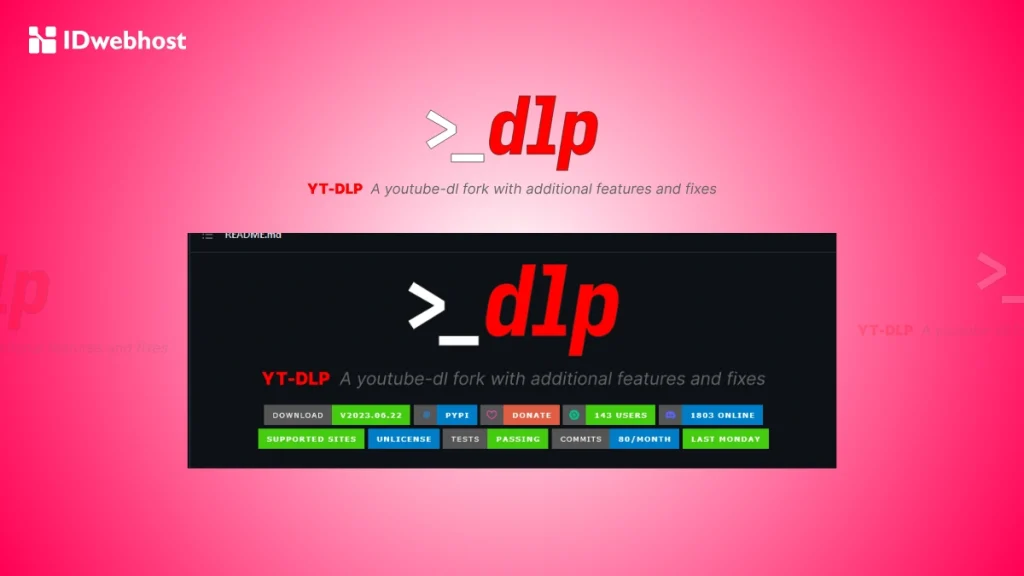
Setelah tahu cara menggunakannya, sekarang saatnya menimbang: apa sih kelebihan dan kekurangan yt-dlp dibandingkan tool download YouTube video lain? Yuk, kita bahas dengan jujur dan objektif:
Kelebihan:
- Gratis dan open-source. Kamu bebas menggunakannya tanpa biaya, plus komunitas aktif yang terus memperbarui fiturnya.
- Multi-platform. Berjalan lancar di Windows, Linux, maupun macOS tanpa perbedaan performa yang signifikan.
- Fleksibel. Bisa unduh video, audio, subtitle, hingga thumbnail dalam berbagai format dan kualitas.
- Cepat dan efisien. Proses unduhan lebih singkat karena
yt-dlpmemaksimalkan bandwidth dan koneksi sistem. - Mendukung banyak situs. Tidak hanya YouTube,
yt-dlpjuga kompatibel dengan ratusan platform video lain.
Kekurangan:
- Tanpa antarmuka visual. Semua perintah dijalankan lewat terminal, jadi butuh sedikit adaptasi di awal.
- Butuh pemahaman teknis ringan. Terutama untuk memilih format dan opsi unduhan tertentu.
- Belum tersedia installer resmi di semua OS.
- Berpotensi melanggar hak cipta. Gunakan hanya untuk konten legal dan edukatif.
Kesimpulan
Sekarang kamu sudah tahu bahwa download YouTube video bisa kamu dilakukan dengan tool yt-dlp. Prosesnya sangat mudah, cepat dan gratis.
Cukup lewat command prompt di Windows ataupun terminal di Linux, kamu sudah bisa mendapatkan video favorit tanpa terganggu iklan atau batasan format.
Namun, perlu kamu ingat, tool ini tidak sepenuhnya aman. Selalu gunakan dengan bijak dan patuhi hak cipta yang berlaku, ya.
Dan kalau kamu ingin menyimpan hasil video dengan aman di cloud, IDwebhost punya solusi Google Workspace dengan kapasitas besar, keamanan tinggi, dan biaya yang tetap terjangkau.
Jadi, kamu bisa mengelola file-file hasil download kamu tanpa khawatir kehilangan data.
Related Articles

