





Ini Dia! Cara Transkrip Audio ke Teks di Microsoft Word

Pernah punya rekaman meeting, wawancara, atau diskusi yang harus diubah menjadi tulisan? Kamu sekarang bisa mentranskripsi rekaman suara menjadi teks langsung lewat fitur Transcribe di Microsoft Word. Namun, ada beberapa syarat dan batasan yang perlu kamu tahu. Artikel ini membahas cara transkrip audio ke teks di Microsoft Word, mulai dari persiapan, langkah-langkahnya, hingga solusi jika fiturnya tidak muncul.
Kenapa Dulu, Apa Itu Transcribe Microsoft Word ?
Transcribe Microsoft Word adalah fitur yang memungkinkan kamu mengubah rekaman suara menjadi teks secara otomatis. Fitur ini tersedia melalui Word for the Web dan terintegrasi dengan layanan cloud Microsoft.
Menariknya, kamu tidak hanya bisa mengunggah rekaman yang sudah ada. Word juga dapat merekam percakapan secara langsung, lalu memprosesnya menjadi transkrip.
Hasil transkripsi ditampilkan dalam panel khusus dengan timestamp dan label pembicara seperti “Speaker 1” atau “Speaker 2”. Kamu kemudian bisa memilih bagian tertentu atau memasukkan seluruh transkrip ke dokumen Word.
Buat content writer, misalnya, fitur ini cukup praktis untuk mengubah hasil wawancara menjadi bahan artikel. Sementara pekerja kantoran bisa memanfaatkannya untuk mendokumentasikan meeting tanpa harus mengetik setiap percakapan secara manual.
Baca Juga: Cara Import Artikel Dari Google Docs Ke WordPress
Apa Saja Syarat Menggunakan Fitur Transcribe di Word?
Sebelum mencoba cara transkrip audio ke teks di Microsoft Word, pastikan perangkat dan akun yang kamu gunakan sudah sesuai.
Berdasarkan brief referensi, fitur Transcribe dapat digunakan untuk merekam suara secara langsung maupun mengunggah file audio yang sudah direkam sebelumnya. Format yang didukung mencakup MP3, WAV, M4A, dan MP4.
Ada beberapa hal penting yang perlu diperhatikan:
- Kamu membutuhkan akun Microsoft 365 yang mendukung fitur Transcribe.
- Transcribe membutuhkan koneksi internet karena prosesnya dilakukan melalui layanan cloud.
- Untuk Word Online, gunakan versi terbaru Microsoft Edge atau Google Chrome.
- File audio harus menggunakan format yang didukung.
- Ada batas penggunaan transkripsi bulanan, sehingga fitur ini lebih cocok untuk kebutuhan sesekali daripada pekerjaan transkripsi dalam volume sangat besar.
Baca Juga: Mengenal Microsoft Teams: 7 Keunggulan yang Harus Kamu Tahu!
Transcribe di Word Online vs Word Desktop, Apa Bedanya?
Ini bagian yang sering bikin pengguna bingung. Tidak semua versi Word memiliki fitur Transcribe yang sama.
| Fitur | Word Online | Word Desktop |
| Rekam audio langsung | Ya | Tidak melalui Transcribe |
| Upload audio | Ya | Tidak tersedia secara umum |
| Format audio | MP3, WAV, M4A, MP4 | — |
| Timestamp | Ya | Tidak melalui pane Transcribe |
| Speaker label | Ya | Tidak melalui pane Transcribe |
| Batas upload | Hingga 300 menit/bulan | — |
Word Online menjadi pilihan paling praktis jika kamu ingin mencoba fitur ini. Sementara pada aplikasi desktop, ketersediaan Transcribe dapat bergantung pada jenis akun dan lingkungan Microsoft 365 yang digunakan.
Apakah Butuh Microsoft 365 atau Bisa Pakai Versi Gratis?
Fitur Transcribe tidak sama dengan fitur Word gratis yang bisa digunakan tanpa akun berlangganan. Microsoft hanya menyediakan fitur ini untuk pengguna Microsoft 365 dan diakses melalui Word di browser.
Jadi, kalau kamu sudah memiliki akun Microsoft 365, langkah berikutnya cukup membuka Word versi web menggunakan browser yang didukung.
Cara Transkrip Audio ke Teks di Microsoft Word
Sudah memenuhi persyaratan? Sekarang masuk ke bagian yang paling penting. Ada dua metode yang bisa kamu gunakan: merekam suara secara langsung atau mengunggah file audio yang sudah tersedia.
#1. Transkrip Rekaman Suara Secara Langsung
Cara ini cocok untuk meeting, wawancara, diskusi, atau percakapan yang sedang berlangsung.
Ikuti langkah berikut:
- Login ke Microsoft 365 melalui Microsoft Edge atau Google Chrome.
- Buka Word for the Web dan buat dokumen baru.
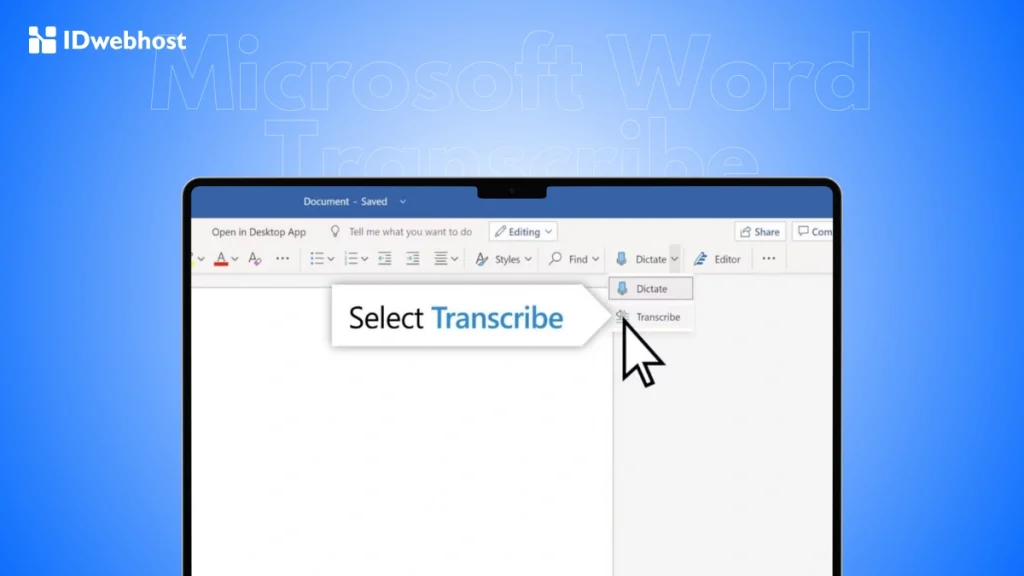
- Pilih Home > Dictate > Transcribe.
- Pada panel Transcribe, klik Start recording.
- Izinkan akses mikrofon jika browser memintanya.
- Mulai berbicara atau jalankan percakapan yang ingin direkam.
- Biarkan panel Transcribe tetap terbuka selama proses berlangsung.
- Jika diperlukan, klik Pause untuk menghentikan sementara rekaman.
- Setelah selesai, pilih Save and transcribe now.
- Tunggu hingga Word selesai memproses rekaman.
Setelah transkripsi selesai, rekaman akan tersimpan di folder Transcribed Files pada OneDrive.
Ada satu trik kecil yang cukup penting: kalau kamu sedang merekam percakapan virtual, perhatikan sumber suara yang digunakan. Pengaturan mikrofon yang keliru bisa membuat suara tidak tertangkap dengan baik.
#2. Transkrip File Audio yang Sudah Ada
Punya rekaman wawancara atau meeting yang sudah tersimpan? Kamu tidak perlu memutarnya dari awal sambil mengetik.
Caranya:
- Login ke Microsoft 365 menggunakan Edge atau Chrome.
- Buka Word for the Web.
- Pilih Home > Dictate > Transcribe.
- Klik Upload audio.
- Pilih file audio dari perangkat.
- Tunggu proses transkripsi selesai.
Word mendukung beberapa format seperti .mp3, .wav, .m4a, dan .mp4. Selama proses berjalan, biarkan panel Transcribe tetap terbuka. File rekaman juga akan disimpan di folder Transcribed Files pada OneDrive.
#3. Masukkan Hasil Transkrip ke Dokumen
Satu hal yang perlu dipahami: hasil transkripsi tidak otomatis langsung memenuhi halaman dokumen Word yang sedang kamu buka. Transkrip tersedia melalui panel Transcribe terlebih dahulu.
Kamu bisa memilih:
- Add all to document untuk memasukkan seluruh transkrip.
- Add section to document untuk mengambil bagian tertentu.
- New transcription untuk membuat transkripsi baru.
Cara ini berguna ketika kamu hanya membutuhkan kutipan tertentu dari sebuah wawancara, bukan keseluruhan percakapan.
#4. Edit Speaker dan Isi Transkrip
Jangan langsung menganggap hasil AI sudah 100% siap dipublikasikan.
Word biasanya memberikan label seperti Speaker 1 dan Speaker 2. Kamu dapat mengganti label tersebut dengan nama pembicara sebenarnya dan mengoreksi bagian teks yang keliru.
Caranya:
- Arahkan kursor ke bagian transkrip yang ingin diperbaiki.
- Klik ikon Edit transcript section.
- Edit teks atau nama pembicara.
- Jika ingin mengganti seluruh label speaker, gunakan opsi Change all Speaker [x].
- Klik ikon konfirmasi untuk menyimpan perubahan.
Untuk pekerjaan editorial, tahap ini justru penting. Transkripsi otomatis sebaiknya diposisikan sebagai draft awal, bukan hasil final.
Seberapa Akurat Transcribe Microsoft Word?
Akurasi Transcribe Microsoft Word sangat bergantung pada kondisi rekaman. Suara yang jelas, minim noise, dan tidak saling tumpang tindih akan lebih mudah diproses dibanding percakapan yang ramai.
Word juga menyediakan timestamp yang bisa diklik untuk memutar kembali bagian audio tertentu. Jadi, kalau ada kalimat yang terasa janggal, kamu bisa langsung mengecek sumber audionya tanpa harus mencari secara manual.
Untuk hasil terbaik, perhatikan beberapa faktor berikut:
- Gunakan mikrofon yang sesuai.
- Hindari suara latar yang terlalu ramai.
- Usahakan pembicara tidak berbicara bersamaan.
- Pastikan koneksi internet stabil.
- Selalu proofreading hasil transkripsi sebelum digunakan.
Jika kebutuhanmu hanya sesekali seperti meeting atau wawancara, integrasi langsung dengan Word menjadi salah satu keunggulannya. Namun, untuk pekerjaan transkripsi dalam jumlah besar, batas penggunaan dan kebutuhan koreksi manual perlu dipertimbangkan.
Kenapa Fitur Transcribe Tidak Muncul atau Error?
Sudah login tetapi menu Transcribe tidak ada? Jangan buru-buru menganggap Microsoft Word bermasalah.
Ada beberapa kemungkinan penyebab:
Belum menggunakan akun Microsoft 365 yang sesuai.
Fitur Transcribe membutuhkan akun yang mendukung Microsoft 365, sehingga Word versi gratis atau instalasi tanpa langganan bisa saja tidak menyediakan fitur ini.
Menggunakan Word desktop yang tidak mendukung fitur tersebut.
Ketersediaan Transcribe di aplikasi desktop bergantung pada jenis akun dan tenant yang digunakan. Word for the Web menjadi pilihan yang lebih aman untuk mencoba fitur ini.
Browser tidak didukung.
Jika menggunakan Word Online, coba buka melalui Microsoft Edge atau Google Chrome versi terbaru.
Connected experiences dinonaktifkan.
Transcribe membutuhkan koneksi dengan layanan cloud Microsoft. Pengaturan privasi tertentu dapat menyebabkan tombol fitur tidak muncul.
Bahasa Indonesia Belum Didukung, Solusinya?
Ini juga perlu diperhatikan sebelum kamu mulai. Berdasarkan referensi yang diberikan, Bahasa Indonesia belum termasuk bahasa yang didukung Transcribe Microsoft Word pada saat artikel ini ditulis.
Artinya, kalau rekamanmu berisi percakapan Bahasa Indonesia, hasil transkripsi mungkin tidak sesuai ekspektasi.
Untuk kebutuhan tersebut, kamu bisa mempertimbangkan alternatif seperti Google Docs Voice Typing yang mendukung Bahasa Indonesia, kemudian memindahkan hasilnya ke Word. Sebelum menggunakan suatu metode, tetap cek daftar bahasa terbaru dari penyedia layanan karena dukungan bahasa dapat berubah.
Bagaimana Jika Hasil Transkrip Banyak Salah?
Kalau hasilnya berantakan, cek sumber masalahnya terlebih dahulu.
Rekaman dari meeting online, misalnya, bisa bermasalah ketika headset membuat suara dari perangkat tidak ikut tertangkap mikrofon. Percakapan dengan banyak orang juga berpotensi membuat sistem keliru membedakan pembicara.
Solusi sederhananya:
- Cek perangkat input mikrofon sebelum merekam.
- Hindari pembicaraan yang saling bertumpuk.
- Gunakan ruangan dengan noise minimal.
- Pastikan koneksi internet stabil.
- Dengarkan kembali timestamp yang hasilnya meragukan.
Dengan cara ini, proses proofreading bisa jauh lebih cepat karena kamu tidak perlu memeriksa seluruh rekaman dari awal.
Kesimpulan
Sekarang kamu sudah tahu cara transkrip audio ke teks menggunakan Microsoft Word, mulai dari merekam suara secara langsung, mengunggah file audio, memasukkan hasil ke dokumen, hingga mengedit nama pembicara dan teksnya.
Fitur Transcribe cocok untuk kamu yang sudah menggunakan Microsoft 365 dan ingin menghemat waktu saat mengolah hasil meeting, wawancara, atau diskusi. Namun, jangan lupa memperhatikan dukungan bahasa, batas penggunaan, kualitas audio, serta kebutuhan proofreading.
Kalau pekerjaan timmu juga banyak bergantung pada dokumen, email, penyimpanan cloud, dan kolaborasi, ekosistem cloud seperti Google Workspace dari IDwebhost bisa menjadi opsi untuk membantu kebutuhan produktivitas tim.
Dengan tools yang terpusat di cloud, koordinasi dokumen dan pekerjaan harian bisa lebih praktis, terutama untuk tim kecil dan UMKM yang membutuhkan kolaborasi fleksibel.
Related Articles

