





Cara Breakout Room Zoom: Rahasia Diskusi Grup Makin Intim!
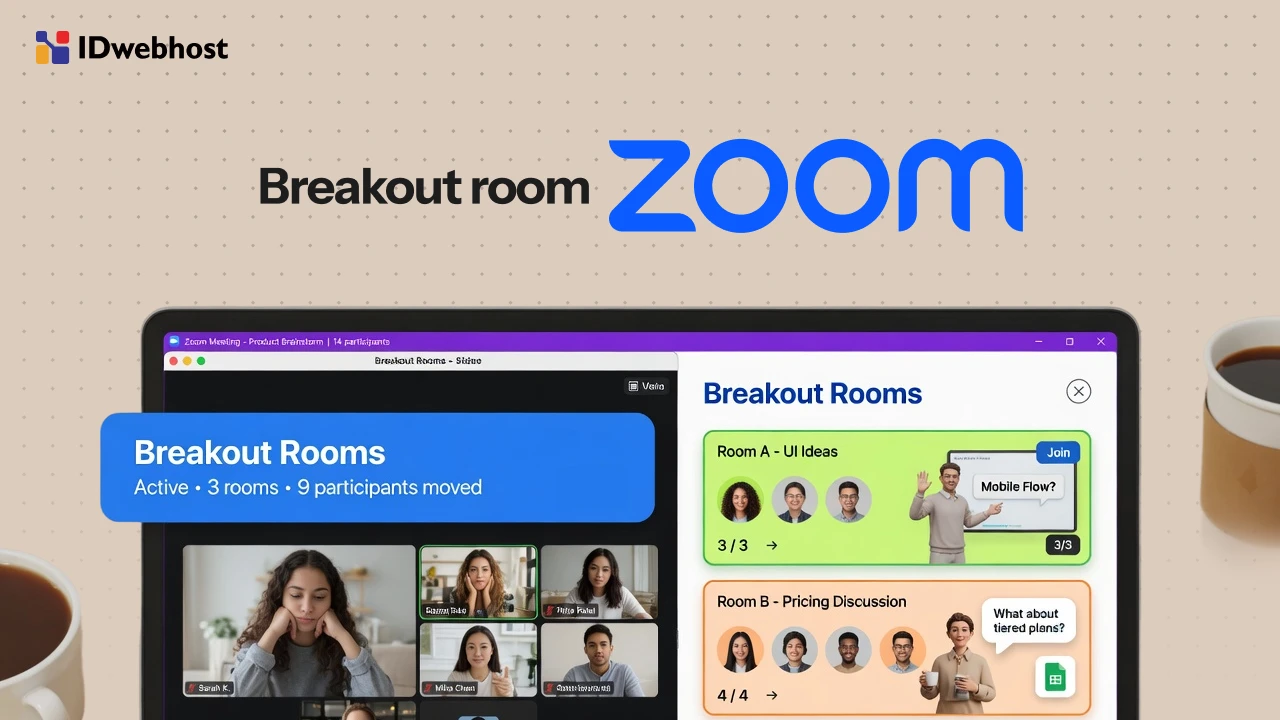
Breakout room Zoom adalah fitur yang sering diremehkan, padahal bisa jadi pembeda antara meeting Zoom yang membosankan dan sesi diskusi yang hidup. Kalau kamu sering ikut webinar atau meeting online, artikel ini akan membantu memahami cara memaksimalkannya
Apa Itu Breakout Room Zoom?
Secara sederhana, breakout room Zoom adalah fitur yang memungkinkan host membagi satu sesi meeting Zoom menjadi beberapa kelompok kecil. Ibaratnya seperti memecah satu kelas besar menjadi beberapa grup diskusi supaya interaksi terasa lebih dekat dan fokus.
Dalam praktiknya, fitur ini sering dipakai di berbagai skenario. Mulai dari sesi brainstorming tim digital marketing, diskusi kelas online, sampai ice breaking dalam webinar. Setiap grup bisa berdiskusi secara mandiri menggunakan video, audio, chat, bahkan screen sharing.
Baca Juga: Waspada! Cara Kenali Link Zoom Meeting Asli atau Palsu
Menariknya, sebagai host kamu bisa “berkeliling” dari satu room ke room lain untuk memantau jalannya diskusi. Kalau ada peserta yang butuh bantuan, mereka juga bisa langsung memanggil host.
Dari pengalaman di berbagai sesi pelatihan online, breakout room sering jadi momen paling hidup. Peserta yang awalnya pasif di sesi utama biasanya jadi lebih berani berbicara saat jumlah orangnya lebih sedikit. Di situlah kekuatan sebenarnya dari fitur ini.
Baca Juga: 5 Platform Webinar Gratis Terbaik dan Cara Memilihnya
Cara Kerja Breakout Room Zoom (dan Fitur-fiturnya)
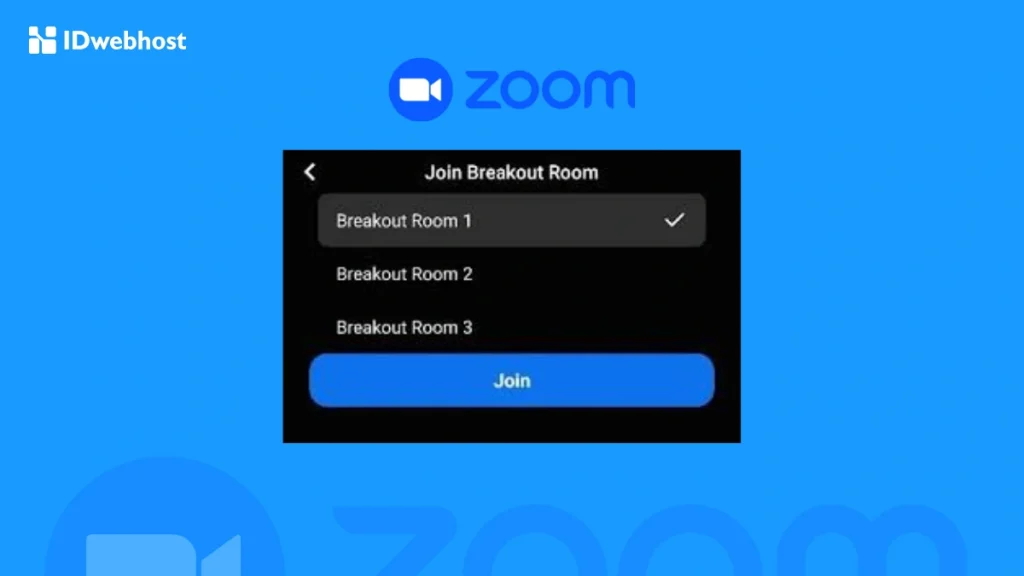
Untuk memahami cara membuat breakout room Zoom dengan efektif, penting juga melihat cara kerjanya secara lebih praktis. Tenang, konsepnya sebenarnya cukup sederhana dan fleksibel digunakan di berbagai kebutuhan.
#1. Membagi Peserta ke Dalam Room
Saat fitur diaktifkan, kamu bisa membagi peserta meeting Zoom menjadi beberapa kelompok kecil. Pembagiannya bisa:
- Otomatis oleh sistem
- Manual (dipilih satu per satu)
- Peserta memilih room sendiri
Pendekatan ini biasanya disesuaikan dengan tujuan diskusi.
#2. Kontrol Penuh oleh Host
Selama sesi berlangsung, host tetap memegang kendali. Kamu bisa:
- Memindahkan peserta antar room
- Masuk ke room tertentu
- Memantau jalannya diskusi
Fitur ini berguna untuk menjaga ritme diskusi tetap seimbang.
#3. Menutup Sesi dengan Rapi
Saat waktu habis, host bisa menutup semua breakout room sekaligus. Peserta akan mendapat notifikasi otomatis, lengkap dengan countdown timer agar transisi kembali ke sesi utama terasa lebih smooth.
#4. Manajemen Room yang Fleksibel
Room bisa dihapus tanpa mengeluarkan peserta dari meeting. Mereka nantinya bisa dialokasikan ulang ke room lain sesuai kebutuhan.
#5. Dukungan untuk Kerja Hybrid
Dalam skenario hybrid, breakout room juga bisa digunakan melalui Zoom Rooms. Meski begitu, kontrol utama tetap berada di host sebagai pengatur jalannya diskusi.
Panduan Lengkap Bikin Breakout Rooms Zoom
Cara Mengaktifkan Breakout Room di Zoom
Sebelum digunakan, fitur ini harus diaktifkan dulu. Caranya cukup sederhana:
- Login ke akun Zoom melalui web portal
- Masuk ke menu Settings
- Pilih tab Meeting
- Cari opsi Breakout Room di bagian In Meeting (Advanced)
- Aktifkan toggle hingga menyala
Di sini kamu juga bisa mengatur beberapa opsi tambahan seperti:
- Peserta boleh memilih room sendiri
- Mengaktifkan broadcast pesan atau suara
- Mengatur durasi otomatis breakout room
Pengaturan ini penting, terutama kalau kamu sering mengadakan webinar atau sesi digital marketing yang butuh interaksi tinggi.
Cara Membuat Breakout Room Zoom Saat Meeting
Setelah fitur aktif, langkah berikutnya adalah membuat room saat meeting berlangsung:
- Mulai meeting Zoom seperti biasa
- Klik menu Breakout Rooms
- Tentukan jumlah room yang diinginkan
- Pilih metode pembagian peserta:
- Otomatis
- Manual
- Peserta memilih sendiri
- Klik Create
Room akan terbentuk, tapi belum langsung aktif. Kamu masih bisa mengatur detailnya sebelum memulai.
Mengatur Opsi Breakout Room
Sebelum membuka room, ada beberapa pengaturan penting yang bisa kamu sesuaikan:
- Izinkan peserta pindah room sendiri
- Aktifkan auto-join (peserta langsung masuk tanpa klik)
- Atur waktu diskusi (misalnya 10–15 menit)
- Tambahkan countdown timer
Pengalaman di lapangan menunjukkan, setting timer ini krusial. Tanpa batas waktu, diskusi sering melebar dan sulit dikontrol.
Cara Assign Peserta ke Room
Kalau memilih metode manual, kamu bisa mengatur peserta secara spesifik:
- Klik Assign pada room tertentu
- Pilih nama peserta
- Ulangi untuk setiap room
Kamu juga bisa:
- Memindahkan peserta antar room
- Menukar posisi peserta
- Menambahkan room baru
Fitur ini sangat berguna untuk sesi roleplay atau simulasi dalam strategi digital marketing.
Memulai dan Mengelola Breakout Room
Jika semua sudah siap:
- Klik Open All Rooms
- Peserta akan menerima notifikasi untuk bergabung
Selama sesi berlangsung, kamu bisa:
- Masuk ke room tertentu
- Mengirim pesan broadcast ke semua room
- Memantau aktivitas peserta
Saat diskusi selesai, klik Close All Rooms. Peserta akan kembali ke sesi utama secara otomatis.
Cara Recording Breakout Room
Perlu dicatat, rekaman cloud hanya merekam sesi utama. Jika ingin merekam breakout room:
- Gunakan local recording
- Beri izin ke peserta tertentu untuk merekam
Setiap rekaman hanya akan menangkap aktivitas di room masing-masing.
Manfaat Breakout Room Zoom
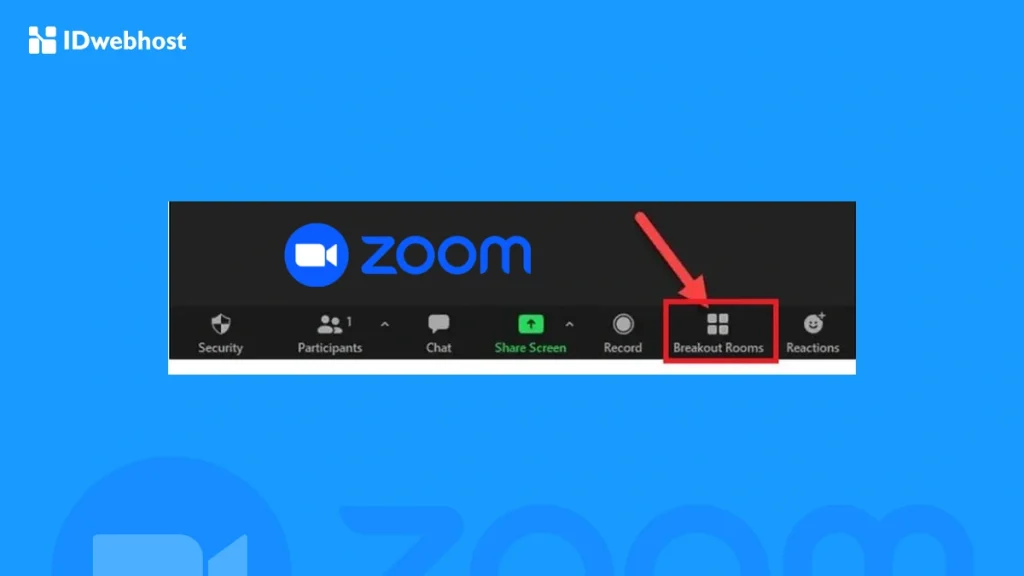
Menggunakan breakout room bukan sekadar fitur tambahan, tapi strategi untuk meningkatkan kualitas interaksi.
Kolaborasi Lebih Hidup
Dalam praktiknya, diskusi kelompok kecil jauh lebih efektif dibanding forum besar. Breakout room memberi ruang bagi setiap peserta untuk benar-benar terlibat, bukan sekadar jadi pendengar.
- Diskusi lebih fokus tanpa distraksi
- Peserta lebih berani menyampaikan ide
- Cocok untuk brainstorming tim kecil
Efisiensi Meeting
Kalau sering mengelola meeting Zoom untuk tim digital marketing, fitur ini terasa sangat membantu. Kamu bisa menjalankan beberapa diskusi sekaligus tanpa harus membuat sesi terpisah.
- Pembahasan lebih cepat selesai
- Setiap tim bisa fokus pada topik spesifik
- Mengurangi waktu meeting yang terlalu panjang
Cocok untuk Training dan Webinar
Breakout room membuat sesi belajar terasa lebih “hidup”. Bukan cuma teori, tapi langsung praktik.
- Simulasi pitching atau roleplay
- Diskusi studi kasus
- Sesi mentoring lebih personal
Meningkatkan Engagement Peserta Zoom
Ini yang paling terasa. Saat peserta dilibatkan dalam diskusi kecil, mereka jadi lebih fokus dan tidak mudah bosan. Selain itu, breakout room Zoom juga membuat interaksi terasa lebih natural.
Kekurangan Breakout Room Zoom
Meski powerful, fitur ini tetap punya keterbatasan:
- Pengguna mobile hanya bisa ikut, tidak bisa mengelola
- Rekaman cloud tidak mencakup breakout room
- Jumlah room dan peserta tergantung paket Zoom
Selain itu, tanpa arahan yang jelas, diskusi bisa kehilangan fokus. Jadi peran host tetap krusial.
Kesimpulan
Breakout room Zoom adalah solusi praktis untuk mengubah meeting Zoom yang kaku menjadi sesi diskusi yang lebih hidup dan interaktif. Dengan memahami cara mengaktifkan breakout room di Zoom dan mengelolanya dengan tepat, kamu bisa meningkatkan engagement peserta Zoom secara signifikan, baik untuk webinar, training, maupun aktivitas digital marketing.
Kalau kamu sedang membangun campaign online, jangan lupa bahwa interaksi tidak hanya terjadi di Zoom saja. Landing page yang cepat, stabil, dan profesional juga punya peran besar dalam konversi.
Di sinilah layanan Hosting Murah dari IDwebhost bisa jadi partner yang tepat. Dengan performa yang optimal dan harga yang ramah, kamu bisa fokus mengembangkan strategi tanpa khawatir soal teknis. Kombinasikan dengan strategi webinar dan breakout room, hasilnya bisa jauh lebih maksimal.
Related Articles

