Ganti DNS di Android & iPhone, Tips Aman yang Wajib Tahu
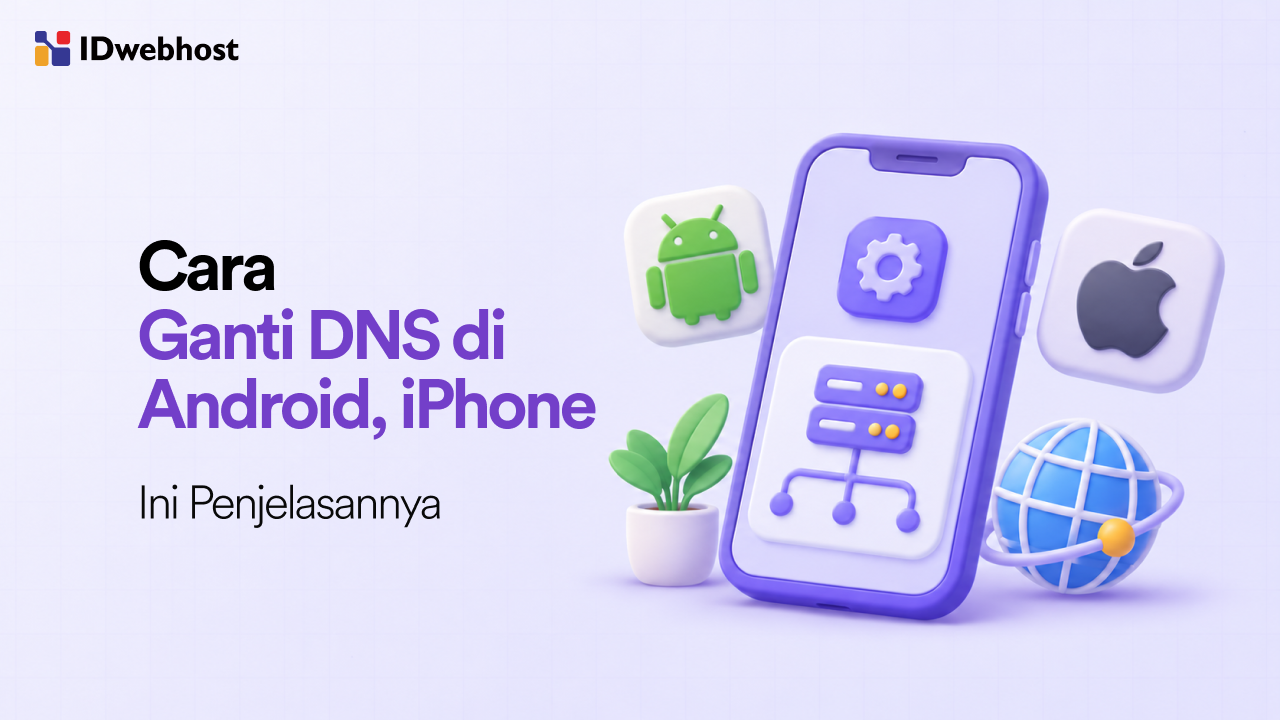
Banyak orang sibuk ganti paket data, padahal ada satu setelan kecil di HP yang jarang disentuh. Padahal, cara ganti DNS di Android dan iPhone bisa membantu browsing lebih responsif, menjaga privasi, hingga mengurangi risiko mengakses situs berbahaya. Bagaimana langkahnya? Yuk, simak panduan lengkapnya!
Apa Itu DNS dan Kenapa Pengaturannya Bisa Diganti?
DNS atau Domain Name System adalah sistem yang menerjemahkan nama domain menjadi alamat IP (Internet Protocol). Sederhananya, DNS membantu HP menemukan server website yang ingin kamu kunjungi.
Bayangkan DNS seperti aplikasi Kontak di HP. Kamu cukup mencari nama seseorang untuk meneleponnya, tanpa harus menghafal nomor telepon. Namun, ketika panggilan dilakukan, perangkat tetap membutuhkan nomor telepon tersebut. Begitu pula DNS: kamu mengetik nama domain seperti google.com, kemudian DNS mencarikan alamat IP server yang sesuai.
Secara default, HP menggunakan DNS bawaan dari penyedia internet atau operator seluler. Namun, kamu bisa menggantinya dengan DNS publik dari penyedia lain, seperti Google, Cloudflare, atau Quad9.
Lalu, mengapa perlu mengganti pengaturan tersebut? Alasannya bukan sekadar mengikuti tren teknologi. Ada beberapa manfaat praktis yang bisa kamu rasakan.
Baca Juga: Apa Itu JVM? Bedah Arsitektur dan Cara Kerjanya di Java
Tujuan Ganti DNS di HP: Apa Saja Manfaatnya?
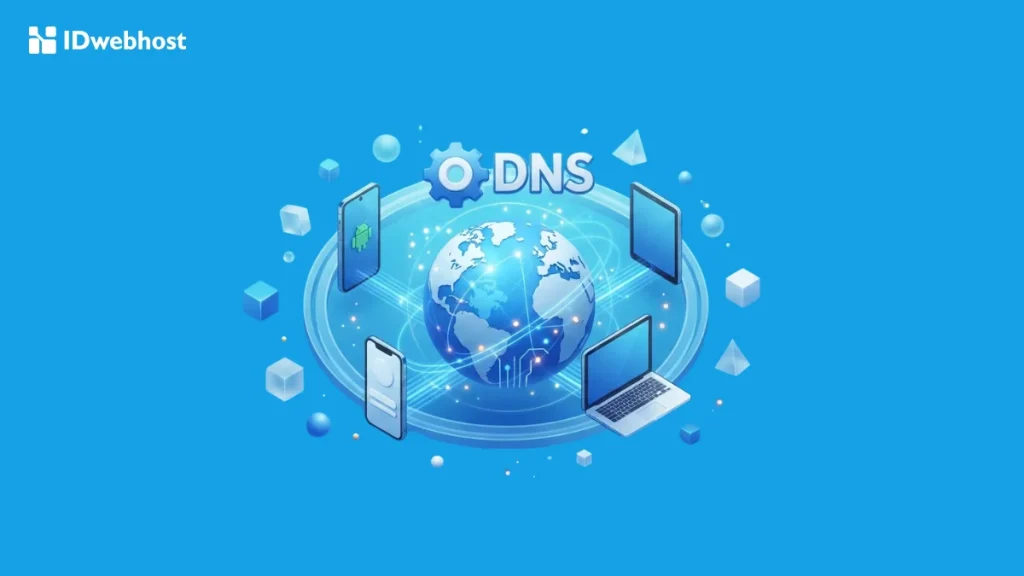
Mengganti DNS server bukan sekadar mengubah pengaturan jaringan. Ada beberapa manfaat praktis yang bisa kamu rasakan, terutama untuk kenyamanan dan keamanan browsing.
Browsing lebih responsif
DNS dengan waktu respons cepat dapat memperpendek proses pencarian alamat website. Hasilnya, halaman bisa lebih cepat mulai terbuka. Namun, mengganti DNS tidak otomatis meningkatkan kecepatan download atau bandwidth internet.
Privasi lebih terjaga
Menggunakan DNS publik dengan kebijakan privasi yang jelas dapat mengurangi paparan aktivitas pencarian domain kepada DNS provider bawaan. Meski begitu, DNS tidak membuat seluruh aktivitas online menjadi anonim.
Baca Juga: Multiple Domain: Solusi Satu Hosting untuk Banyak Website
Perlindungan dari situs berbahaya
Beberapa layanan DNS memiliki fitur keamanan untuk memblokir situs yang terindikasi mengandung malware, penipuan, atau phising. Fitur ini membantu mengurangi risiko saat browsing.
Filter iklan dan konten tertentu
DNS tertentu juga menyediakan fitur pemblokiran iklan, pelacak, hingga kategori website tertentu. Cocok jika kamu ingin pengalaman browsing lebih nyaman.
Catatan: Hasilnya bergantung pada lokasi, kualitas jaringan, dan DNS bawaan provider. Jadi, mengganti DNS tidak menjamin internet selalu lebih cepat.
Pilih DNS Mana? Ini Perbandingan DNS Publik
Sebelum mengubah pengaturan HP, tentukan dulu DNS publik yang ingin digunakan. Setiap penyedia memiliki karakteristik dan fitur berbeda.
Berikut beberapa pilihan populer:
| Provider | Alamat IP (iPhone) | Hostname (Android) | Keunggulan |
| Google DNS | 8.8.8.8 / 8.8.4.4 | dns.google | Stabil dan mudah digunakan |
| Cloudflare | 1.1.1.1 / 1.0.0.1 | one.one.one.one | Respons cepat dan fokus pada privasi |
| Quad9 | 9.9.9.9 / 149.112.112.112 | dns.quad9.net | Membantu memblokir domain berbahaya |
| OpenDNS | 208.67.222.222 / 208.67.220.220 | — | Filtering dan proteksi phising |
| AdGuard DNS | 94.140.14.14 / 94.140.15.15 | — | Pemblokiran iklan dan pelacak |
Kalau masih bingung memilih, Google DNS dan Cloudflare bisa menjadi pilihan awal untuk penggunaan umum. Sementara itu, Quad9 cocok dipertimbangkan jika kamu mengutamakan pemblokiran domain berbahaya.
Kamu juga bisa membandingkan performa DNS berdasarkan wilayah menggunakan DNSPerf. Dengan begitu, pilihanmu tidak hanya berdasarkan popularitas penyedia.
Cara Mengganti DNS di Android (Private DNS)
Android menyediakan fitur Private DNS yang memungkinkan kamu menggunakan DNS terenkripsi. Fitur ini tersedia mulai Android 9 dan dapat berlaku untuk koneksi Wi-Fi maupun data seluler.
Berikut langkah-langkahnya:
- Buka menu Pengaturan (Settings) di HP Android.
- Pilih Jaringan & internet (Network & internet).
- Ketuk menu DNS Pribadi (Private DNS).
- Pilih Nama host penyedia DNS pribadi (Private DNS provider hostname).
- Masukkan hostname DNS, misalnya dns.google.
- Ketuk Simpan (Save).
- Coba buka beberapa website untuk memastikan koneksi berjalan normal.
Jika menggunakan Samsung Galaxy, lokasi pengaturannya biasanya sedikit berbeda. Buka Pengaturan > Koneksi > Pengaturan koneksi lainnya > DNS Pribadi.
Mengapa Android meminta hostname, bukan alamat IP seperti 1.1.1.1?
Alasannya berkaitan dengan sistem DNS terenkripsi atau DNS-over-TLS. Android perlu mengetahui identitas server tujuan melalui hostname agar koneksi dapat menggunakan enkripsi dan memverifikasi server yang dihubungi.
Bagaimana jika HP Android kamu belum memiliki menu Private DNS? Salah satu alternatifnya adalah mengatur DNS secara manual pada jaringan Wi-Fi tertentu.
Caranya, buka pengaturan Wi-Fi, pilih jaringan yang digunakan, kemudian ubah pengaturan IP dari DHCP menjadi Statis. Setelah itu, isi kolom DNS 1 dan DNS 2 menggunakan alamat DNS pilihanmu.
Perlu diperhatikan, nama menu dan langkahnya bisa berbeda tergantung merek serta versi Android.
Cara Ganti DNS di iPhone
Berbeda dari Android, pengaturan DNS manual di iPhone dilakukan melalui konfigurasi jaringan Wi-Fi.
Berikut cara ganti DNS di iPhone:
- Buka aplikasi Pengaturan (Settings).
- Pilih menu Wi-Fi.
- Ketuk ikon informasi (i) di samping jaringan Wi-Fi yang sedang terhubung.
- Gulir ke bawah, lalu pilih Konfigurasi DNS (Configure DNS).
- Ubah pengaturan dari Otomatis menjadi Manual.
- Ketuk Tambah Server (Add Server).
- Masukkan alamat DNS pilihan, misalnya 1.1.1.1 dan 1.0.0.1.
- Hapus alamat DNS lama jika ingin sepenuhnya menggunakan server baru.
- Ketuk Simpan (Save).
Setelah selesai, coba buka beberapa website untuk memastikan DNS berfungsi.
Ada satu hal penting yang perlu kamu perhatikan: pengaturan DNS manual di iPhone hanya berlaku untuk jaringan Wi-Fi yang sedang dikonfigurasi.
Artinya, ketika berpindah ke jaringan Wi-Fi lain, kamu perlu mengatur DNS kembali. Pengaturan tersebut juga tidak berlaku untuk koneksi data seluler.
Jika ingin menggunakan DNS terenkripsi pada berbagai jaringan, kamu bisa mempertimbangkan aplikasi atau profil konfigurasi resmi dari penyedia DNS.
Namun, pastikan sumbernya tepercaya karena permintaan pencarian domain akan diproses melalui layanan pihak ketiga tersebut.
Pengaturan DNS Android vs iPhone: Apa Bedanya?
Supaya lebih mudah dipahami, berikut perbandingan pengaturan DNS di kedua perangkat.
| Aspek | Android | iPhone |
| Cakupan jaringan | Wi-Fi dan data seluler melalui Private DNS | Wi-Fi yang dikonfigurasi |
| Enkripsi | Mendukung DNS-over-TLS melalui Private DNS | Pengaturan manual bawaan tidak otomatis terenkripsi |
| Input DNS | Hostname | Alamat IP |
| Berlaku di data seluler? | Ya, melalui Private DNS | Tidak melalui pengaturan manual bawaan |
| Kemudahan | Praktis setelah hostname dimasukkan | Perlu konfigurasi setiap jaringan Wi-Fi |
Dari perbandingan tersebut, Android menawarkan pengaturan Private DNS yang lebih praktis untuk penggunaan lintas jaringan. Sementara itu, iPhone memberikan pengaturan manual yang cukup sederhana, tetapi cakupannya terbatas pada jaringan Wi-Fi tertentu.
Tips Aman Saat Mengganti DNS di HP
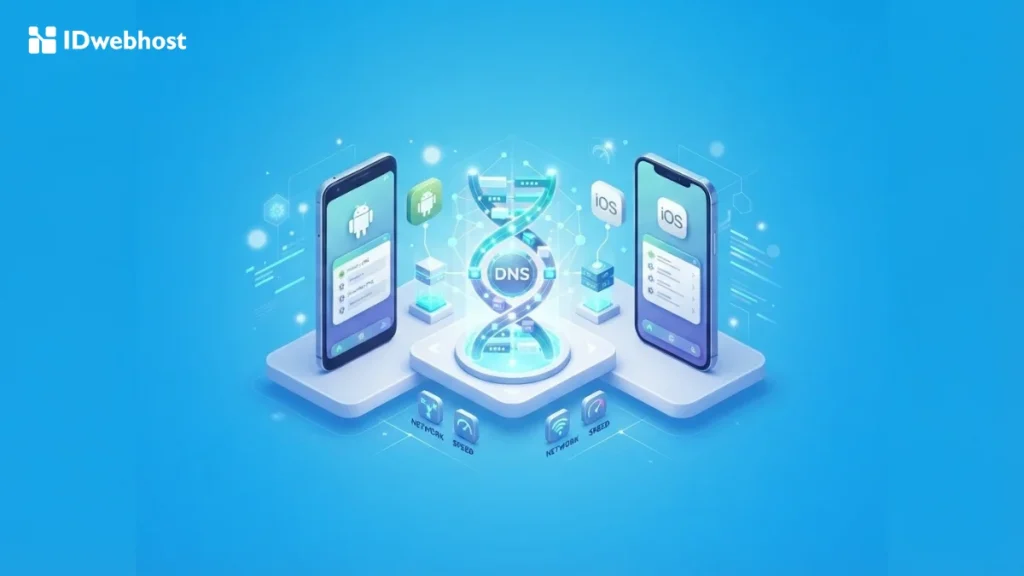
Mengganti DNS memang relatif aman dan bisa dikembalikan kapan saja. Namun, agar keamanan browsing tetap terjaga, perhatikan beberapa tips berikut:
1. Pilih penyedia DNS tepercaya
Gunakan DNS publik dari penyedia yang jelas, seperti Google, Cloudflare, atau Quad9. Hindari hostname dan alamat IP dari sumber yang tidak dikenal.
2. Catat pengaturan DNS awal
Sebelum mengubah konfigurasi, simpan atau catat pengaturan sebelumnya. Jadi, kamu bisa mengembalikannya jika koneksi mengalami masalah.
3. Hati-hati dengan aplikasi dan profil konfigurasi
Jangan sembarangan memasang aplikasi atau profil DNS dari tautan tidak jelas. Pastikan pengembang dan sumber unduhannya tepercaya.
4. Tes koneksi setelah mengganti DNS
Coba buka beberapa website dan aplikasi favorit. Pastikan koneksi berjalan normal dan fitur pemblokiran situs berbahaya tidak mengganggu akses yang kamu butuhkan.
5. Waspadai Wi-Fi publik
DNS manual terkadang membuat halaman login Wi-Fi publik (captive portal) tidak muncul. Jika terjadi, kembalikan DNS ke pengaturan otomatis sementara.
6. Jangan samakan DNS dengan VPN
DNS membantu menerjemahkan domain dan menyediakan perlindungan dari phising pada layanan tertentu. Namun, DNS tidak menyembunyikan seluruh aktivitas online, mengenkripsi semua lalu lintas internet, atau menggantikan fungsi VPN.
Cara Mengecek dan Mengembalikan DNS ke Pengaturan Awal
Setelah mengganti DNS, coba akses beberapa website atau gunakan layanan DNS leak test untuk memeriksa koneksi.
Jika ingin kembali ke pengaturan awal:
- Android: Pengaturan > DNS Pribadi > Otomatis.
- iPhone: Pengaturan > Wi-Fi > ikon (i) > Konfigurasi DNS > Otomatis.
Dengan begitu, perangkat kembali menggunakan DNS otomatis dari jaringan yang digunakan.
Kesimpulan
Mengganti DNS di Android dan iPhone bisa menjadi langkah sederhana untuk membuat browsing lebih responsif, menjaga privasi, dan menambah perlindungan dari situs berbahaya maupun phising.
Android menyediakan fitur Private DNS untuk Wi-Fi dan data seluler, sedangkan iPhone mengatur DNS secara manual melalui jaringan Wi-Fi.
Namun, perlu diingat bahwa DNS yang diatur di HP hanya berlaku untuk perangkat tersebut. Jika kamu memiliki website sendiri, pengaturan DNS domain dilakukan melalui pengelolaan domain dan hosting, bukan dari menu DNS di HP.
Untuk website bisnis yang membutuhkan keleluasaan dalam mengatur konfigurasi server, VPS bisa menjadi pilihan. Melalui layanan VPS Murah dari IDwebhost, kamu memiliki fleksibilitas lebih dalam mengelola dan menyesuaikan pengaturan server sesuai kebutuhan website.
Related Articles